Come assegnare un amministratore in Absolute
Résumé: Scopri come configurare un account amministratore per Absolute seguendo queste istruzioni dettagliate.
Cet article concerne
Cet article ne concerne pas
Cet article n’est associé à aucun produit spécifique.
Toutes les versions du produit ne sont pas identifiées dans cet article.
Instructions
Questo articolo descrive come aggiungere amministratori ad Absolute.
Prodotti interessati:
- Absolute
Sistemi operativi interessati:
- Windows
Il processo di aggiunta di un amministratore varia tra la configurazione di un nuovo utente e la modifica di unutente esistente. Per maggiori informazioni, selezionare il processo appropriato.
Nuovo utente
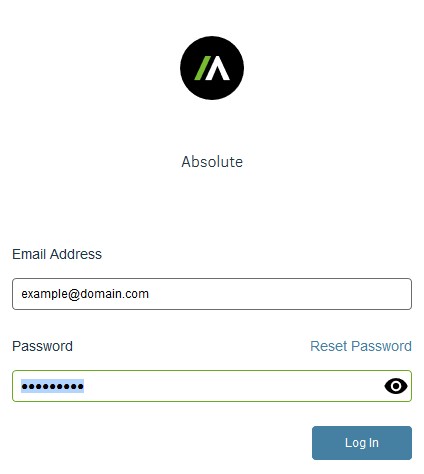
- In un web browser accedere a cc.absolute.com
.
- Accedere alla console web Absolute.
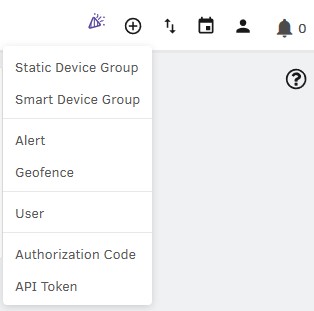
- Nel menu principale, selezionare l'icona + , quindi cliccare su User.
- Nel menu Enter User Details :
- Popolare il campo Email Address.
- Popolare il campo First Name.
- Popolare il campo Last Name.
- Cliccare su Next.
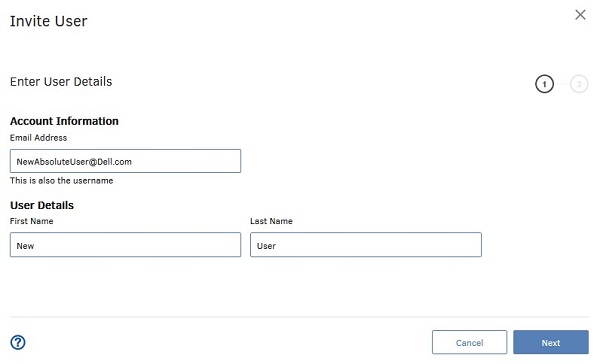 Nota: i dettagli dell'utente di esempio presenti nella schermata differiscono nell'ambiente in uso.
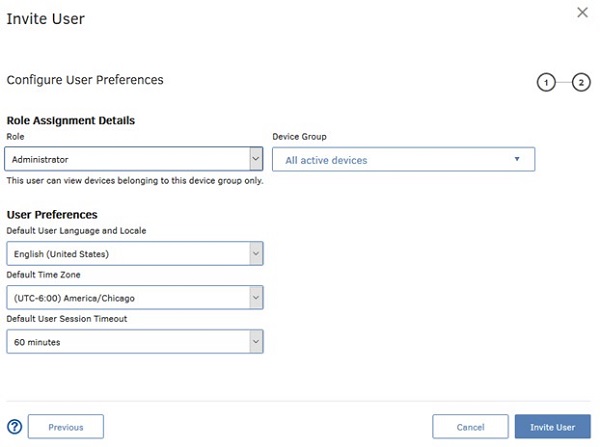
 - Nel menu Configure User Preferences :
- Selezionare una voce in Role.
- Selezionare una voce in Device Group.
- Selezionare una voce in Default User Language and Locale.
- Selezionare una voce in Default Time Zone.
- Selezionare una voce in Default User Session Timeout.
- Cliccare su Invite User.
 Nota:
Nota:- I ruoli disponibili per la selezione dipendono dai ruoli che il ruolo è autorizzato a gestire.
- Ulteriori informazioni sui ruoli sono disponibili nella Guida della Console , nella sezione Guida introduttiva ai ruoli .
- L'e-mail di invito indica all'utente di creare una password e quindi di accedere alla console Absolute.
- L'e-mail di invito scade dopo 30 giorni. Se l'utente non riesce ad accedere alla console Absolute prima della scadenza dell'invito, invitarlo nuovamente. Per ulteriori informazioni, fare riferimento a Come inviare nuovamente un invito utente alla console Absolute.
- Cliccare su OK.
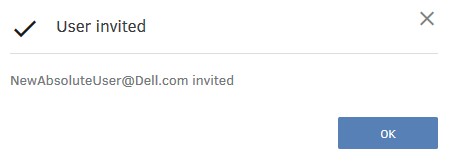
Utente esistente
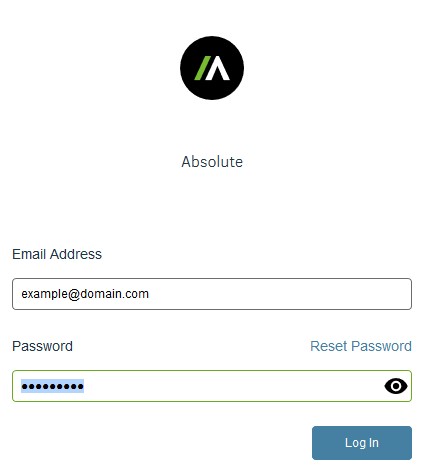
- In un web browser accedere a cc.absolute.com
- Accedere alla console web Absolute.
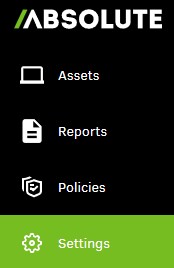
- Nel riquadro a sinistra, cliccare su Settings.
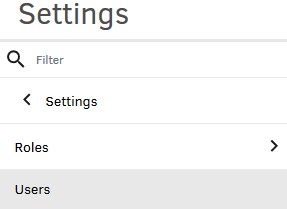
- Cliccare su User Management.

- Cliccare su Users (Utenti).
- Individuare e cliccare sul nome utente desiderato.
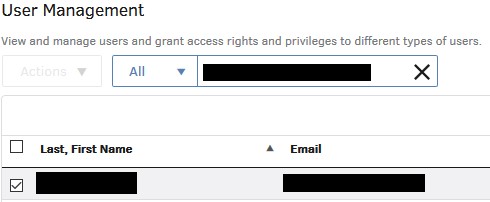
- Cliccare su User Preferences.

- Da User Preferences:
- Selezionare una voce in Role.
- Selezionare una voce in Device Group.
- Facoltativamente, modificare User Preferences.
- Cliccare su Save.
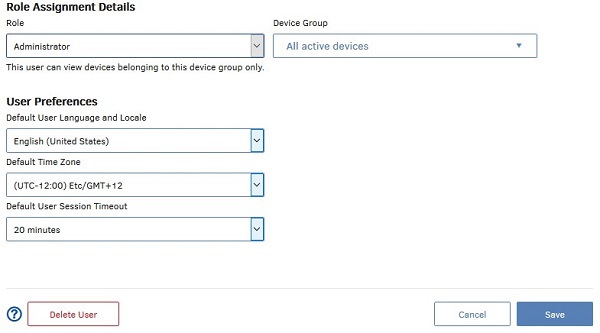 Nota:
Nota:- Ulteriori informazioni sui ruoli sono disponibili nella Guida della Console , nella sezione Guida introduttiva ai ruoli .
- Gli esempi utilizzati nello screenshot differiscono nell'ambiente in uso.
Per contattare il supporto, consultare l'articolo Numeri di telefono internazionali del supporto di Dell Data Security.
Accedere a TechDirect per generare una richiesta di supporto tecnico online.
Per ulteriori approfondimenti e risorse accedere al forum della community Dell Security.
Informations supplémentaires
Vidéos
Produits concernés
AbsolutePropriétés de l’article
Numéro d’article: 000126199
Type d’article: How To
Dernière modification: 16 juin 2025
Version: 9
Trouvez des réponses à vos questions auprès d’autres utilisateurs Dell
Services de support
Vérifiez si votre appareil est couvert par les services de support.