Een administrator toewijzen in Absolute
Résumé: Leer hoe u een administrator-account voor Absolute configureert door deze stapsgewijze instructies te volgen.
Cet article concerne
Cet article ne concerne pas
Cet article n’est associé à aucun produit spécifique.
Toutes les versions du produit ne sont pas identifiées dans cet article.
Instructions
In dit artikel wordt beschreven hoe u administrators toevoegt aan Absolute.
Betreffende producten:
- Absolute
Betreffende besturingssystemen:
- Windows
Het proces voor het toevoegen van een beheerder verschilt tussen het instellen van een nieuwe gebruiker of het wijzigen van eenbestaande gebruiker. Selecteer het gewenste proces voor meer informatie.
Nieuwe gebruiker
- Ga in een webbrowser naar cc.absolute.com
.
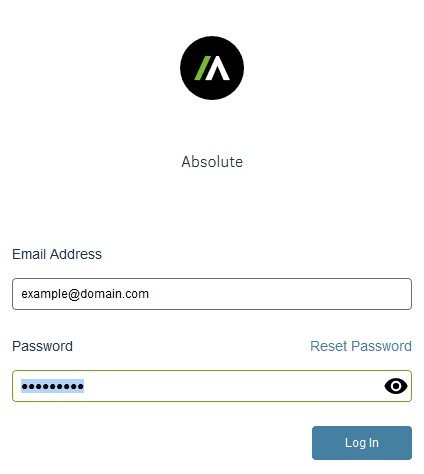
- Meld u aan bij de Absolute-webconsole.
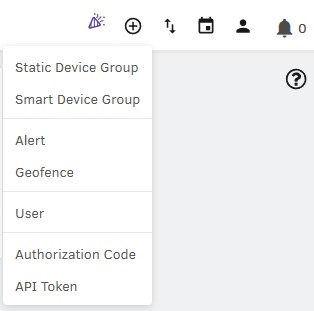
- Selecteer in het bovenste menu het pictogram + en klik vervolgens op Gebruiker.
- In het menu Gebruikersgegevens invoeren :
- Vul het e-mailadres in.
- Vul de voornaam in.
- Vul de achternaam in.
- Klik op Volgende.
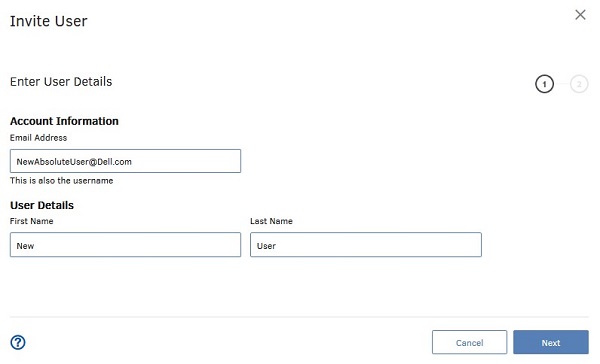 Opmerking: De gebruikersgegevens van het voorbeeld in de schermafbeelding zullen verschillen in uw omgeving.
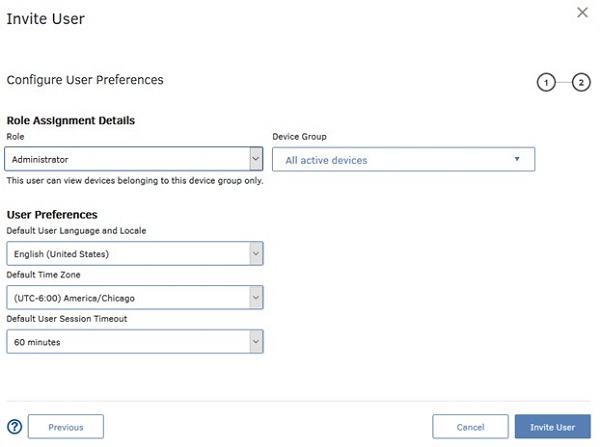
 - In het menu Gebruikersvoorkeuren configureren :
- Selecteer een Rol.
- Selecteer een apparaatgroep.
- Selecteer een standaard gebruikerstaal en landinstellingen.
- Selecteer een standaard tijdzone.
- Selecteer een standaard time-out voor de gebruikerssessie.
- Klik op Invite User.
 Opmerking:
- De rollen die beschikbaar zijn om te selecteren, zijn afhankelijk van de rollen waarvoor uw rol bevoegd is om te beheren.
- Aanvullende informatie over rollen vindt u in de Help van de console onder het gedeelte Aan de slag met rollen .
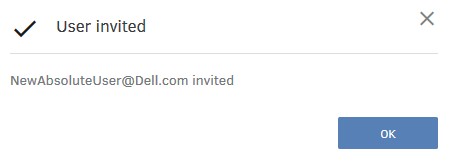
- In de e-mail met de uitnodiging maakt de gebruiker een wachtwoord aan en meldt zich vervolgens aan bij de Absolute console.
- Deze uitnodigingsmail vervalt na 30 dagen. Als de gebruiker zich niet aanmeldt bij de Absolute console voordat de uitnodiging verloopt, nodigt u de gebruiker opnieuw uit. Raadpleeg Een uitnodiging voor een Absolute-consolegebruiker opnieuw verzenden voor meer informatie.
- Klik op OK.
Bestaande gebruiker
- Ga in een webbrowser naar cc.absolute.com
- Meld u aan bij de Absolute-webconsole.
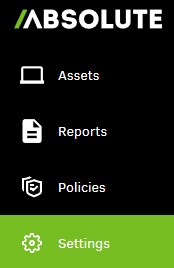
- Klik in het linkermenu op Settings.
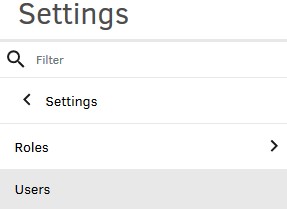
- Klik op User Management.

- Klik op Users.
- Zoek en klik op de beoogde gebruikersnaam.
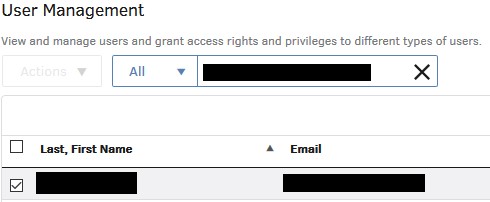
- Klik op User Preferences.

- Vanuit Gebruikersvoorkeuren:
- Selecteer een Rol.
- Selecteer een apparaatgroep.
- Desgewenst kunt u de gebruikersvoorkeurenwijzigen.
- Klik op Opslaan.
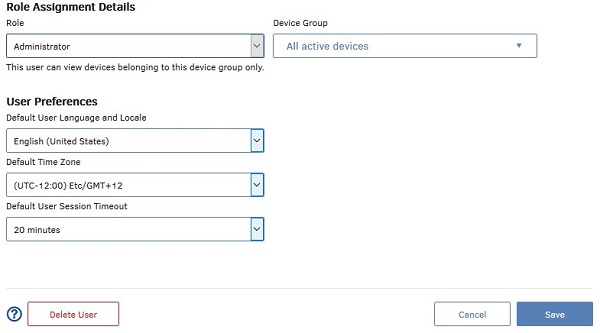 Opmerking:
- Aanvullende informatie over rollen vindt u in de Help van de console onder het gedeelte Aan de slag met rollen .
- De voorbeelden die in de schermafbeelding worden gebruikt, verschillen in uw omgeving.
Als u contact wilt opnemen met support, raadpleegt u de internationale telefoonnummers voor support van Dell Data Security.
Ga naar TechDirect om online een aanvraag voor technische support te genereren.
Voor meer informatie over inzichten en hulpbronnen kunt u zich aanmelden bij het Dell Security Community Forum.
Informations supplémentaires
Vidéos
Produits concernés
AbsolutePropriétés de l’article
Numéro d’article: 000126199
Type d’article: How To
Dernière modification: 16 juin 2025
Version: 9
Trouvez des réponses à vos questions auprès d’autres utilisateurs Dell
Services de support
Vérifiez si votre appareil est couvert par les services de support.