Tilordne en administrator i Absolute
Résumé: Finn ut hvordan du konfigurerer en administratorkonto for Absolute ved å følge disse trinnvise instruksjonene.
Cet article concerne
Cet article ne concerne pas
Cet article n’est associé à aucun produit spécifique.
Toutes les versions du produit ne sont pas identifiées dans cet article.
Instructions
Denne artikkelen beskriver hvordan du legger til administratorer i Absolute.
Berørte produkter:
- Absolute
Berørte operativsystemer:
- Windows
Prosessen for å legge til en administrator varierer mellom å konfigurere en ny bruker eller å endre eneksisterende bruker. Velg riktig prosess for å få mer informasjon.
Ny bruker
- Gå til cc.absolute.com
i en nettleser.
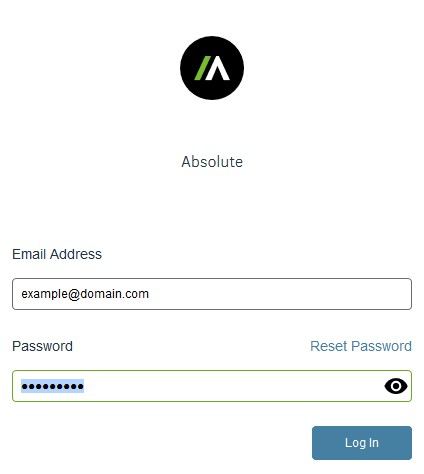
- Logg inn på Absolute-nettkonsollen.
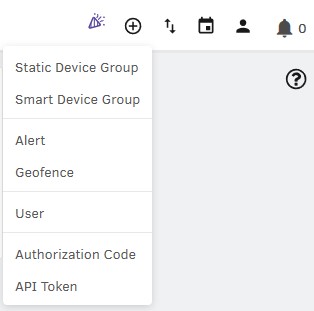
- I toppmenyen velger du + -ikonet og klikker deretter på Bruker.
- Fra menyen Enter User Details :
- Fyll ut feltet Email Address (E-postadresse).
- Fyll ut feltet First Name (Fornavn).
- Fyll ut feltet Last Name (Etternavn).
- Klikk på Next (Neste).
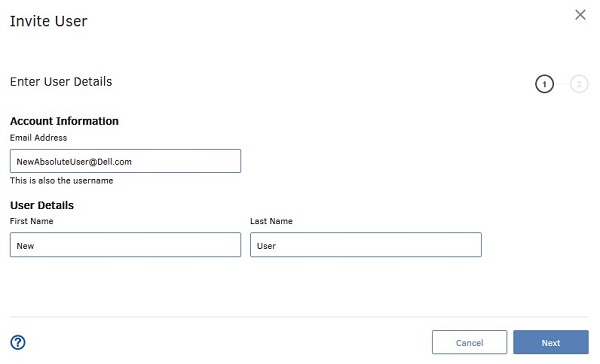 Merk: Eksempelet på brukerinformasjon i skjermbildet vil avvike fra miljøet ditt.
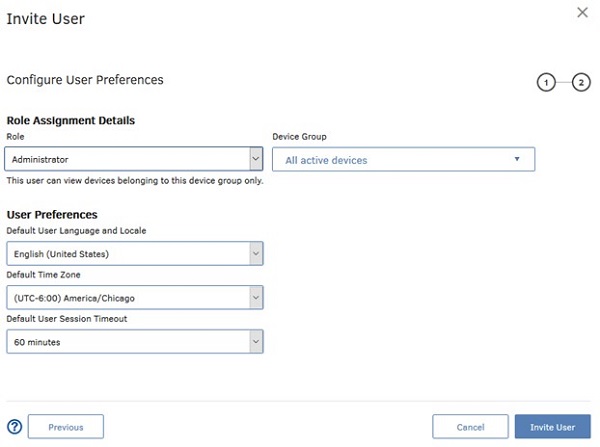
 - Fra menyen Konfigurer brukerinnstillinger :
- Velg en Role (Rolle).
- Velg Device Group (Enhetsgruppe).
- Velg Default User Language and Locale (Standard språk og nasjonal innstilling for bruker).
- Velg Default Time Zone (Standard tidssone).
- Velg Default User Session Timeout (Standard tidsavbrudd for brukerøkt).
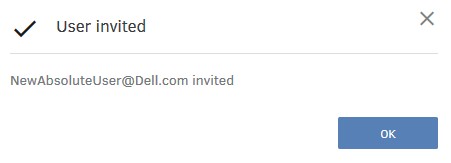
- Klikk på Invite User (Inviter bruker).
 Merk:
Merk:- Hvilke roller som er tilgjengelige for å velge, avhenger av rollene som rollen din er autorisert til å administrere.
- Du finner mer informasjon om roller i konsollhjelpen under delen Komme i gang med roller .
- I e-postinvitasjonen får brukeren til å opprette et passord og deretter logge på Absolute-konsollen.
- Denne e-postinvitasjonen utløper etter 30 dager. Hvis brukeren ikke logger på Absolute-konsollen før invitasjonen utløper, inviterer du brukeren på nytt. Hvis du vil ha mer informasjon, kan du se Slik sender du en Absolute Console-brukerinvitasjon på nytt.
- Klikk på OK.
Eksisterende bruker
- Gå til cc.absolute.com
- Logg inn på Absolute-nettkonsollen.
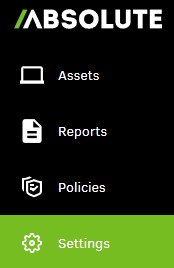
- Klikk på Settings (Innstillinger) i venstre menyrute.
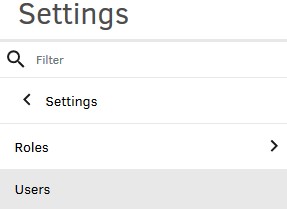
- Klikk på User Management (Brukeradministrasjon).

- Klikk på Users (Brukere).
- Finn og klikk på det aktuelle brukernavnet.
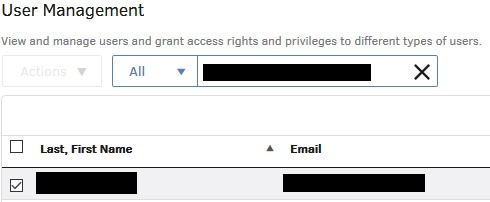
- Klikk på User Preferences (Brukerinnstillinger).

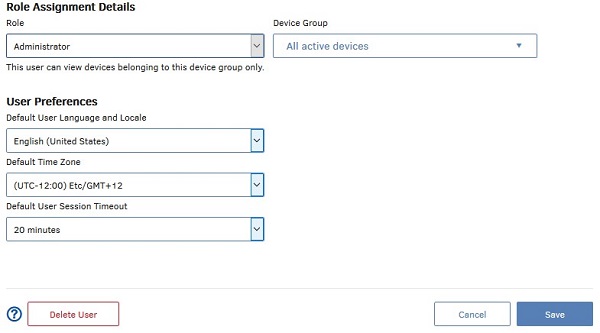
- Fra brukerinnstillinger:
- Velg en Role (Rolle).
- Velg Device Group (Enhetsgruppe).
- Alternativt kan du endre User Preferences (Brukerinnstillinger).
- Klikk på Save (Lagre).
 Merk:
Merk:- Du finner mer informasjon om roller i konsollhjelpen under delen Komme i gang med roller .
- Eksemplene som brukes i skjermbildet, vil variere fra miljøet ditt.
Når du skal kontakte kundestøtte, kan du se Dell Data Security internasjonale telefonnumre for støtte..
Gå til TechDirect for å generere en forespørsel om teknisk støtte på Internett.
Hvis du vil ha mer innsikt og flere ressurser, kan du bli med i fellesskapsforumet for Dell Security.
Informations supplémentaires
Vidéos
Produits concernés
AbsolutePropriétés de l’article
Numéro d’article: 000126199
Type d’article: How To
Dernière modification: 16 juin 2025
Version: 9
Trouvez des réponses à vos questions auprès d’autres utilisateurs Dell
Services de support
Vérifiez si votre appareil est couvert par les services de support.