Jak przypisać administratora w oprogramowaniu Absolute
Résumé: Postępując zgodnie z poniższymi instrukcjami krok po kroku, dowiedz się, jak skonfigurować konto administratora dla Absolute.
Cet article concerne
Cet article ne concerne pas
Cet article n’est associé à aucun produit spécifique.
Toutes les versions du produit ne sont pas identifiées dans cet article.
Instructions
W tym artykule opisano sposób dodawania administratorów do oprogramowania Absolute.
Dotyczy produktów:
- Absolute
Dotyczy systemów operacyjnych:
- Windows
Proces dodawania administratora różni się w przypadku konfiguracji nowego użytkownika i modyfikacjiistniejącego użytkownika. Kliknij odpowiedni proces, aby uzyskać więcej informacji.
Nowy użytkownik
- W przeglądarce internetowej przejdź do cc.absolute.com
.
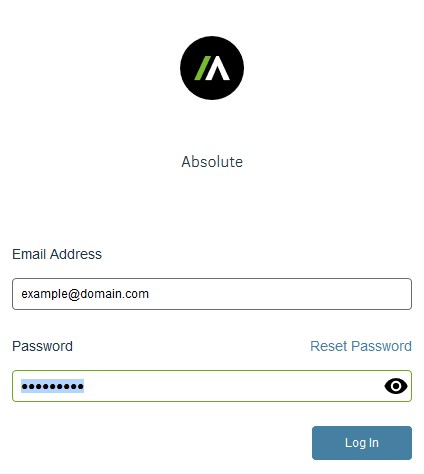
- Zaloguj się do konsoli sieci Web Absolute.
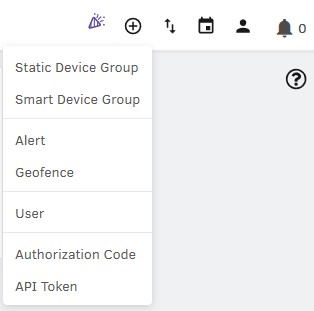
- W górnym menu wybierz ikonę + , a następnie kliknij opcję Użytkownik.
- W menu Enter User Details :
- Wypełnij pole Email Address.
- Wypełnij pole First Name.
- Wypełnij pole Last Name.
- Kliknij przycisk Next.
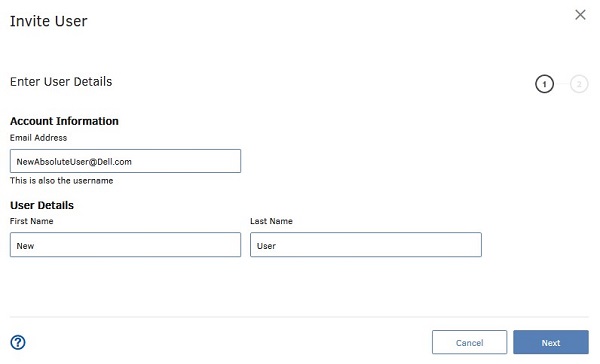 Uwaga: szczegóły przykładowego użytkownika użyte na zrzucie ekranu różnią się w zależności od środowiska użytkownika.
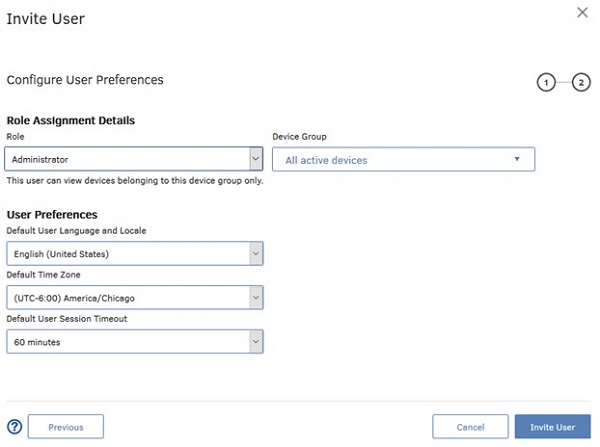
 - W menu Configure User Preferences :
- Wybierz Rolę.
- Wybierz wartość Device Group.
- Wybierz wartość Default User Language and Locale.
- Wybierz wartość Default Time Zone.
- Wybierz wartość Default User Session Timeout.
- Kliknij opcję Invite User.
 Uwaga:
- Dostępne do wyboru role zależą od ról, do zarządzania którymi użytkownik ma uprawnienia.
- Dodatkowe informacje na temat ról można znaleźć w Pomocy konsoli w sekcji Wprowadzenie do ról .
- Wiadomość e-mail z zaproszeniem prowadzi użytkownika do utworzenia hasła, a następnie zalogowania się w konsoli Absolute.
- Ta wiadomość e-mail z zaproszeniem wygasa po upływie 30 dni. Jeśli użytkownik nie zaloguje się w konsoli Absolute przed wygaśnięciem zaproszenia, zaproś go ponownie. Aby uzyskać więcej informacji, zapoznaj się z artykułem Jak ponownie wysłać zaproszenie użytkownikowi konsoli Absolute.
- Kliknij przycisk OK.
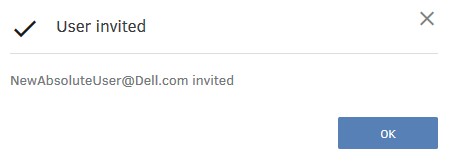
Istniejący użytkownik
- W przeglądarce internetowej przejdź do cc.absolute.com
- Zaloguj się do konsoli sieci Web Absolute.
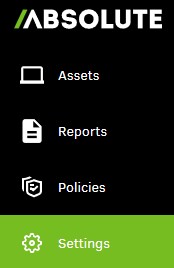
- W okienku po lewej stronie kliknij pozycję Settings.
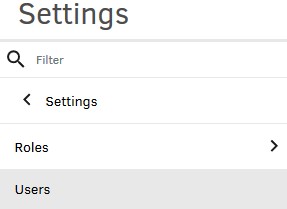
- Kliknij opcję User Management.

- Kliknij pozycję Users.
- Odszukaj i kliknij docelową nazwę użytkownika.
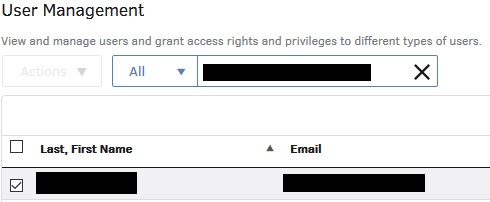
- Kliknij opcję User Preferences.

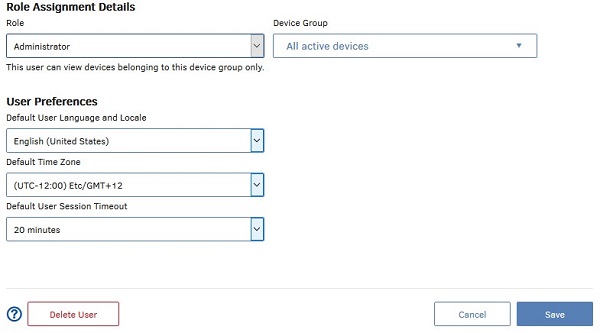
- W preferencjach użytkownika:
- Wybierz Rolę.
- Wybierz wartość Device Group.
- Opcjonalnie można zmienić preferencje użytkownika.
- Wybierz przycisk Save.
 Uwaga:
- Dodatkowe informacje na temat ról można znaleźć w Pomocy konsoli w sekcji Wprowadzenie do ról .
- Przykłady użyte na zrzucie ekranu różnią się w zależności od środowiska użytkownika.
Aby skontaktować się z pomocą techniczną, przejdź do sekcji Numery telefonów międzynarodowej pomocy technicznej Dell Data Security.
Przejdź do TechDirect, aby wygenerować zgłoszenie online do pomocy technicznej.
Aby uzyskać dodatkowe informacje i zasoby, dołącz do Forum społeczności Dell Security.
Informations supplémentaires
Vidéos
Produits concernés
AbsolutePropriétés de l’article
Numéro d’article: 000126199
Type d’article: How To
Dernière modification: 16 juin 2025
Version: 9
Trouvez des réponses à vos questions auprès d’autres utilisateurs Dell
Services de support
Vérifiez si votre appareil est couvert par les services de support.