Как назначить администратора в Absolute
Résumé: Узнайте, как настроить аккаунт администратора для Absolute, следуя этим пошаговым инструкциям.
Cet article concerne
Cet article ne concerne pas
Cet article n’est associé à aucun produit spécifique.
Toutes les versions du produit ne sont pas identifiées dans cet article.
Instructions
В этой статье описывается порядок добавления администраторов в Absolute.
Затронутые продукты:
- Absolute
Затронутые операционные системы:
- Windows
Процесс добавления администратора различается при настройке нового пользователя и при изменении существующего пользователя. Выберите соответствующую процедуру, чтобы ознакомиться с дополнительными сведениями.
Новый пользователь
- В браузере перейдите в раздел cc.absolute.com
.
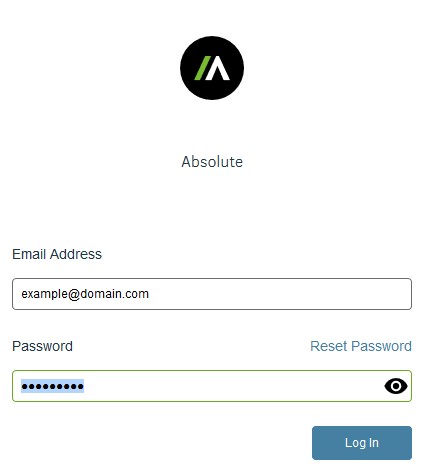
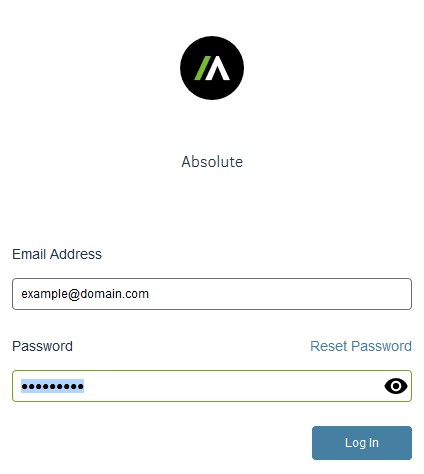
- Войдите в веб-консоль Absolute.
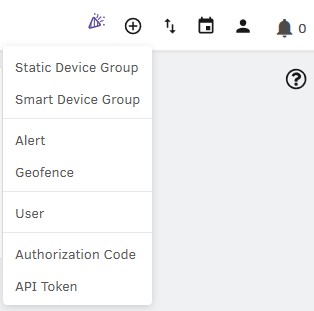
- В верхнем меню выберите значок + и нажмите Пользователь.
- В меню «Enter User Details » выполните следующие действия.
- Заполните поле Email Address.
- Заполните поле First Name.
- Заполните поле Last Name.
- Нажмите Next.
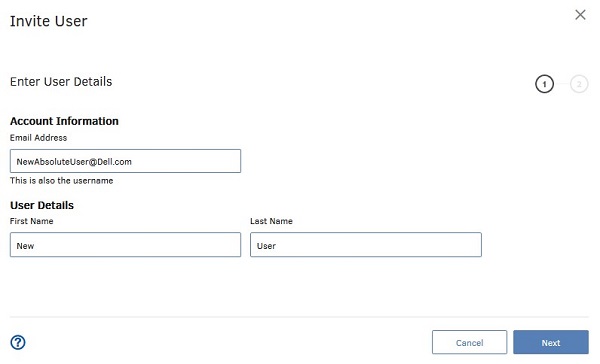 Примечание. Данные пользователя, используемые на снимке экрана, будут отличаться в вашей среде.
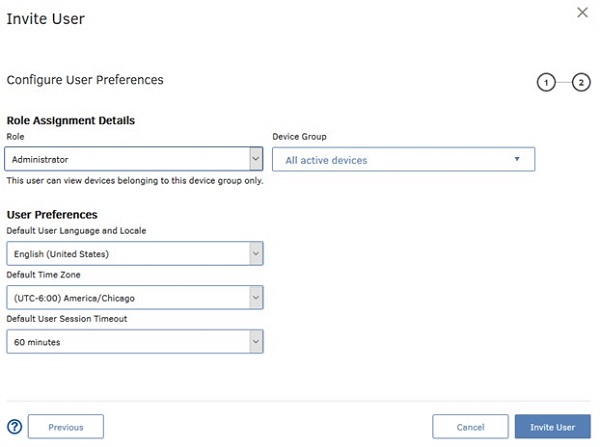
 - В меню «Configure User Preferences » выполните следующие действия.
- Выберите Role.
- Выберите Device Group.
- Выберите Default User Language and Locale.
- Выберите Default Time Zone.
- Выберите Default User Session Timeout.
- Нажмите Invite User.
 Примечание.
- Роли, доступные для выбора, зависят от ролей, которыми она уполномочена управлять.
- Дополнительную информацию о ролях можно найти в справке консоли в разделе Начало работы с ролями .
- Электронное письмо с приглашением позволит пользователю создать пароль и затем войти в консоль Absolute.
- Срок действия этого сообщения электронной почты с приглашением истекает через 30 дней. Если пользователю не удастся войти в консоль Absolute до истечения срока действия приглашения, пригласите его повторно. Подробнее см. в статье Как повторно отправить приглашение пользователя в консоли Absolute.
- Нажмите OK.
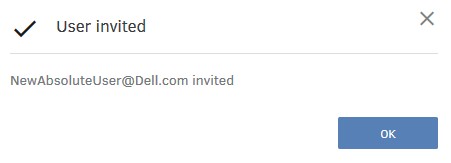
Существующий пользователь
- В браузере перейдите в раздел cc.absolute.com
- Войдите в веб-консоль Absolute.
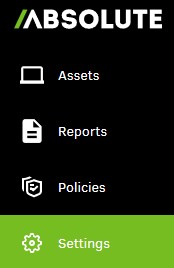
- В левой панели меню нажмите Settings.
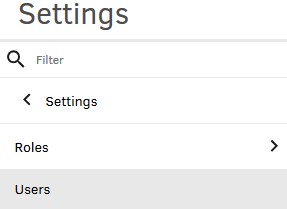
- Нажмите User Management.

- Нажмите Users.
- Найдите и нажмите целевое имя пользователя.
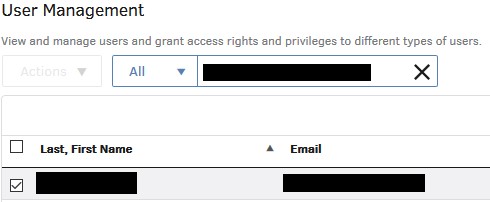
- Нажмите User Preferences.

- Из пользовательских настроек:
- Выберите Role.
- Выберите Device Group.
- При необходимости измените User Preferences.
- Нажмите Save.
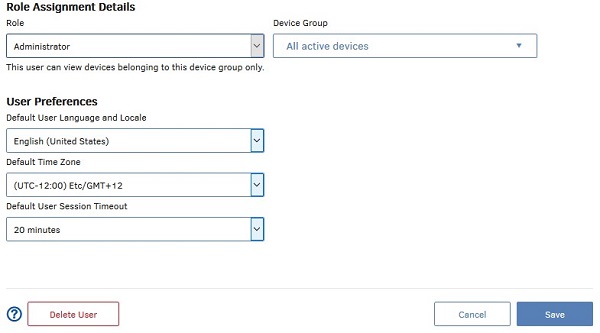 Примечание.
- Дополнительную информацию о ролях можно найти в справке консоли в разделе Начало работы с ролями .
- Примеры, используемые на снимке экрана, будут отличаться в вашей среде.
Чтобы связаться со службой поддержки, см. Номера телефонов международной службы поддержки Dell Data Security.
Перейдите в TechDirect, чтобы создать запрос на техническую поддержку в режиме онлайн.
Для получения дополнительной информации и ресурсов зарегистрируйтесь на форуме сообщества Dell Security.
Informations supplémentaires
Vidéos
Produits concernés
AbsolutePropriétés de l’article
Numéro d’article: 000126199
Type d’article: How To
Dernière modification: 16 juin 2025
Version: 9
Trouvez des réponses à vos questions auprès d’autres utilisateurs Dell
Services de support
Vérifiez si votre appareil est couvert par les services de support.