Absolute'da Yönetici Atama
Résumé: Bu adım adım talimatları izleyerek Absolute için bir yönetici hesabını nasıl yapılandıracağınızı öğrenin.
Cet article concerne
Cet article ne concerne pas
Cet article n’est associé à aucun produit spécifique.
Toutes les versions du produit ne sont pas identifiées dans cet article.
Instructions
Bu makalede, Absolute'a nasıl yönetici ekleneceği açıklanmaktadır.
Etkilenen Ürünler:
- Absolute
Etkilenen İşletim Sistemleri:
- Windows
Yönetici ekleme işlemi, Yeni Kullanıcı ayarlama veya Mevcut Kullanıcıyı değiştirme arasında farklılık gösterir. Daha fazla bilgi için uygun işlemi seçin.
Yeni Kullanıcı
- Bir web tarayıcısında cc.absolute.com
gidin.
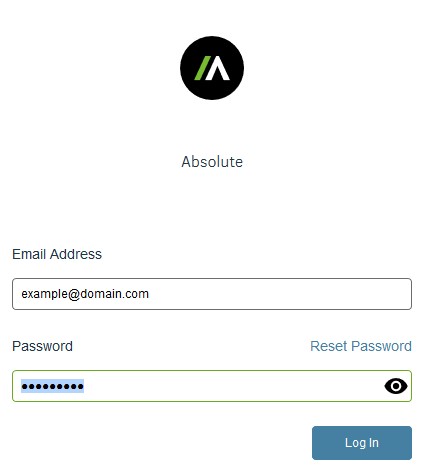
- Absolute web konsolunda oturum açın.
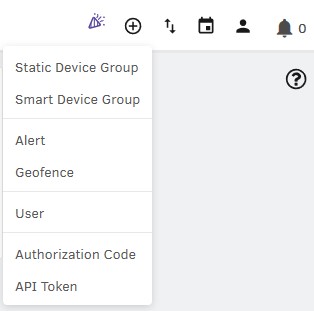
- Üst menüde + simgesini seçin ve ardından Kullanıcı öğesine tıklayın.
- Enter User Details menüsünden:
- Email Address (E-posta Adresi) alanını doldurun.
- First Name (Ad) alanını doldurun.
- Last Name (Soyadı) alanını doldurun.
- Next (İleri) öğesine tıklayın.
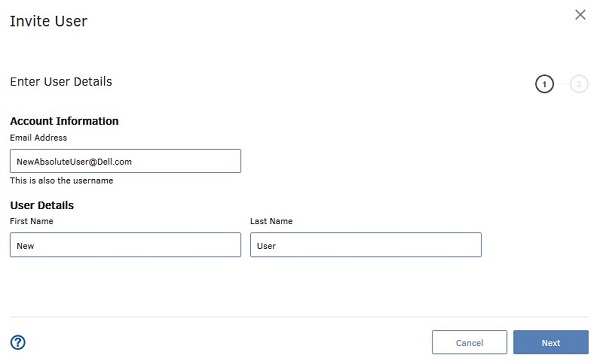 Not: Ekran görüntüsündeki örnek kullanıcı bilgileri, ortamınızda farklılık gösterir.
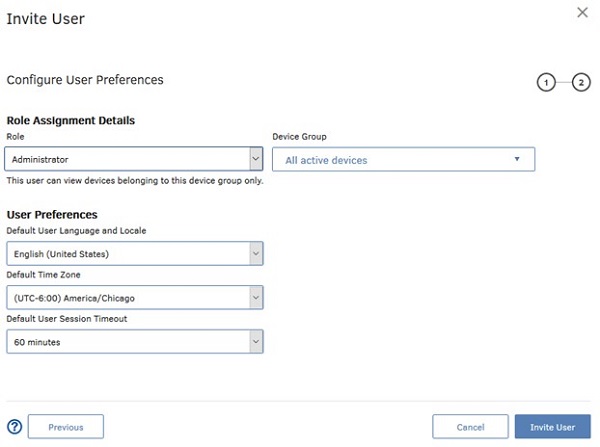
 - Kullanıcı Tercihlerini Yapılandır menüsünden:
- Role (Rol) için bir değer belirleyin.
- Device Group (Aygıt Grubu) için bir değer belirleyin.
- Default User Language and Locale (Varsayılan Kullanıcı Dili ve Bölgesi) için bir değer belirleyin.
- Default Time Zone (Varsayılan Saat Dilimi) için bir değer belirleyin.
- Default User Session Timeout (Varsayılan Kullanıcı Oturumu Zaman Aşımı) için bir değer belirleyin.
- Invite User (Kullanıcıyı Davet Et) öğesine tıklayın.
 Not:
Not:- Seçilebilecek roller, rolünüzün yönetmeye yetkili olduğu rollere bağlıdır.
- Roller hakkında daha fazla bilgi, Konsol Yardımı'ndaRolleri Kullanmaya Başlama bölümünde bulunabilir.
- Davet e-postası, kullanıcıyı bir parola oluşturmaya ve ardından Absolute konsolunda oturum açmaya yönlendirir.
- Bu davetiye e-postası 30 gün süreyle geçerlidir. Kullanıcı, davetin süresi dolmadan önce Absolute konsolunda oturum açamazsa kullanıcıyı yeniden davet edin. Daha fazla bilgi için Absolute Konsolu Kullanıcı Davetini Yeniden Gönderme başlıklı makaleye başvurun.
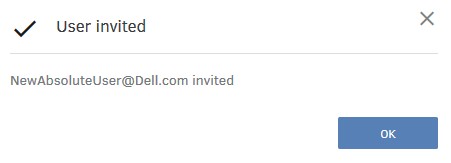
- Tamam öğesine tıklayın.
Mevcut Kullanıcı
- Bir web tarayıcısında cc.absolute.com
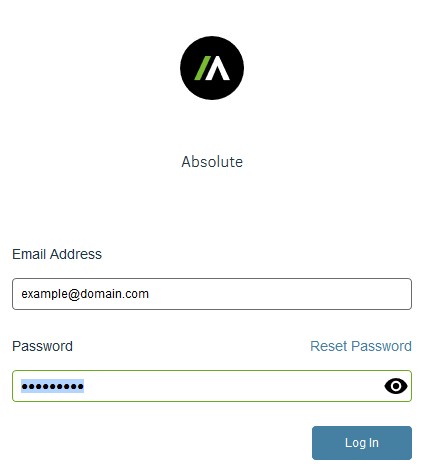
- Absolute web konsolunda oturum açın.
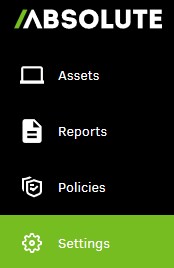
- Sol menü bölmesinde Settings (Ayarlar) öğesine tıklayın.
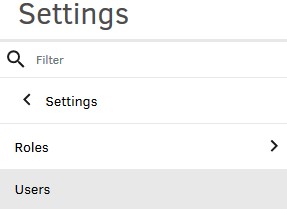
- User Management (Kullanıcı Yönetimi) öğesine tıklayın.

- Users (Kullanıcılar) öğesine tıklayın.
- Hedeflenen kullanıcı adını bulun ve bu öğeye tıklayın.
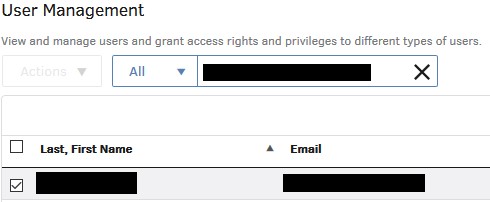
- User Preferences (Kullanıcı Tercihleri) öğesine tıklayın.

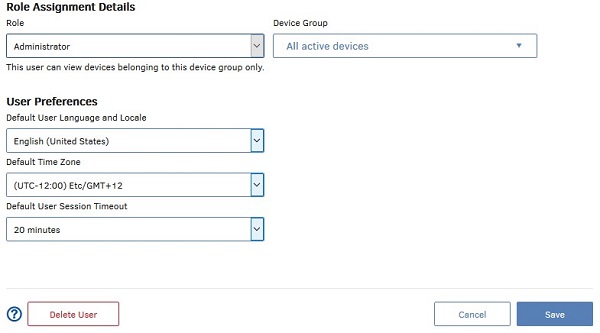
- Kullanıcı Tercihlerinden:
- Role (Rol) için bir değer belirleyin.
- Device Group (Aygıt Grubu) için bir değer belirleyin.
- İsteğe bağlı olarak User Preferences (Kullanıcı Tercihleri) ayarlarını değiştirin.
- Save (Kaydet) öğesine tıklayın.
 Not:
Not:- Roller hakkında daha fazla bilgi, Konsol Yardımı'ndaRolleri Kullanmaya Başlama bölümünde bulunabilir.
- Ekran görüntüsünde kullanılan örnekler ortamınızdakinden farklıdır.
Destek ile iletişime geçmek için Dell Data Security Uluslararası Destek Telefon Numaraları başlıklı makaleye başvurun.
Çevrimiçi olarak teknik destek talebi oluşturmak için TechDirect adresine gidin.
Daha fazla faydalı bilgi ve kaynak için Dell Security Topluluk Forumu'na katılın.
Informations supplémentaires
Vidéos
Produits concernés
AbsolutePropriétés de l’article
Numéro d’article: 000126199
Type d’article: How To
Dernière modification: 16 juin 2025
Version: 9
Trouvez des réponses à vos questions auprès d’autres utilisateurs Dell
Services de support
Vérifiez si votre appareil est couvert par les services de support.