如何在 Absolute 中指派系統管理員
Résumé: 瞭解如何依照這些逐步指示,為 Absolute 設定系統管理員帳戶。
Cet article concerne
Cet article ne concerne pas
Cet article n’est associé à aucun produit spécifique.
Toutes les versions du produit ne sont pas identifiées dans cet article.
Instructions
本文說明如何將系統管理員新增至 Absolute。
受影響的產品:
- Absolute
受影響的作業系統:
- Windows
新增系統管理員的程序會在設定新使用者或修改現有使用者之間有所不同。如需詳細資訊,請選取適當的程序。
新使用者
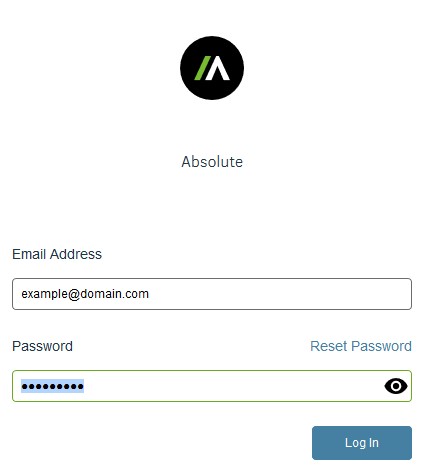
- 在網頁瀏覽器中,前往 cc.absolute.com
。
- 登入 Absolute Web 主控台。
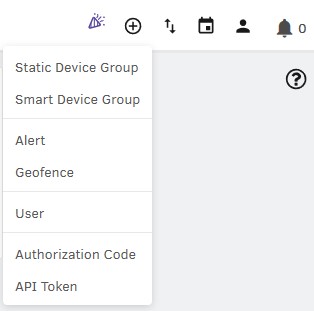
- 在頂端功能表中,選取 + 圖示,然後按 一下使用者。
- 在 輸入使用者詳細資料 功能表中:
- 填入電子郵件地址。
- 填入名字。
- 填入姓氏。
- 按一下下一步。
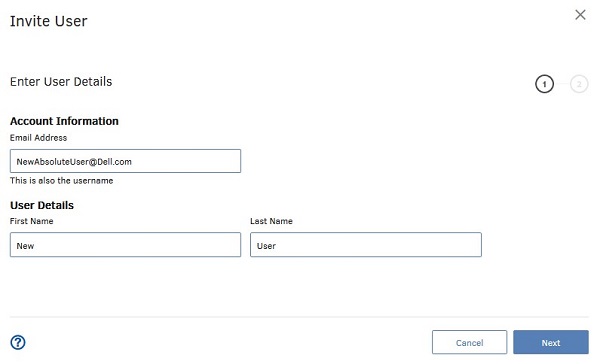 注意:螢幕擷圖中的範例使用者詳細資料會依您的環境而有所不同。
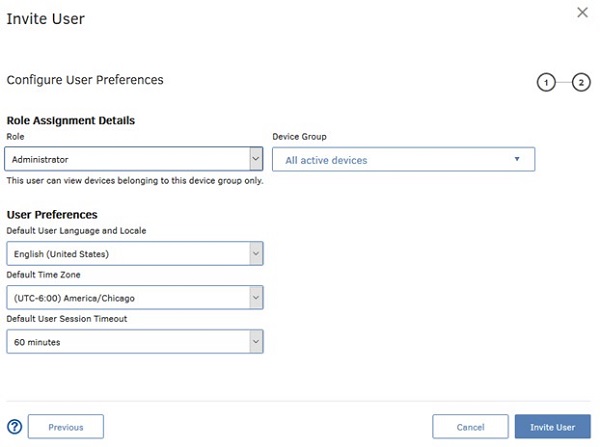
 - 在 「設定使用者偏好設定 」功能表中:
- 選擇角色。
- 選取裝置群組。
- 選取預設使用者語言與地區設定。
- 選取預設時區。
- 選取預設使用者工作階段逾時。
- 按一下邀請使用者。
 注意:
注意:- 可選取的角色取決於您的角色有權管理的角色。
- 有關角色的其他資訊,請參閱角色入門一節中的主控台說明。
- 邀請電子郵件將引導使用者建立密碼,然後登入 Absolute 主控台。
- 此邀請電子郵件會在 30 天後到期。如果使用者未在邀請到期前登入 Absolute 主控台,請重新邀請使用者。如需更多資訊,請參閱 如何重新傳送 Absolute 主控台使用者邀請。
- 按一下確定。
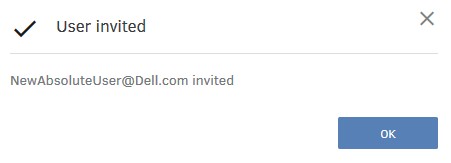
現有使用者
- 在網頁瀏覽器中,前往 cc.absolute.com
- 登入 Absolute Web 主控台。
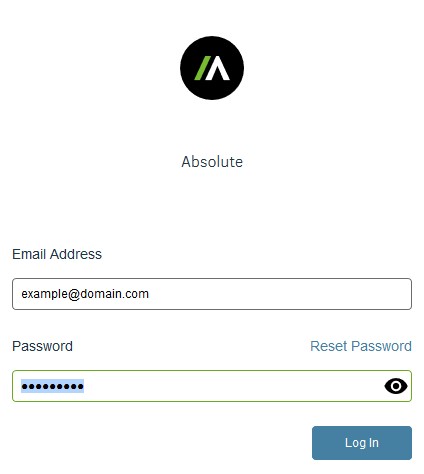
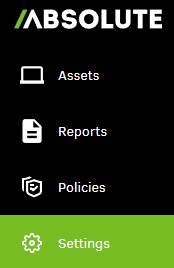
- 在左側功能表窗格中,按一下設定。
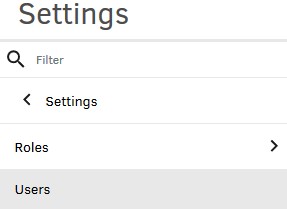
- 按一下使用者管理。

- 按一下使用者。
- 找到並按一下目標使用者名稱。
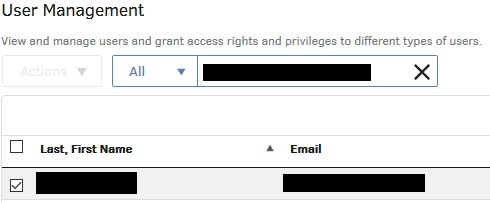
- 按一下使用者偏好。

- 在 使用者偏好中:
- 選擇角色。
- 選取裝置群組。
- 或者,變更使用者偏好。
- 按一下儲存。
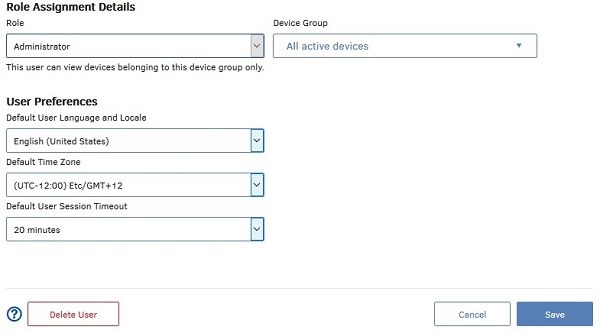 注意:
注意:- 有關角色的其他資訊,請參閱角色入門一節中的主控台說明。
- 螢幕擷圖中使用的範例會依您的環境而有所不同。
如要聯絡支援部門,請參閱 Dell Data Security 國際支援電話號碼。
請前往 TechDirect,以線上產生技術支援要求。
如需更多深入見解與資源,請加入 Dell 安全性社群論壇。
Informations supplémentaires
Vidéos
Produits concernés
AbsolutePropriétés de l’article
Numéro d’article: 000126199
Type d’article: How To
Dernière modification: 16 juin 2025
Version: 9
Trouvez des réponses à vos questions auprès d’autres utilisateurs Dell
Services de support
Vérifiez si votre appareil est couvert par les services de support.