Як призначити адміністратора в Absolute
Résumé: Дізнайтеся, як налаштувати обліковий запис адміністратора для Absoluty, дотримуючись цих покрокових інструкцій.
Cet article concerne
Cet article ne concerne pas
Cet article n’est associé à aucun produit spécifique.
Toutes les versions du produit ne sont pas identifiées dans cet article.
Instructions
У цій статті описано, як додати адміністраторів до Absolute.
Продукти, на які вплинули:
- Абсолют
Операційні системи, яких це стосується:
- Вікна
Процес додавання адміністратора відрізняється між налаштуванням нового користувача або зміноюіснуючого користувача. Виберіть відповідний процес для отримання додаткової інформації.
Новий користувач
- У веб-браузері перейдіть до розділу cc.absolute.com
.
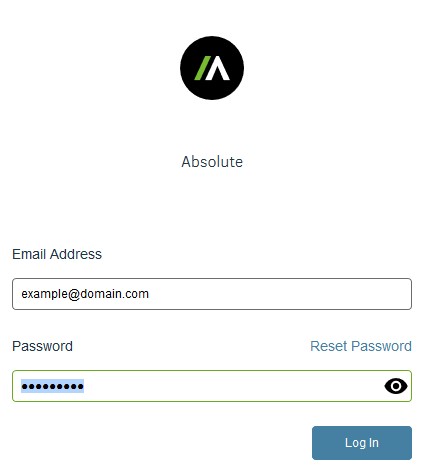
- Авторизуйтесь у веб-консолі Absoluty.
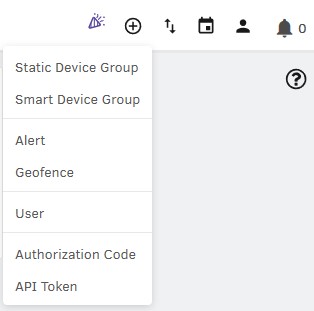
- У верхньому меню виберіть піктограму + , а потім натисніть Користувач.
- У меню «Введіть дані користувача »:
- Заповніть адресу електронної пошти.
- Введіть ім'я.
- Введіть прізвище.
- Натисніть Далі.
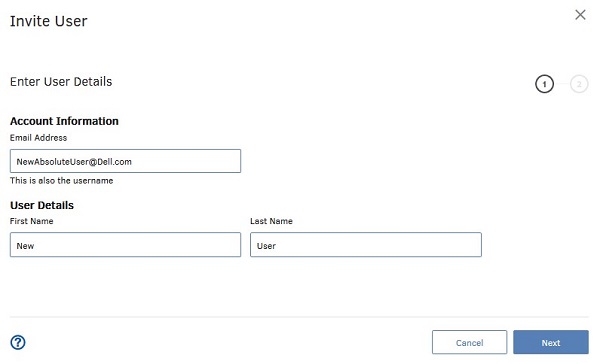 Примітка: Приклади даних користувача на скріншоті будуть відрізнятися в залежності від вашого оточення.
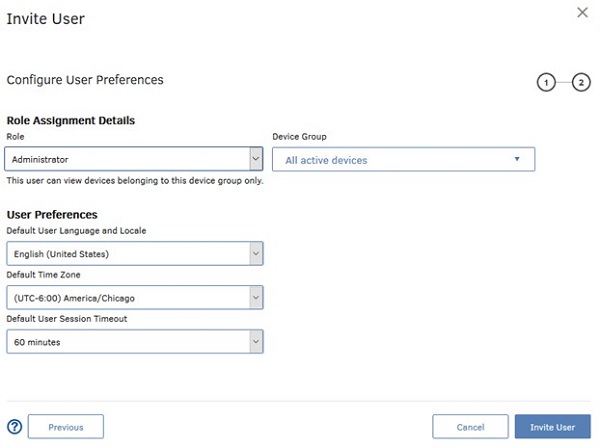
 - У меню «Налаштування параметрів користувача »:
- Виберіть роль.
- Виберіть групу пристроїв.
- Виберіть мову користувача та локаль за замовчуванням.
- Виберіть часовий пояс за умовчанням.
- Виберіть тайм-аут сеансу користувача за умовчанням.
- Натисніть Запросити користувача.
 Примітка:
- Доступні для вибору ролі залежать від ролей, якими ви маєте право керувати.
- Додаткову інформацію про ролі можна знайти в довідці консолі в розділі «Початок роботи з ролями ».
- Електронний лист із запрошенням спонукає користувача створити пароль, а потім увійти в консоль Absolutive.
- Термін дії цього електронного листа із запрошенням закінчується через 30 днів. Якщо користувачеві не вдасться увійти в консоль Absolute до закінчення терміну дії запрошення, запросіть користувача повторно. Для отримання додаткової інформації зверніться до розділу Як повторно надіслати запрошення користувача Absolute Console.
- Натисніть кнопку «OK».
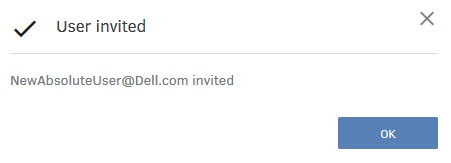
Існуючий користувач
- У веб-браузері перейдіть до розділу cc.absolute.com
- Авторизуйтесь у веб-консолі Absoluty.
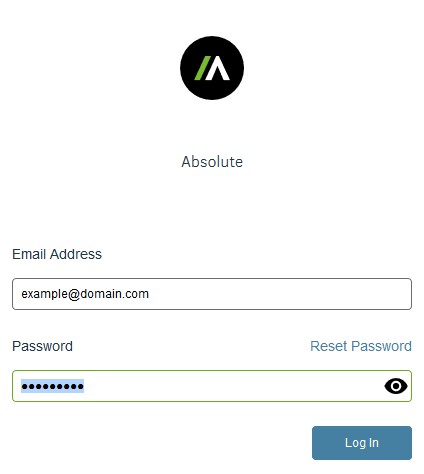
- В області меню ліворуч натисніть Налаштування.
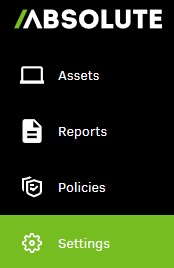
- Натисніть Керування користувачами.

- Натисніть Користувачі.
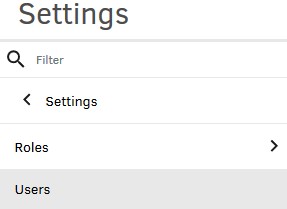
- Знайдіть і клацніть цільове ім'я користувача.
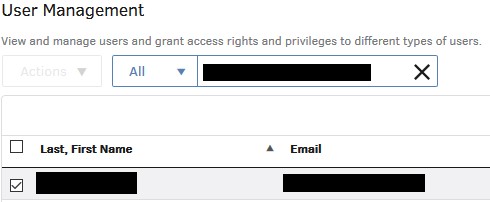
- Натисніть «Налаштування користувача».

- У налаштуваннях користувача:
- Виберіть роль.
- Виберіть групу пристроїв.
- За бажанням можна змінити налаштування користувача.
- Натисніть Зберегти.
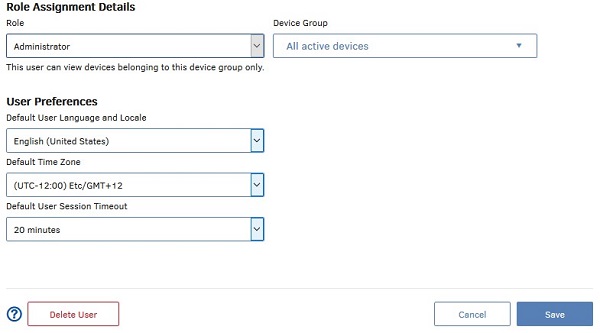 Примітка:
- Додаткову інформацію про ролі можна знайти в довідці консолі в розділі «Початок роботи з ролями ».
- Приклади, використані на скріншоті, будуть відрізнятися у вашому оточенні.
Щоб зв'язатися зі службою підтримки, зверніться до номерів телефонів міжнародної підтримки Dell Data Security.
Перейдіть до TechDirect , щоб згенерувати запит на технічну підтримку онлайн.
Щоб отримати додаткову статистику та ресурси, приєднуйтесь до форуму спільноти Dell Security Community.
Informations supplémentaires
Produits concernés
AbsolutePropriétés de l’article
Numéro d’article: 000126199
Type d’article: How To
Dernière modification: 16 juin 2025
Version: 9
Trouvez des réponses à vos questions auprès d’autres utilisateurs Dell
Services de support
Vérifiez si votre appareil est couvert par les services de support.