Extraction de pilotes d’imprimante à partir d’un package téléchargé
Résumé: Guide d’extraction des pilotes d’imprimante Dell à partir d’un package téléchargé.
Cet article concerne
Cet article ne concerne pas
Cet article n’est associé à aucun produit spécifique.
Toutes les versions du produit ne sont pas identifiées dans cet article.
Symptômes
Aucune information sur les symptômes.
Cause
Aucune information sur la cause.
Résolution
Sommaire :
- Identifier le type de package de pilotes
- Extraction à partir d’un fichier *.zip
- Utilisation d’une archive auto-extractible
1. Identifier le type de package de pilotes
Pour identifier le type de package de pilotes :
- Cliquez avec le bouton droit de la souris sur le package téléchargé, puis sélectionnez Propriétés.
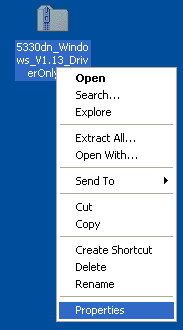
Figure 1 : Cliquez sur Propriétés. - Vérifiez la propriété Type de fichier. Si le dossier compressé (compressé) est affiché, passez à la section 2 : Extraction à partir d’un fichier *.zip.
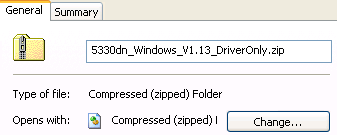
Figure 2 : Type de fichier Compressé (zippé) - Si l’application s’affiche, passez à la section 3 : Utilisation d’une archive auto-extractible.
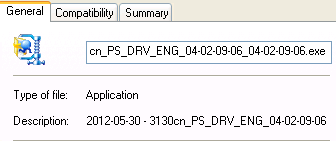
Figure 3 : Type de fichier Application
2. Extraction à partir d’un fichier *.zip
Pour extraire le contenu d’un fichier *.zip :
- Cliquez avec le bouton droit de la souris sur le package de pilotes, puis sélectionnez Extraire tout.
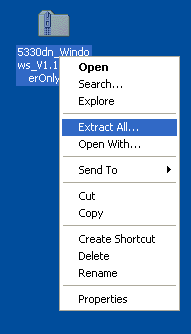
Figure 4 : Extraire tout - Cliquez sur Next.
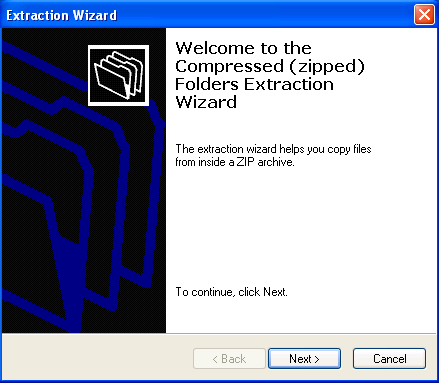
Figure 5 : Cliquez sur Suivant dans l’Assistant d’extraction - Par défaut, les fichiers du pilote sont extraits au même emplacement que le fichier d’origine. Pour modifier cela, cliquez sur Parcourir ou sur Suivant pour continuer.
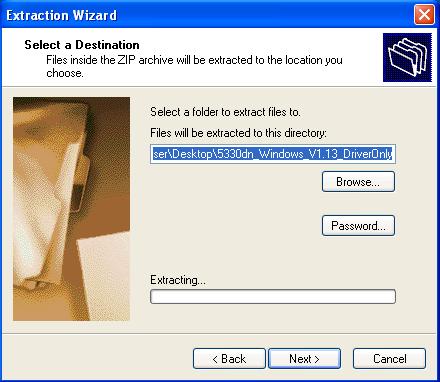
Figure 6 : Sélectionner l’emplacement des fichiers extraits - Cliquez sur Terminer pour quitter l’assistant et afficher les fichiers extraits.
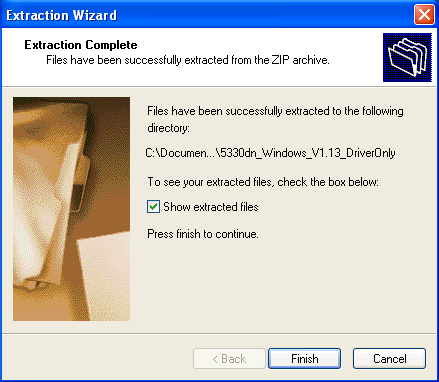
Figure 7 : Terminer l’extraction du fichier
3. Utilisation d’une archive auto-extractible
Pour utiliser une archive auto-extractible :
- Double-cliquez sur le package de pilotes pour ouvrir la boîte de dialogue du programme auto-extractible.
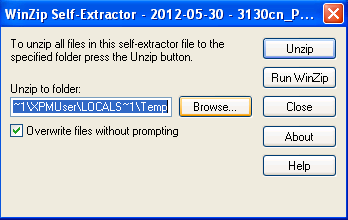
Figure 8 : Auto-extracteur - Par défaut, les fichiers sont extraits dans le dossier temp. Il est recommandé de modifier cela en cliquant sur Parcourir, puis en sélectionnant un emplacement pratique tel que le Bureau et en cliquant sur OK.
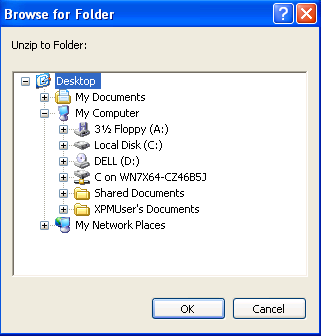
Figure 9 : Sélectionner l’emplacement du fichier - Cliquez sur Décompresser pour commencer l’extraction des fichiers.
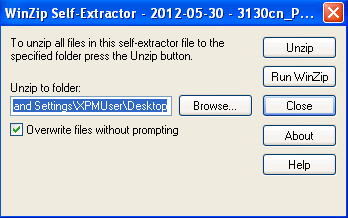
Figure 10 : Décompressez pour extraire les fichiers - Lorsque vous avez terminé, cliquez sur OK, puis sur Close.
Produits concernés
Dell Printers, MultiFunction Printers, Legacy Printers, Software & Drivers, Smart PrintersPropriétés de l’article
Numéro d’article: 000135104
Type d’article: Solution
Dernière modification: 26 janv. 2023
Version: 4
Trouvez des réponses à vos questions auprès d’autres utilisateurs Dell
Services de support
Vérifiez si votre appareil est couvert par les services de support.