Dell Unity : Le fichier de mise à niveau téléchargé a un format incorrect (code d’erreur : 0x6000cc4) (corrigible par l’utilisateur)
Résumé: Lorsque l’utilisateur télécharge un fichier avec un format incorrect ou ayant une somme de contrôle non valide, Unity renvoie le code d’erreur suivant : 0x6000cc4 L’article de la base de connaissances décrit les méthodes d’identification de la somme de contrôle SHA256 d’une image téléchargée ou chargée sur un serveur Windows ou Linux. ...
Cet article concerne
Cet article ne concerne pas
Cet article n’est associé à aucun produit spécifique.
Toutes les versions du produit ne sont pas identifiées dans cet article.
Symptômes
Lorsqu’un fichier image est en cours de téléchargement sur l’interface utilisateur Unisphere, l’erreur suivante est renvoyée :
« Le fichier téléchargé est au format incorrect. Procurez-vous une nouvelle copie de l’image de mise à niveau et réessayez. (Error Code: 0x6000cc4)"
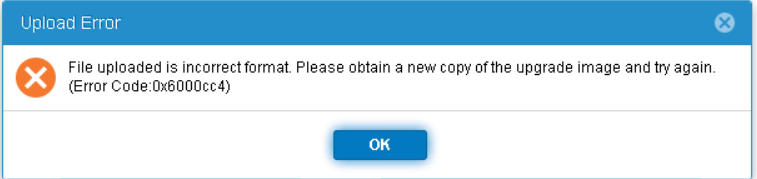
« Le fichier téléchargé est au format incorrect. Procurez-vous une nouvelle copie de l’image de mise à niveau et réessayez. (Error Code: 0x6000cc4)"
Cause
Si la somme de contrôle SHA256 ne correspond pas à la valeur de somme de contrôle appropriée pour cette image spécifique, Unity renvoie cette erreur.
D’autres causes possibles sont également répertoriées dans les articles de la base de connaissances : 000034066 et 000060730
D’autres causes possibles sont également répertoriées dans les articles de la base de connaissances : 000034066 et 000060730
Résolution
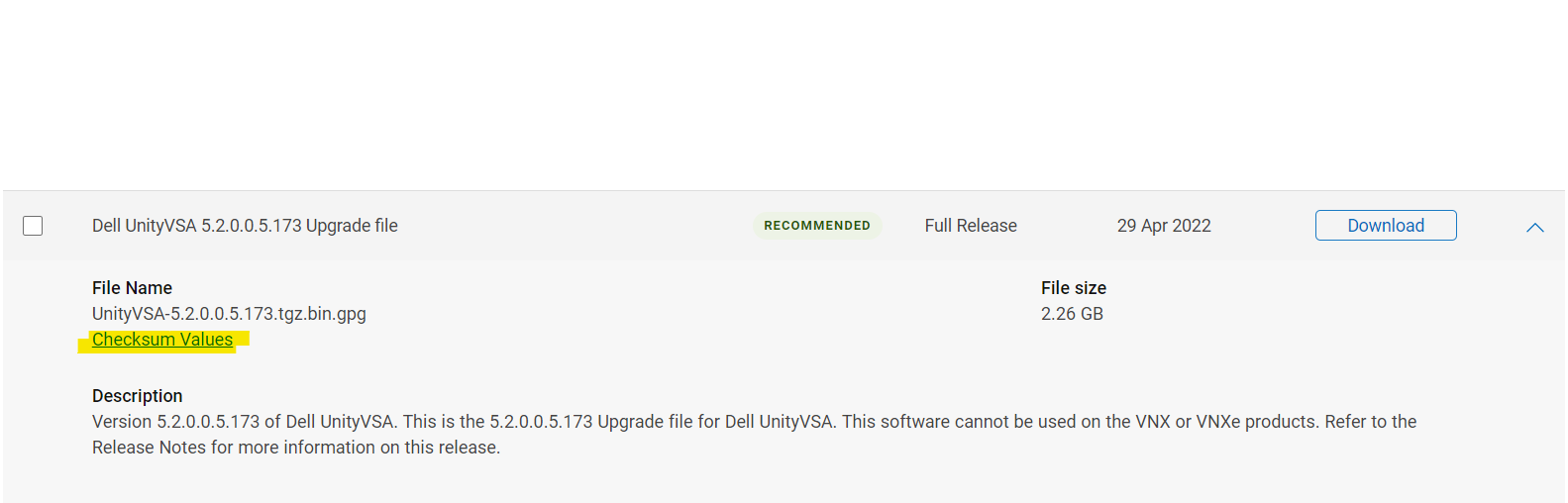
La valeur de somme de contrôle appropriée est répertoriée sur le site Web de support dell.com sous l’image requise « Checksum Values ».
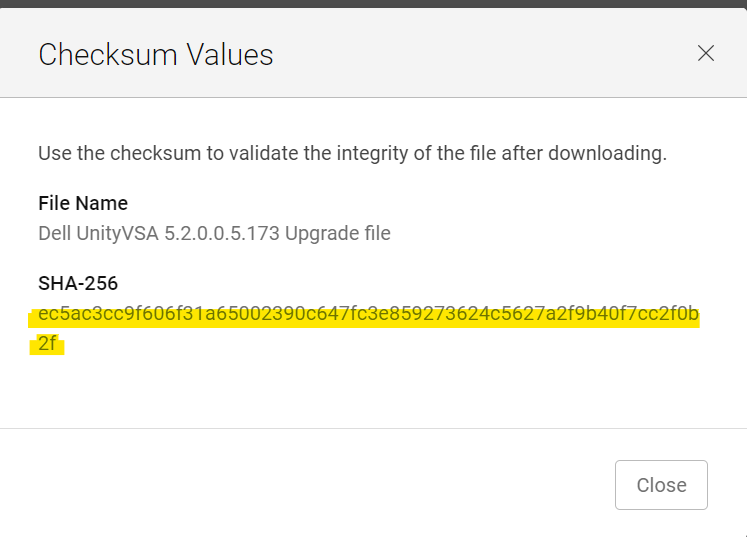
À partir d’un hôte Windows, ouvrez CMD dans l’emplacement où le fichier est téléchargé. (Assurez-vous que le nom du fichier n’a pas changé lors du téléchargement ; en ajoutant (1) ou (2),... à son nom.)
Dans la fenêtre CMD, saisissez :
certutil -hashfile Unity-XXXXXX SHA256
Exemple :
C:\Users\zayedm\Downloads>certutil -hashfile Unity-Drive-Firmware-V19RC-2021-11-30.tgz.bin.gpg SHA256
SHA256 hash of Unity-Drive-Firmware-V19RC-2021-11-30.tgz.bin.gpg:
0fad835123c2508d7f581bead6eaf47f27ebb75ca119ee97b1db5b7e0944e5dd
CertUtil: -hashfile command completed successfully.
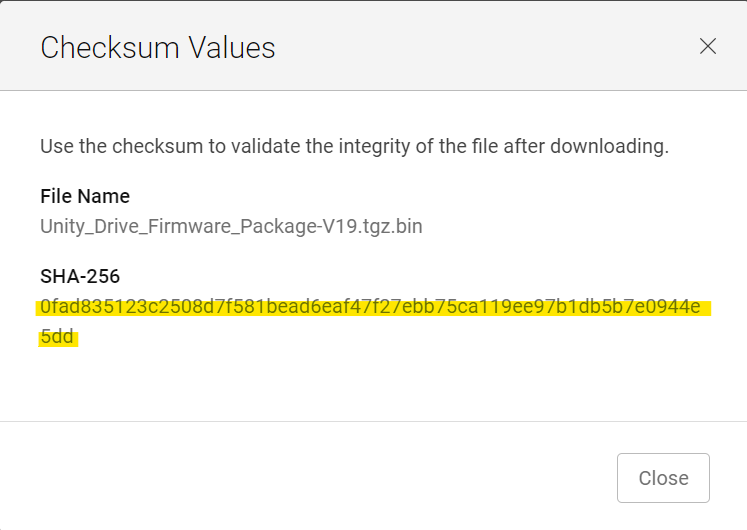
Pour vérifier la même chose à partir d’un hôte Linux (ou sur la baie Unity elle-même, si le fichier a été téléchargé manuellement) :
Command :
sha256sum filename
Exemple :
service@XXXX:/mnt/c/Users/xxxx/Downloads$ sha256sum Unity-Drive-Firmware-V19RC-2021-11-30.tgz.bin.gpg
0fad835123c2508d7f581bead6eaf47f27ebb75ca119ee97b1db5b7e0944e5dd  Unity-Drive-Firmware-V19RC-2021-11-30.tgz.bin.gpg
Faites correspondre la sortie renvoyée avec la somme de contrôle sur le site Web de support Dell. S’il correspond et que l’erreur mentionnée s’affiche toujours, veuillez contacter le support Dell EMC. Si elle ne correspond pas, la somme de contrôle n’est pas exacte. Essayez de télécharger à nouveau le fichier et faites à nouveau correspondre la somme de contrôle.
Produits concernés
Dell EMC Unity Family |Dell EMC Unity All Flash, Dell EMC Unity FamilyPropriétés de l’article
Numéro d’article: 000200001
Type d’article: Solution
Dernière modification: 02 sept. 2025
Version: 6
Trouvez des réponses à vos questions auprès d’autres utilisateurs Dell
Services de support
Vérifiez si votre appareil est couvert par les services de support.