Data Domain:WinSCP 無法與 Data Domain 或 DDMC 搭配使用
Résumé: Data Domain 和 Data Domain Management Center 裝置可透過 SSH 進行遠端存取。此外,若已啟用,請允許使用 SSH 型 SCP 通訊協定進行雙向檔案傳輸。但是,即使 Data Domain 或 Data Domain 管理中心已啟用 SCP 支援,WinSCP 仍無法運作。
Cet article concerne
Cet article ne concerne pas
Cet article n’est associé à aucun produit spécifique.
Toutes les versions du produit ne sont pas identifiées dans cet article.
Symptômes
Secure Shell (SSH) 是一種通訊協定,您可以透過加密 (安全) 連線從遠端登入裝置。在傳輸檔案時,Secure CoPy (SCP) 是以與 SSH 用戶端和伺服器相同的基本概念、組態和程式庫為基礎。
Data Domain (DD) 和 Data Domain Management Center (DDMC) 裝置支援 SSH (用於遠端登入) 和 SCP (用於傳輸檔案) 通訊協定。將支援檔案傳輸至或從 DD 或 DDMC 轉移時,建議使用 SCP,而其他方法 (例如 UI) 則不提供或不方便。
若要將 SCP 與 DD 或 DDMC 搭配使用,必須在組態中啟用支援。若要檢查是否為這種情況,請從 DD 或 DDMC 命令列執行:
Data Domain (DD) 和 Data Domain Management Center (DDMC) 裝置支援 SSH (用於遠端登入) 和 SCP (用於傳輸檔案) 通訊協定。將支援檔案傳輸至或從 DD 或 DDMC 轉移時,建議使用 SCP,而其他方法 (例如 UI) 則不提供或不方便。
若要將 SCP 與 DD 或 DDMC 搭配使用,必須在組態中啟用支援。若要檢查是否為這種情況,請從 DD 或 DDMC 命令列執行:
# adminaccess show
Service       Enabled   Allowed Hosts
-----------   -------   -----------------------
ssh           yes       -
scp           yes       (same as ssh)
ftp           no        *
ftps          yes       10.184.3.200
http          no        *
https         yes       *
web-service   yes       N/A
-----------   -------   -----------------------
以上資訊表示 DD 中已啟用 SSH 和 SCP,且可從任何用戶端主機運作。如果「SCP」顯示為「Enabled no」,請使用下列命令啟用:
# adminaccess enable scp
SCP Access:     enabled
WinSCP 是已知的 SSH 和 SCP 通訊協定實作,具有來自 Windows 的吸引人使用者介面,可在啟用 SCP 的主機上來回傳輸檔案。然而,此程式的實作方式,預期 SCP (SSH) 伺服器會提供具有特定標準行為的「登入 UNIX 類型 Shell」,並執行諸如遠端伺服器中列出檔案和目錄之類的工作,以便能夠在 UI 中顯示。
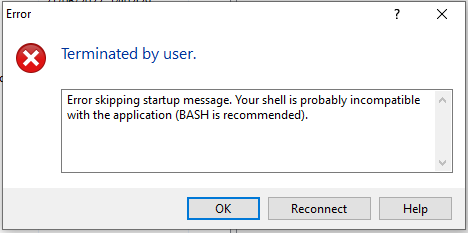
遺憾的是,DDOS 或 DDMC 的建置方式,SSH 連線並未被賦予常用的 UNIX 類型 Shell,而是一個受限的 Shell (稱為「ddsh」),這是 Shell 使用者在使用 DD CLI 時所看到的 (文字型 Shell 僅允許執行特定命令)。因此,從 WinSCP 到 DD 或 DDMC 的 SCP 連線最終失敗,並出現以下訊息:
錯誤跳過啟動訊息。您的 Shell 可能與應用程式不相容 (建議使用 BASH)。
圖 1:winscp_login_shell_error.png
Cause
WinSCP 預期在連接至的伺服器中會有類似 UNIX 的登入 Shell,以便 (例如) 執行檔案清單。由於 DD Shell (ddsh) 的特性受到限制,並非如此,而 WinSCP 無法建立連線。
Résolution
WinSCP 無法將此實作詳細資料用於連線至 DD 或 DDMC 時。這不是 DDOS 或 DDMC 的問題。這是 WinSCP 嘗試與連接的伺服器合作的方式的副作用,事實上 DD 或 DDMC 沒有標準 Shell,可提供便利性和安全性。
您必須使用其他 SCP 實作來連線至 DD 或 DDMC 並移動檔案。一些已知可以運作的範例包括:
對於 PuTTY 和 PowerShell OpenSSH「SCP」用戶端,語法類似。有一些可正常運作的範例,可將已啟用 SCP 的 DD 中的特定檔案提取到執行命令的 Windows 主機目前的目錄中。請記下後側點,這表示要提取的檔案要寫入目前的目錄:
您必須使用其他 SCP 實作來連線至 DD 或 DDMC 並移動檔案。一些已知可以運作的範例包括:
- PuTTY:開放原始碼命令列實作包括「SSH」和「PSCP」命令。
- SecureCRT:UI SSH 和 SCP 通訊協定的前端,具備簡單易用的介面。
- Windows PowerShell:此選項預設為安裝于任何 Windows 10 或 Windows Server 2019 或更新版本,可為您提供命令列介面,以便安裝 OpenSSH 用戶端工具 (SSH 和 SCP)。如需詳細資訊,請遵循以下連結:

對於 PuTTY 和 PowerShell OpenSSH「SCP」用戶端,語法類似。有一些可正常運作的範例,可將已啟用 SCP 的 DD 中的特定檔案提取到執行命令的 Windows 主機目前的目錄中。請記下後側點,這表示要提取的檔案要寫入目前的目錄:
- PuTTY (提取特定子的命令範例):
# pscp -P 22 -4 -scp sysadmin@dd_hostname:/ddr/var/support/dd_hostname-support-bundle-0629141921.tar.gz .
-
PuTTY (提取特定核心檔案的命令範例):
# pscp -P 22 -4 -scp sysadmin@dd_hostname:/ddr/var/core/ddfs.core.26463.1633895635.gz .
-
使用來自 Windows PowerShell 的 OpenSSH「SCP」用戶端時相同的命令:
# scp sysadmin@dd_hostname:/ddr/var/support/dd_hostname-support-bundle-0629141921.tar.gz .
# scp sysadmin@dd_hostname:/ddr/var/core/ddfs.core.26463.1633895635.gz .
Produits concernés
Data DomainPropriétés de l’article
Numéro d’article: 000202391
Type d’article: Solution
Dernière modification: 12 juil. 2023
Version: 9
Trouvez des réponses à vos questions auprès d’autres utilisateurs Dell
Services de support
Vérifiez si votre appareil est couvert par les services de support.