PowerFlex : Remplacement d’un module NVDIMM dans un nœud PowerEdge 15G et versions ultérieures
Résumé: Remplacement d’un module NVDIMM sur un serveur PowerEdge ou une appliance PowerFlex.
Cet article concerne
Cet article ne concerne pas
Cet article n’est associé à aucun produit spécifique.
Toutes les versions du produit ne sont pas identifiées dans cet article.
Instructions
Avant de commencer :
- Enregistrez la sortie des commandes suivantes dans un bloc-notes :
- À partir du MDM principal, connectez-vous en tant qu’administrateur :
scli --query_all_sds
scli --query_sds --sds_id <SDS ID>
- À partir du SDS :
dmidecode --type memory | grep "Non-" -B 3 -A 3 | grep -E 'Locator|Serial' | grep -v Bank

ndctl list -D

ndctl list -N

ndctl list -R
Procédure
- Connectez-vous à PFMP > Block > SDSs
- Sélectionnez le SDS en question et cliquez sur Devices dans le volet de droite
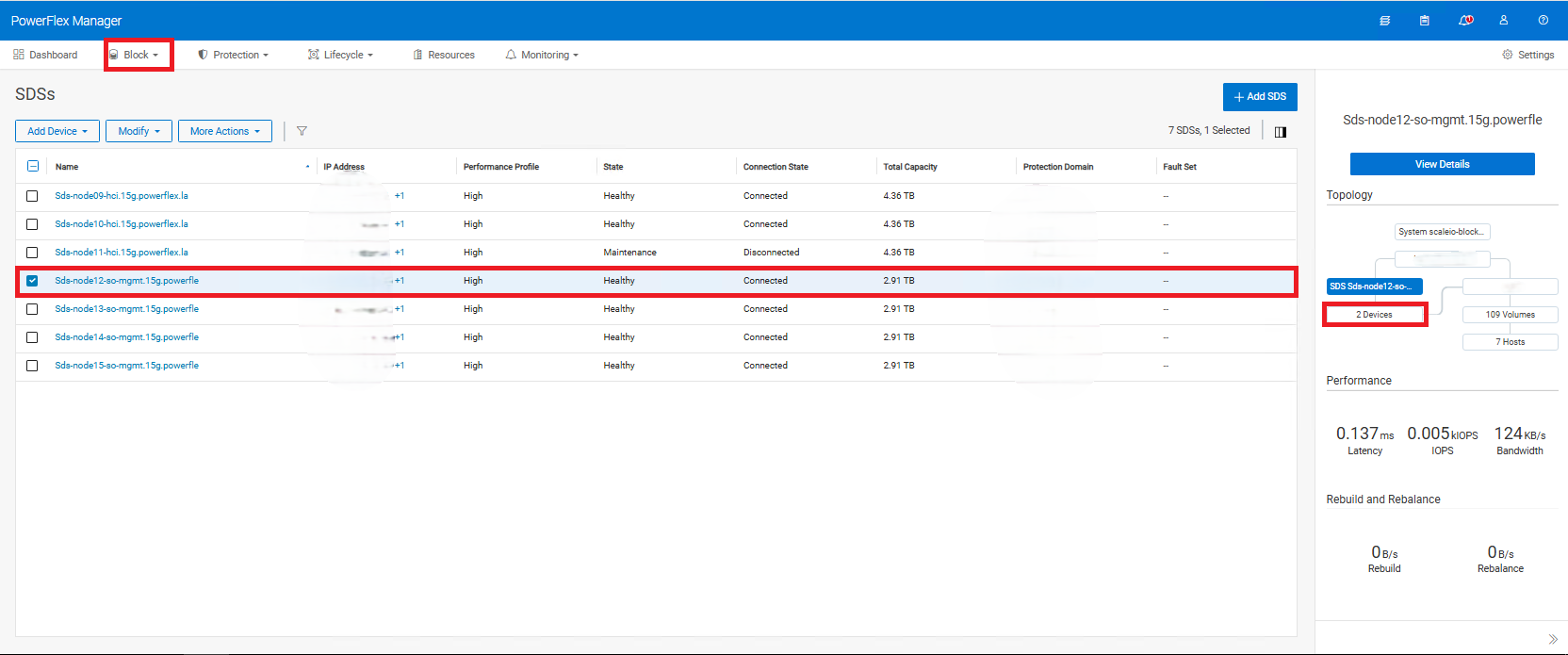
- Retirez tous les périphériques de stockagedu SDS et attendez la fin du rééquilibrage. (Ne supprimez pas les appareils d’accélération à cette étape)
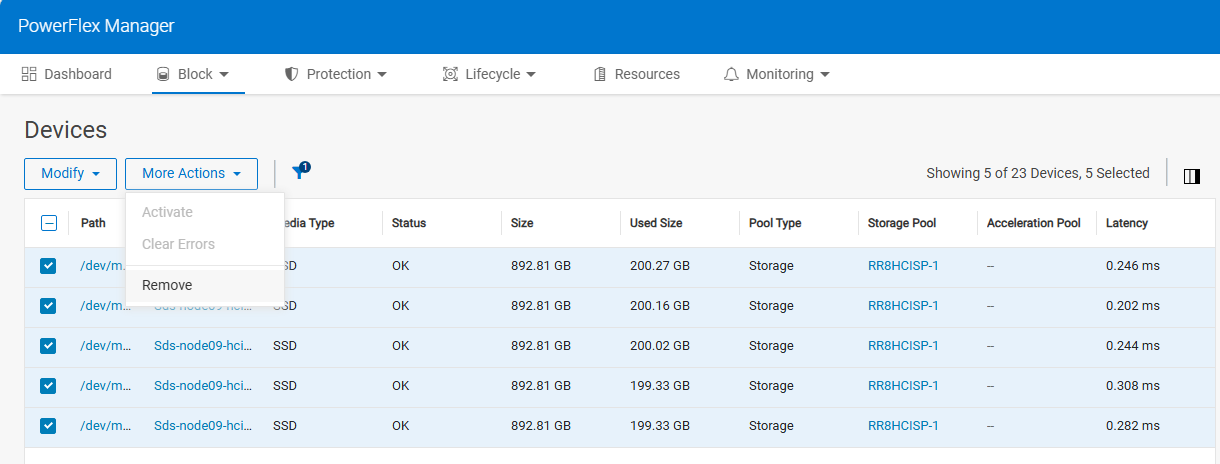
- Une fois tous les appareils supprimés du cluster, supprimez tous les appareils d’accélération (par exemple : /dev/dax0.0)
- Une fois que le serveur ne fournit plus de stockage, mettez-le hors tension et laissez le contrôleur CE remplacer le module NVDIMM.
Attention : Ne passez pas à l’étape 6 ou ne nettoyez pas les NVDIMM tant que tous les appareils SDS n’ont pas été retirés, cela peut entraîner une indisponibilité des données - Mettez le serveur sous tension et démarrez dans le BIOS. Sélectionnez Paramètres > du BIOS Paramètres> de mémoire Sélectionnez Activé pour Nettoyer tous les NVDIMM.
Voir PowerFlex : Procédure d’expurgation des modules NVDIMM et SDPM - Vidéo
- Enregistrez les modifications et quittez, puis démarrez le serveur.
- Exécutez les commandes suivantes :
ndctl create-namespace --region=region0 --type=pmem --mode=devdax --align=4k --forcendctl create-namespace --region=region1 --type=pmem --mode=devdax --align=4k --force
Each DAX device name is displayed in the output as a chardev value.
In the example output, DAX device names are dax0.0 and dax1.0.
The full acceleration device names are/dev/dax0.0and/dev/dax1.0.
Exemple :
ndctl create-namespace --region=region0 --type=pmem --mode=devdax --align=4k --force
{
 "dev":"namespace0.0",
 "mode":"devdax",
 "map":"dev",
 "size":"31.50 GiB (33.82 GB)",
 "uuid":"44490109-0bff-4ca2-b68a-ae7a6b30a55f",
 "daxregion":{
 "id":1,
 "size":"31.50 GiB (33.82 GB)",
 "align":4096,
 "devices":[
 {
 "chardev":"dax0.0",
 "size":"31.50 GiB (33.82 GB)"
 }
 ]
 },
 "align":4096
}
ndctl create-namespace --region=region1 --type=pmem --mode=devdax --align=4k --force
{
 "dev":"namespace1.0",
 "mode":"devdax",
 "map":"dev",
 "size":"31.50 GiB (33.82 GB)",
 "uuid":"d48959c9-4b8c-4736-ad00-23afc0113fcd",
 "daxregion":{
 "id":1,
 "size":"31.50 GiB (33.82 GB)",
 "align":4096,
 "devices":[
 {
 "chardev":"dax1.0",
 "size":"31.50 GiB (33.82 GB)"
 }
 ]
 },
 "align":4096
}
Remarque : Même si vous disposez de 4 ou 6 NVDIMM, seuls 2 espaces de nommage seront créés : dax0.0 et dax1.0.
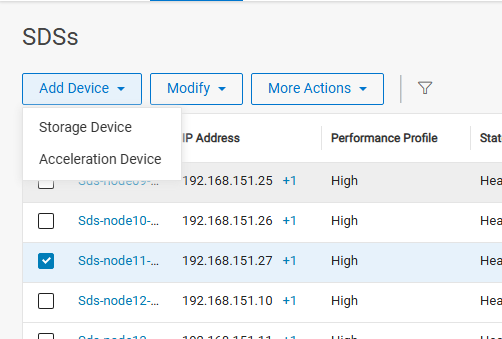
- Revenir à PFMP > SDS > Sélectionnez le SDS >Add Device > Acceleration Device (par exemple : /dev/dax0.0 et /dev/dax1.0) (ajoutez d’abord l’appareil d’accélération avant le périphérique de stockage)
- Après avoir ajouté les appareils d’accélération, vous pouvez ajouter à nouveau tous les appareils de stockage indiqués à l’étape 1 (par exemple : /dev/XXX ou si vous utilisez cloudlink /dev/mapper/svm_XXX)
Pour un remplacement à l’aide de l’assistant PFMP, voir PowerFlex 4.X : Comment remplacer NVDIMM à l’aide de l’assistant PFMP
Produits concernés
PowerFlex rack, PowerFlex appliance R650, Powerflex appliance R750, PowerFlex custom node R650, PowerFlex custom node R750Propriétés de l’article
Numéro d’article: 000217253
Type d’article: How To
Dernière modification: 18 mai 2026
Version: 12
Trouvez des réponses à vos questions auprès d’autres utilisateurs Dell
Services de support
Vérifiez si votre appareil est couvert par les services de support.