VxRail : Modification des autorisations utilisateur iDRAC à l’aide de SSH et de la commande RACADM
Résumé: Modification des autorisations utilisateur iDRAC à l’aide de SSH et de la commande RACADM. Si les droits d’administrateur ont été perdus, modifiez l’autorisation à l’aide de l’autre utilisateur administrateur vxpsvc via RACADM. ...
Cet article concerne
Cet article ne concerne pas
Cet article n’est associé à aucun produit spécifique.
Toutes les versions du produit ne sont pas identifiées dans cet article.
Instructions
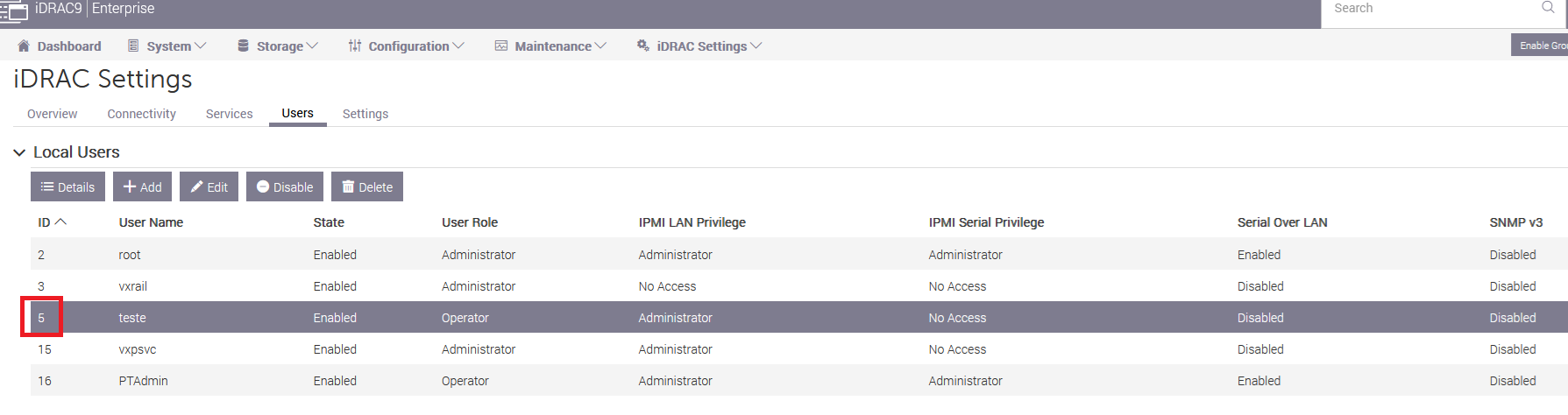
1. Connectez-vous à l’interface utilisateur de l’iDRAC avec l’utilisateur root (même sans autorisation d’administrateur) et vérifiez l’ID utilisateur.
- Dans cet exemple, nous modifions l’autorisation de l’utilisateur de test, ID 5.
- Si vous ne disposez pas de l’autorisation de vous connecter à l’iDRAC à l’aide de l’interface utilisateur, vous pouvez le faire en vous connectant directement à l’aide de SSH à partir de l’hôte.
- Si vous avez accès via l’interface utilisateur, l’ID se trouve en regard de l’utilisateur dans l’onglet iDRAC Settings Users.
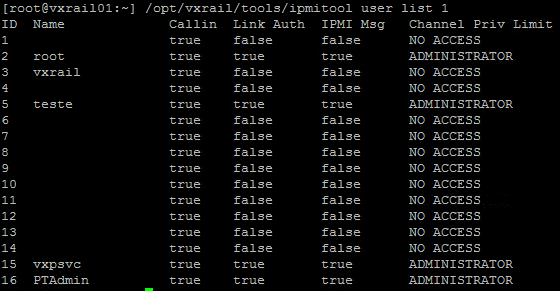
- Si vous n’avez pas accès à l’interface utilisateur, vous devez vous connecter SSH à l’hôte et exécuter la commande pour trouver les ID utilisateur :
/opt/vxrail/tools/ipmitool user list 1
2. Après avoir trouvé l’ID utilisateur, connectez-vous directement à RACADM avec l’utilisateur vxpsvc :
/opt/vxrail/bin/remotecmd -oStrictHostKeyChecking=no -oUserKnownHostsFile=/dev/null -oPubkeyAuthentication=yes -oPasswordAuthentication=no -i /etc/ssh/ssh_host_rsa_key -l vxpsvc 169.254.0.1
3. Pour modifier le rôle d’utilisateur en autorisation d’administrateur, exécutez la commande suivante :
set iDRAC.Users 5 privilege 0x000001ff
- Dans ce cas, l’autorisation 0x000001ff une autorisation d’administrateur, mais d’autres autorisations sont possibles.
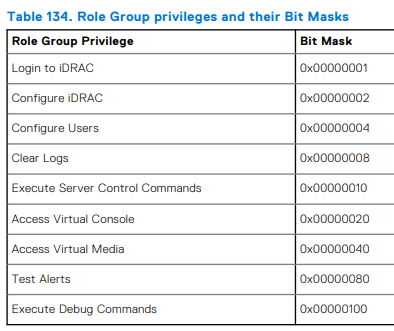
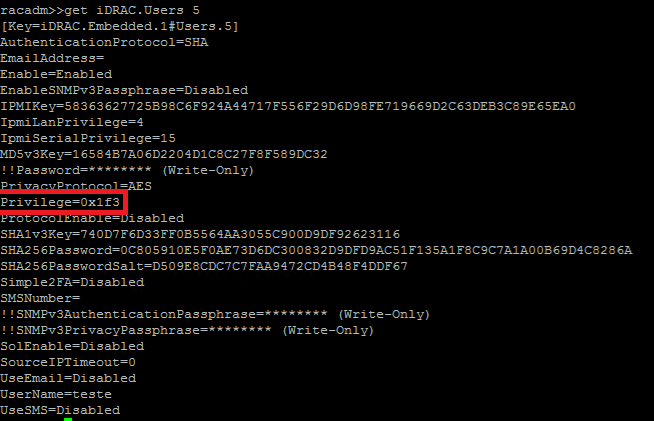
- Si vous souhaitez comparer l’autorisation entre les utilisateurs, exécutez la commande suivante :
get iDRAC.Users 5
Produits concernés
VxRail Appliance SeriesPropriétés de l’article
Numéro d’article: 000221901
Type d’article: How To
Dernière modification: 19 févr. 2026
Version: 5
Trouvez des réponses à vos questions auprès d’autres utilisateurs Dell
Services de support
Vérifiez si votre appareil est couvert par les services de support.