Le réseau ne fonctionne pas lors de l’utilisation d’un adaptateur Ethernet USB GBE et de WinPe version 10.0.22000.1
Résumé: Informations sur les déconnexions réseau lors de l’utilisation d’un adaptateur Ethernet USB GBE.
Symptômes
Les clients peuvent signaler un problème réseau WinPE 11 lors de l’utilisation d’un port Ethernet USB GBE (DA300, WD19 et autres adaptateurs non Dell). Le réseau se monte correctement au début, mais l’adaptateur USB est ensuite déconnecté et le message « Média déconnecté » s’affiche après quelques secondes.
Version de WinPE : 10.0.22000.1
Pack de pilotes : WinPE11.0-Drivers-A01-28HG7.CAB
Cause
L’INF rtu53cx22x64sta.inf 1153.10.20.1104 ne prend pas en charge l’ancien ADK (10.0.22000.1).
Résolution
Dernière version ADK
Les ingénieurs Dell vous recommandent d’utiliser la dernière version d’ADK (10.0.25398.1).
Solution de contournement :
Par défaut, le pilote rtu53cx22x64sta.inf (1153.10.20.1104) est chargé. Si vous le supprimez, un autre pilote rtump64x64.inf 10.48.914.2021 sera chargé et permettra au réseau d’utiliser l’Ethernet USB GBE.
Process:
- Cliquez avec le bouton droit de la souris sur « Start » et sélectionnez « Device Manager » (Figure 1.
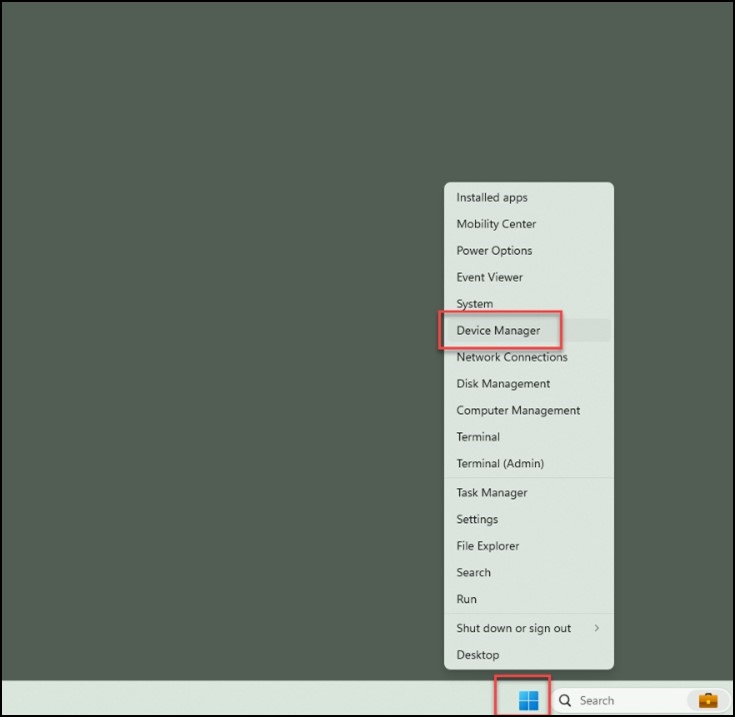
Figure 1 - Sélectionnez la liste déroulante « Network Adapters » et ouvrez « Realtek USB GbE Family Controller » (Figure 2.
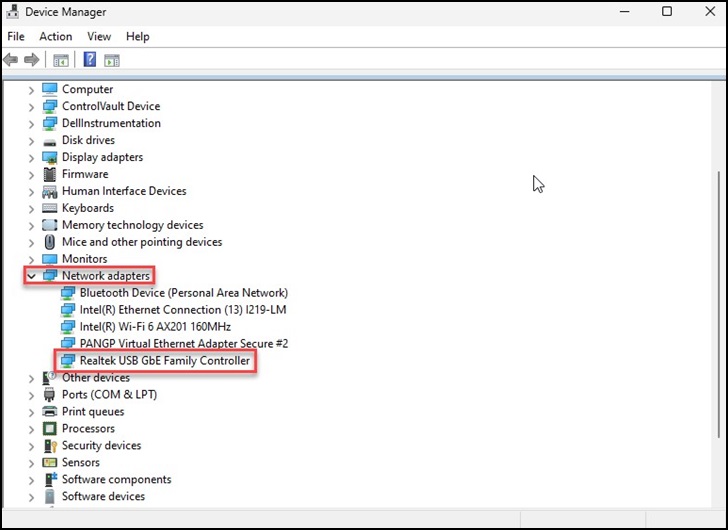
Figure 2 - Cliquez sur l’onglet « Driver » en haut de l’écran, vérifiez la version du pilote et vérifiez si « 1153.10.20.1104 » s’affiche (Figure 3.
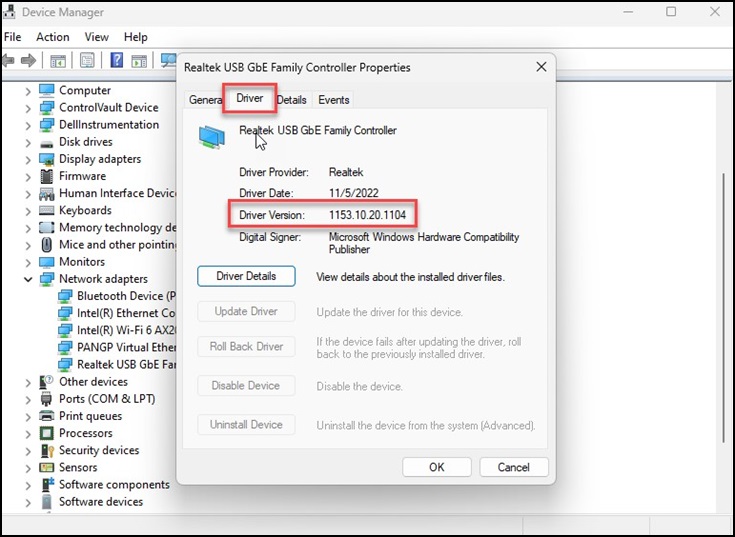
Figure 3 - Si vous voyez « 1153.10.20.1104 », sélectionnez « Uninstall Device » et cliquez sur « OK » (Figure 4).
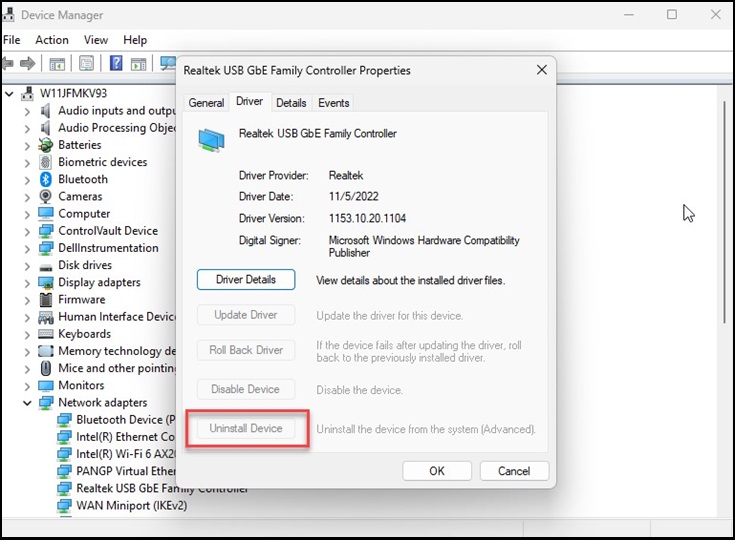
Figure 4 - Redémarrez le système et répétez les étapes 1 à 3 pour confirmer que la version affiche désormais « 10.48.914.2021 ».
Informations supplémentaires
Quoi de neuf dans les outils ADK : Quoi de neuf dans les outils ADK
Téléchargez et installez Windows ADK : Télécharger et installer Windows ADK