Sådan pakker du Phi-3.5-Mini-Instruct til Qualcomm ARM64-processorer til Microsoft Configuration Manager
Résumé: Denne artikel indeholder oplysninger om, hvordan du pakker Phi-3.5-Mini-Instruct til Qualcomm ARM64-processorer til Microsoft Configuration Manager som en forudsætning for Dell-softwareløsninger. ...
Cet article concerne
Cet article ne concerne pas
Cet article n’est associé à aucun produit spécifique.
Toutes les versions du produit ne sont pas identifiées dans cet article.
Instructions
Berørte produkter:
- Dell Pro AI-studie
Forudsætninger:
- Download Phi-3.5-Mini-Instruct til Qualcomm ARM64-processorer fra Support til Dell Pro AI Studio | Drivere og downloads.
- Placer det udpakkede indhold af Dell.Model.Phi-3.5-mini-instruct.NPU.Genie.arm64.zip på et filshare i dit miljø.
Bemærk: Dell AI Framework og modeller er platformsspecifikke downloads. Fra linket Dell Support skal du indstille rullemenuen for operativsystem til Windows 11 for Intel eller Windows 11 ARM64 for Qualcomm-kompatible downloads.
Tilføj Phi-3.5-Mini-Instruct til Qualcomm ARM64-processorer:
- Åbn Configuration Manager-konsollen.

- Gå til Softwarebibliotek>Programadministrationsprogrammer>
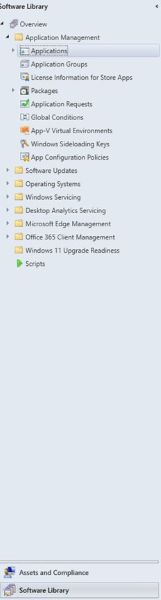
- Klik på knappen Opret applikation på det øverste bånd.

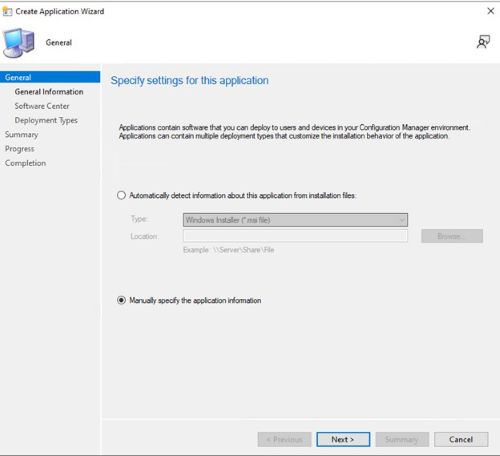
- Klik på alternativknappen for Angiv programoplysningerne manuelt , og klik på Næste.
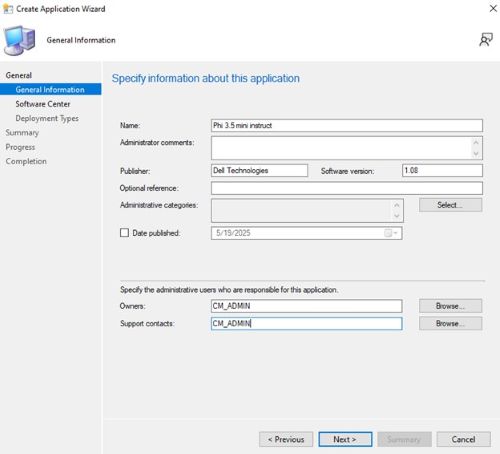
- Indtast et navn, og angiv alle nødvendige oplysninger, f.eks. udgiver og softwareversion, opdater derefter programejeren og supportkontakten, hvis det er nødvendigt, og klik på Næste.
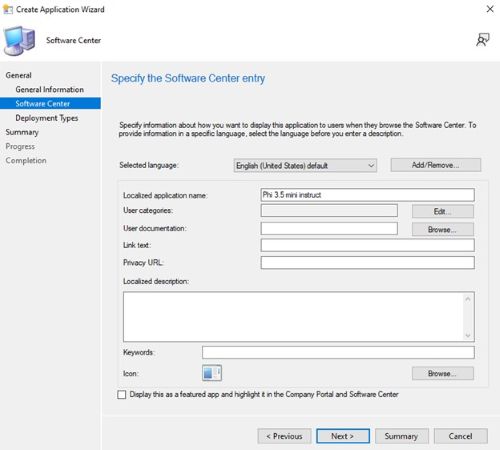
- På indtastningsskærmbilledet Software Center skal du opdatere sproget, hvis det er nødvendigt, og klikke på Næste.
- På skærmbilledet Installationstyper skal du klikke på Tilføj.
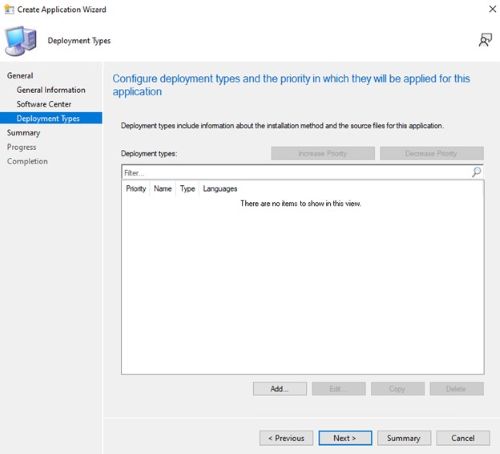
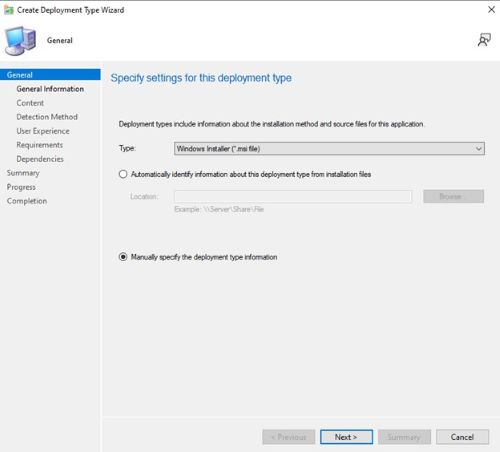
- Klik på alternativknappen for manuelt at angive oplysninger om installationstypen, og klik på Næste.
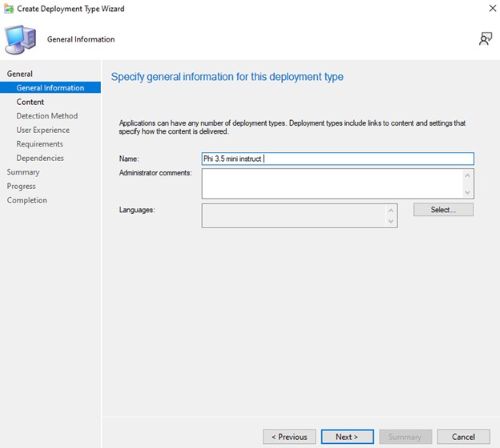
- Angiv et navn, vælg om nødvendigt et sprog, og klik derefter på Næste.
- Klik på Gennemse ud for Indholdsplacering, og vælg den mappe, hvor installationsprogrammet er placeret.
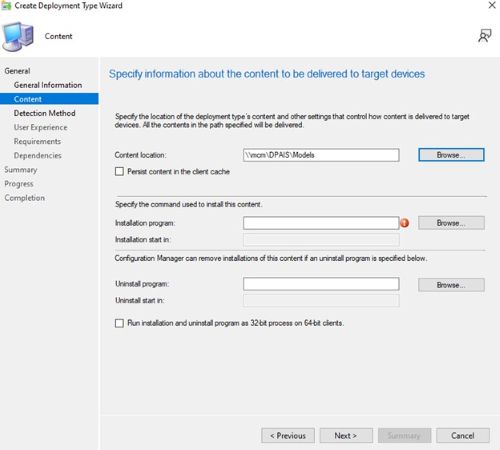
- I feltet Installationsprogram skal du skrive
msiexec /i "Dell.Model.Phi-3.5-mini-instruct.NPU.Genie.arm64.msi" /norestart /qn.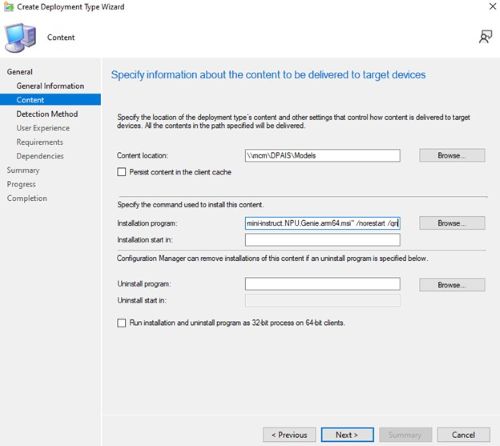
- Hvis du vil afinstallere programmet, skal du skrive
msiexec /x "Dell.Model.Phi-3.5-mini-instruct.NPU.Genie.arm64.msi" /norestart /qn. Klik derefter på Next (Næste).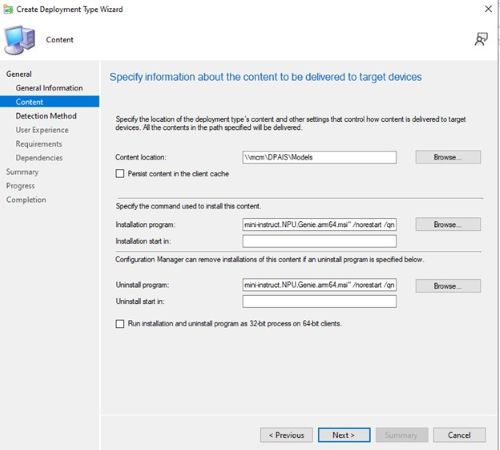
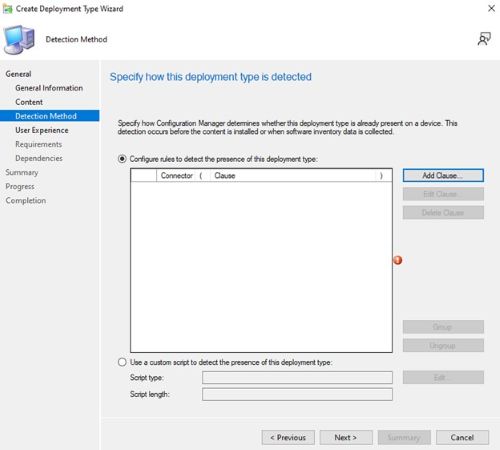
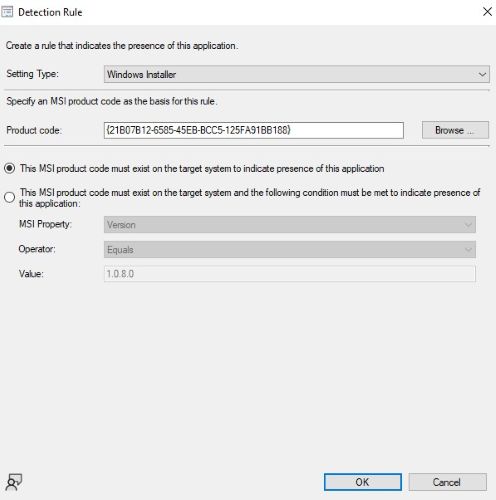
- På siden Registreringsmetode skal du klikke på knappen Tilføj delsætning .
- Klik på rullemenuen Indstillingstype , vælg Windows Installer, og klik derefter på Gennemse
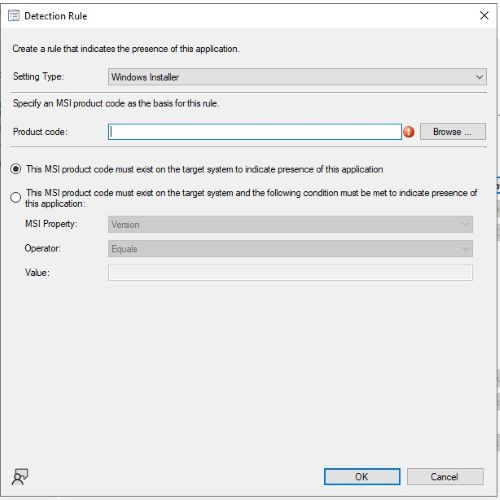
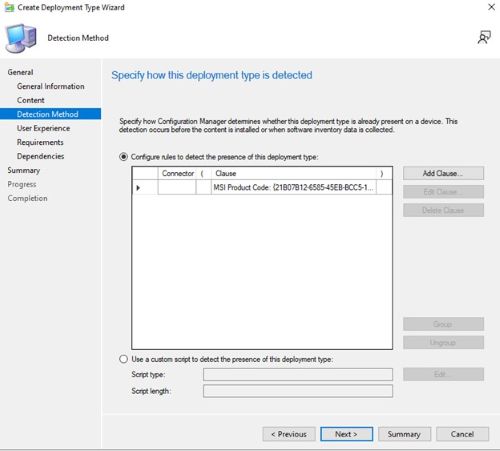
- Vælg installationsprogrammet til Phi 3.5 mini-instruktioner, klik på åbn, og klik derefter på OK.
- Klik på Næste.
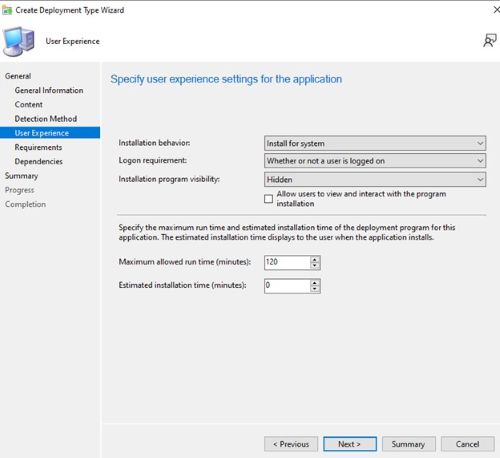
- På siden Brugeroplevelse skal du angive indstillingerne nedenfor og klikke på Næste.
Installation behavior: Install for system
Logon requirement: Whether or not a user is logged on
Installation program visibility: Hidden
- Klik på Tilføj på siden Krav, vælg de krav, der er baseret på dine behov, og klik derefter på OK, og tilføj eventuelle yderligere krav.
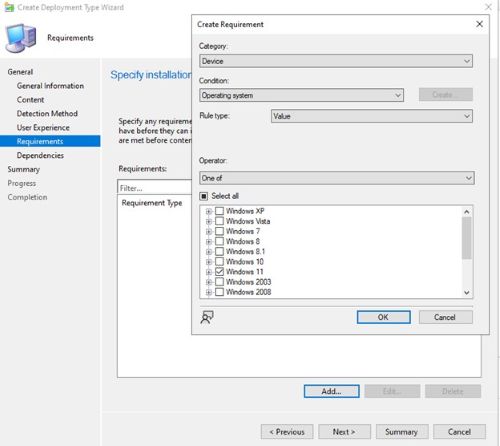
- Når du er færdig, skal du klikke på Næste.
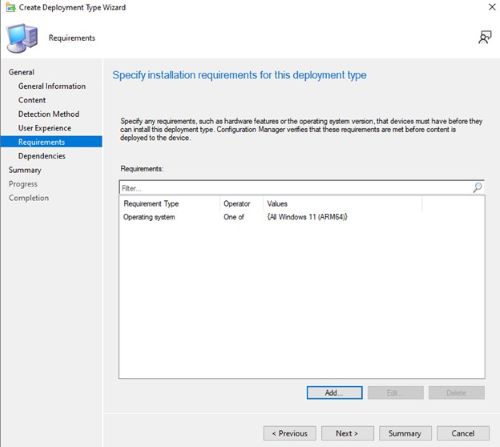
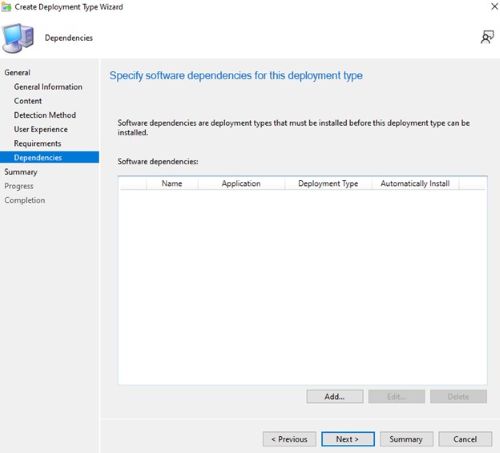
- På siden Afhængigheder skal du klikke på Tilføj.
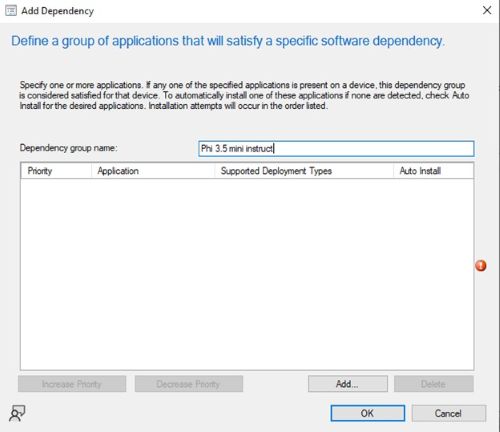
- Angiv et afhængighedsgruppenavn, og klik derefter på Tilføj.
- Vælg Dell AI Framework, og klik derefter på OK.
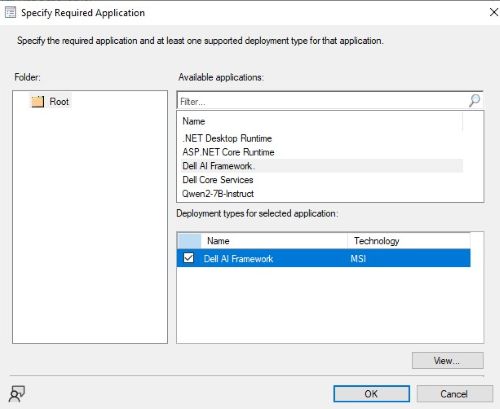
- Klik på OK på skærmbilledet Tilføj afhængighed, og klik derefter på Næste.
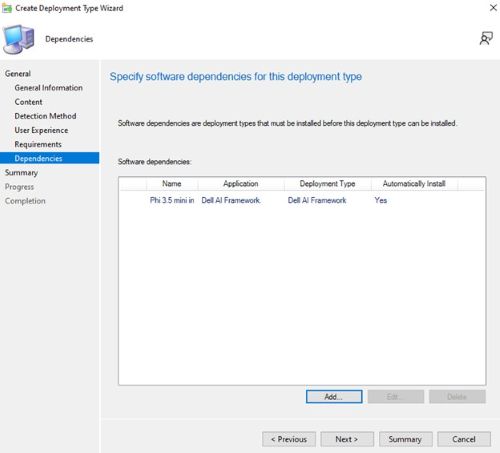
- På siden Oversigt skal du klikke på Næste.
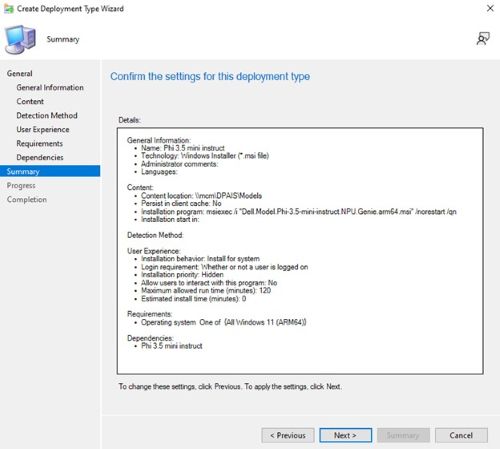
- På siden Fuldførelse skal du klikke på Luk.

- Klik på Næste på siden Installationstype.
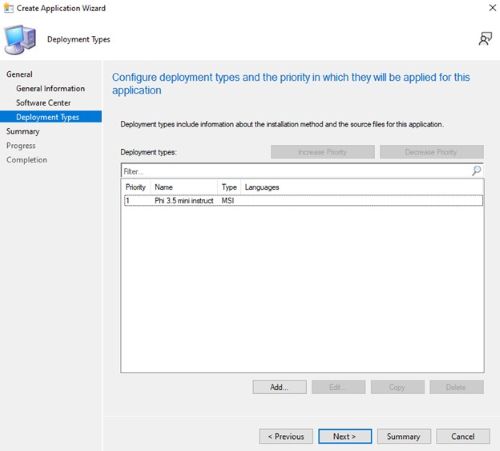
- På siden Oversigt skal du klikke på Næste.
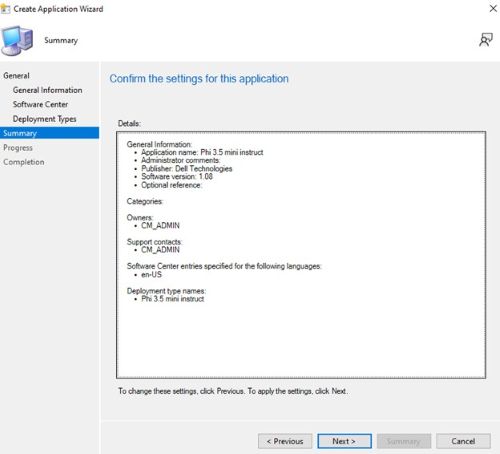
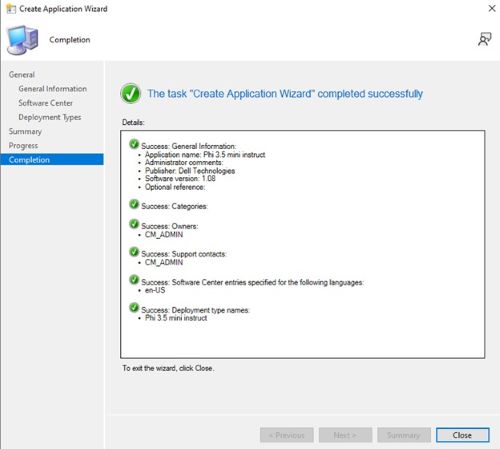
- På skærmbilledet Fuldførelse skal du klikke på Luk.
Produits concernés
Dell Pro AI StudioPropriétés de l’article
Numéro d’article: 000323623
Type d’article: How To
Dernière modification: 27 mai 2025
Version: 2
Trouvez des réponses à vos questions auprès d’autres utilisateurs Dell
Services de support
Vérifiez si votre appareil est couvert par les services de support.