PowerEdge : Réinitialisation et modification à distance du mot de passe iDRAC9 à l’aide des outils RACADM
Résumé: Cet article explique comment réinitialiser ou modifier le mot de passe iDRAC9 à distance à l’aide des outils Dell RACADM sur Windows Server. Cette méthode est utile en cas d’oubli du mot de passe iDRAC et si aucune interruption de service n’est envisageable. ...
Cet article concerne
Cet article ne concerne pas
Cet article n’est associé à aucun produit spécifique.
Toutes les versions du produit ne sont pas identifiées dans cet article.
Instructions
Environnement :
- Modèle de serveur : Dell PowerEdge R350 (exemple)
- Système d'exploitation : Windows Server 2019
- Outils requis : Outils Dell iDRAC (
RACADM) - Lien de téléchargement :https://www.dell.com/support/home/drivers/driversdetails?driverid=82kgw&oscode=ws19l&productcode=poweredge-r350
Configuration requise
- Accès administratif au Windows Server hébergeant le
RACADMOutils - Connectivité réseau à l’interface iDRAC.
Procédure
Étape 1 : Télécharger et extraire les outils iDRAC.
- Téléchargez le package d’outils iDRAC à partir du site de support Dell.
- Accédez au fichier téléchargé et double-cliquez pour l’extraire.
- Spécifiez l’emplacement d’extraction des fichiers (par défaut :
C:\openmanage) - Cliquez sur Décompresser pour terminer l’extraction.
Étape 2 : Installez les outils iDRAC.
- Accédez au dossier extrait (
C:\openmanage). - Exécutez
iDRACTools_x64.msipour installer les outils RACADM et IPMI pour Windows. - Une fois l’installation terminée, recherchez iDRAC UI Launcher dans le menu Démarrer.
- Une fenêtre d’invite de commande s’ouvre pour
RACADMsuivantes.
Étape 3 : Accédez à RACADM Répertoire.
- Ouvrez l’invite de commande.
- Remplacez le répertoire par le
RACADMChemin d’installation :cd "C:\Program Files\Dell\SysMgt\IDRACTools\racadm"
Étape 4 : Réinitialiser ou modifier le mot de passe iDRAC.
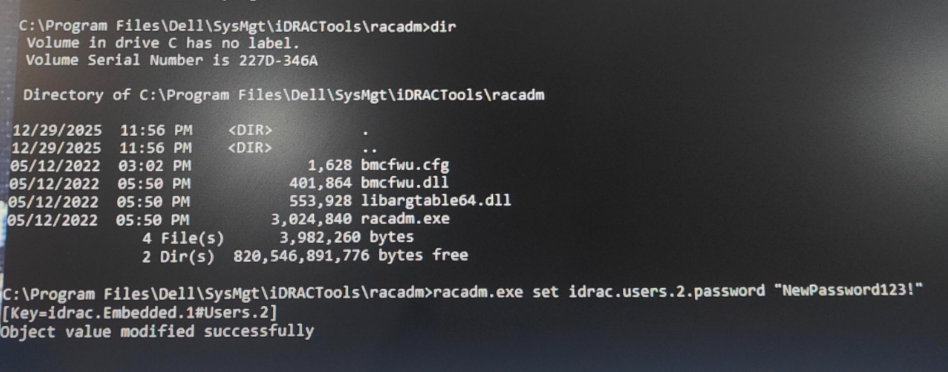
- Exécutez la commande suivante pour réinitialiser le mot de passe de l’ID utilisateur 2 (compte root/administrateur par défaut) :
racadm.exe set idrac.users.2.password "NewPassword123!" (Any password) - Sortie attendue :
Object value modified successfully.
Étape 5 : Vérifiez l’accès.
- Ouvrez l’interface utilisateur de l’iDRAC dans un navigateur.
- Connectez-vous à l’aide des informations d’identification mises à jour.
- Confirmez la réussite de l’accès et des fonctionnalités.
Exemple de sortie partagé ci-dessous :
Produits concernés
iDRAC9Propriétés de l’article
Numéro d’article: 000409855
Type d’article: How To
Dernière modification: 05 mars 2026
Version: 2
Trouvez des réponses à vos questions auprès d’autres utilisateurs Dell
Services de support
Vérifiez si votre appareil est couvert par les services de support.