CloudIQ: Single Sign-On für CloudIQ-Authentifizierung
Résumé: CloudIQ ist eine Cloud-basierte Anwendung, die es Nutzern ermöglicht, den Gesamtzustand ihrer Dell Technologies Infrastruktur durch intelligente, umfassende und vorausschauende Analysen proaktiv zu überwachen. In diesem Artikel wird single sign-on (SSO) für die CloudIQ-Authentifizierungsfunktion eingeführt, mit der CloudIQ eine Verbindung mit dem Dell Identity Portal für ein zentrales Identitätsmanagement über den Identitätsanbieter (IdP) des Kunden herstellen kann. ...
Cet article concerne
Cet article ne concerne pas
Cet article n’est associé à aucun produit spécifique.
Toutes les versions du produit ne sont pas identifiées dans cet article.
Instructions
Voraussetzungen
- Der Kunde muss über einen Identitätsexperten verfügen, um das IdP im Dell Identity Portal zu konfigurieren.
- Der CloudIQ-Benutzer muss ein CloudIQ-Administrator sein, um auf das Menü "Identity Management" in CloudIQ zuzugreifen und eine Einladung an den Identitätsexperten zu senden. CloudIQ-Administratoren sind in MyService360 als Unternehmensadministratoren definiert. Siehe Artikel 191817, CloudIQ: So ermitteln Sie CloudIQ-Administratoren für ein Unternehmen , um weitere Informationen zu erhalten.
- Der CloudIQ-Administrator muss eine Einladung an seinen Identitätsexperten über die Registerkarte SSO im Menü Identity Management im CloudIQ-Portal senden. Der Identitätsexperte muss kein CloudIQ-Benutzer sein.
- Der Identitätsexperte muss die Domain validieren und auswählen, die der E-Mail-Adresse zugeordnet ist.
Umsetzung
- Greifen Sie im linken Navigationsbereich über das Menü Admin Identity Management auf die SSO-Konfiguration> zu. Der Benutzer muss ein CloudIQ-Administrator sein, um auf das Menü "Identity Management" zugreifen zu können.
- Wählen Sie die Registerkarte Single Sign-On im Fenster Identity Management aus.
- Wählen Sie die Schaltfläche Invite Dell Identity Admin aus, um eine E-Mail mit einer Einladung an das Unternehmen Identity Administrator zu senden, Dell Identity Admin zu werden. Die Einladung enthält einen Link zum Dell Identity Portal zum Einrichten und Verwalten des IdP.
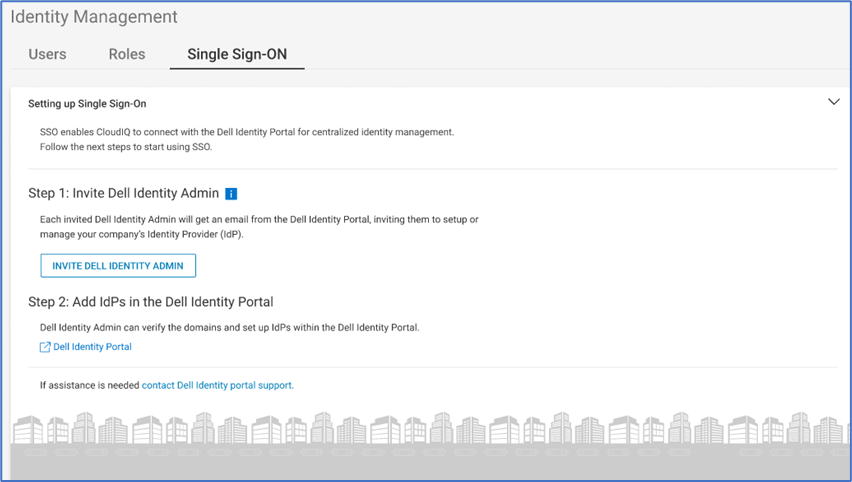
Abbildung 1: Identitätsmanagement
- Geben Sie Den Vornamen, Nachnamen und die E-Mail-Adresse für den Identitätsadministrator ein.
- Klicken Sie auf das
 Symbol , um den Benutzer hinzuzufügen.
Zusätzliche Benutzer können als Identitätsadministratoren mit demselben Prozess hinzugefügt werden.
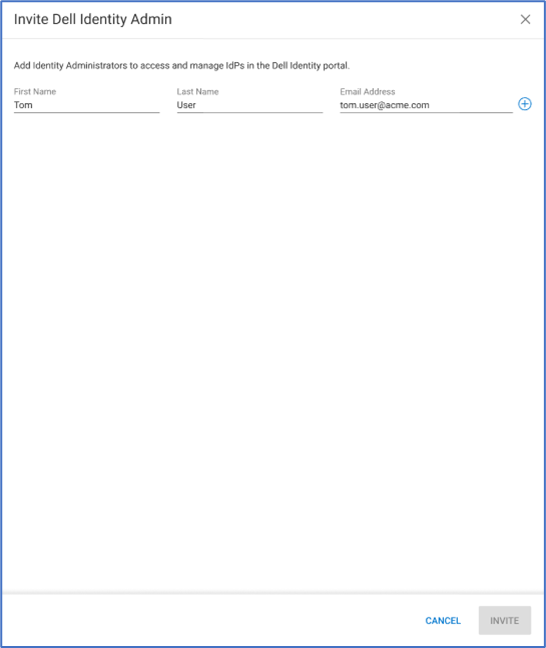
Abbildung 2: Dell Identity Admin einladen
- Klicken Sie auf Invite, um die Einladung an die Identitätsadministratoren zu senden. Einladungen laufen nach 30 Tagen ab.
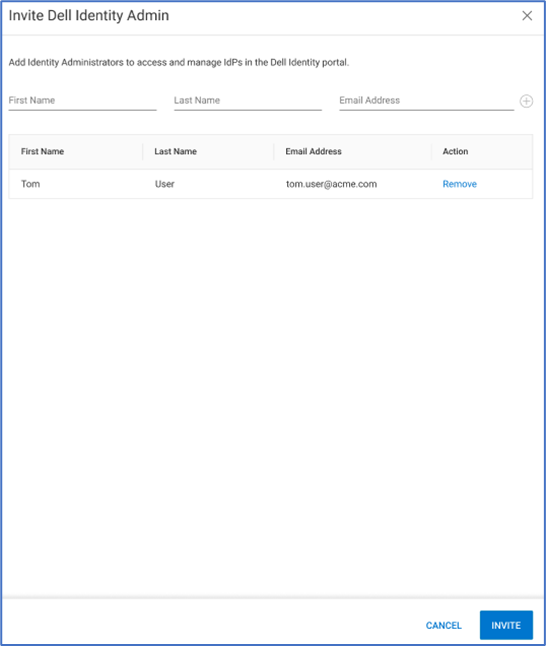
Abbildung 3: Laden Sie Dell Identity Admin (Fortsetzung) ein.
Sobald die Einladung gesendet wurde, erhält der Identitätsadministrator einen Link zur Konfiguration seines IdP im Dell Identity Portal. Bei Fragen zum Dell Identity Portal senden Sie eine E-Mail an den Dell Identity Support.
Sobald der Identitätsadministrator sein IdP erfolgreich im Dell Identity Portal verknüpft hat, wird er auf der Registerkarte IDPS in der CloudIQ-Benutzeroberfläche angezeigt. SSO ist jetzt für alle Benutzer in der zugehörigen Domain aktiviert.
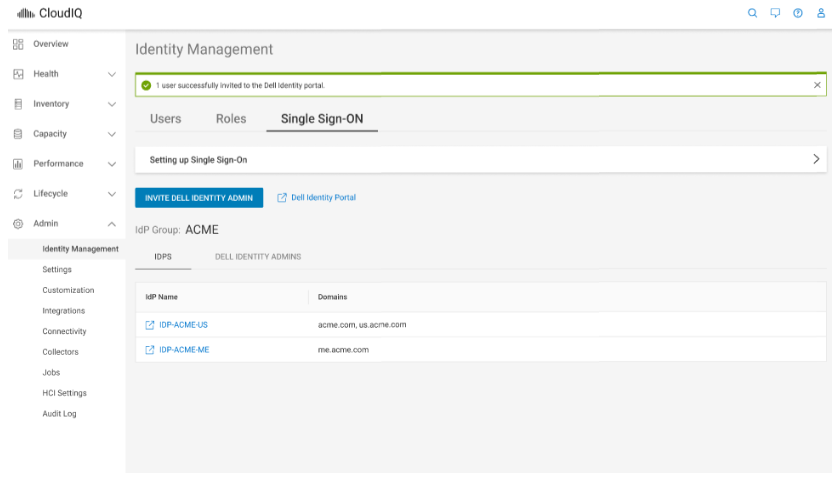
Abbildung 4: Identitätsmanagement
Produits concernés
CloudIQPropriétés de l’article
Numéro d’article: 000212047
Type d’article: How To
Dernière modification: 10 mai 2023
Version: 3
Trouvez des réponses à vos questions auprès d’autres utilisateurs Dell
Services de support
Vérifiez si votre appareil est couvert par les services de support.