CloudLink: Uzel CloudLink se zasekne v nouzovém režimu
Résumé: Uzel CloudLink se zasekne v nouzovém režimu.
Cet article concerne
Cet article ne concerne pas
Cet article n’est associé à aucun produit spécifique.
Toutes les versions du produit ne sont pas identifiées dans cet article.
Symptômes
Po spuštění uzlu CloudLink se zobrazí následující zpráva:
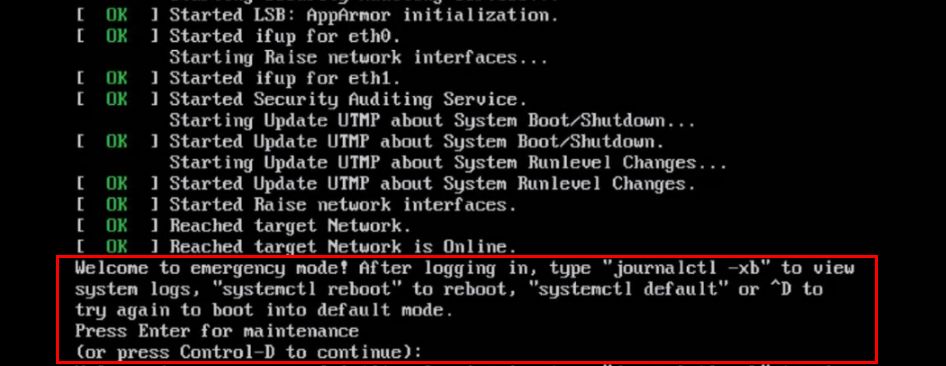
Welcome to emergency mode! After logging in, type "journalctl -xb" to view
system logs, "systemctl reboot" to reboot, "systemctl default" or ^D to
try again to boot into default mode.
Press Enter for maintenance
(or press Control-D to continue):
Cause
Tento problém je způsoben problémem se systémem souborů, který je nutné opravit.
Résolution
Problém se systémem souborů na uzlu vyřešíte následujícím postupem:
Pokud je systém souborů root čistý, můžete v ostatních systémech souborů spustit příkaz fsck pomocí stejného postupu, který je uvedený výše.
Spusťte příkaz journalctl -xb. Tyto protokoly mohou signalizovat, zda je poškozený souborový systém, který je třeba opravit.
Příkazy lsblk a blkid můžete použít k propojení jednotky uuid se systémem souborů.
Zde je několik příkladů chyb, které se mohou vyskytnout v příkazu journalctl -xb:
/dev/sda6: Byly nalezeny uzly, které byly součástí poškozeného osamoceného propojeného seznamu.
/dev/sda6: NEOČEKÁVANÁ NEKONZISTENCE: RUČNĚ SPUSŤTE příkaz fsck.
Nepodařilo se spustit kontrolu systému souborů na umístění /dev/disk/by-uuid/fd782a8-a70d-045513691c7e
Pokud se vám nedaří opravit souborový systém pomocí fsck nebo pokud máte jeden uzel Cloudlink, který se často zasekne v nouzovém režimu, měli byste tento nefunkční uzel Cloudlink z clusteru odebrat. Poté nasadíte nový uzel Cloudlink z OVA a připojíte se ke stávajícímu clusteru.
Pokud je možné souborový systém opravit, měli byste zkontrolovat stav clusteru z uživatelského rozhraní Cloudlink.
To se provádí v systému > clusteru a ujistěte se, že jsou příchozí a odchozí stavy synchronizace v pořádku.
- Press Control-D to continue, but it remains in emergency mode. (Pokračujte stisknutím klávesy Control-D, ale zůstane v nouzovém režimu.)
- Údržbu zahájíte stisknutím klávesy ENTER.
- Spusťte kontrolu systému souborů v kořenovém systému souborů ( / ).
root@cloudlink:~# lsblk
- Stisknutím klávesy y opravíte nalezené chyby.
- Restartujte uzel.
Pokud je systém souborů root čistý, můžete v ostatních systémech souborů spustit příkaz fsck pomocí stejného postupu, který je uvedený výše.
Spusťte příkaz journalctl -xb. Tyto protokoly mohou signalizovat, zda je poškozený souborový systém, který je třeba opravit.
Příkazy lsblk a blkid můžete použít k propojení jednotky uuid se systémem souborů.
Zde je několik příkladů chyb, které se mohou vyskytnout v příkazu journalctl -xb:
/dev/sda6: Byly nalezeny uzly, které byly součástí poškozeného osamoceného propojeného seznamu.
/dev/sda6: NEOČEKÁVANÁ NEKONZISTENCE: RUČNĚ SPUSŤTE příkaz fsck.
Nepodařilo se spustit kontrolu systému souborů na umístění /dev/disk/by-uuid/fd782a8-a70d-045513691c7e
Pokud se vám nedaří opravit souborový systém pomocí fsck nebo pokud máte jeden uzel Cloudlink, který se často zasekne v nouzovém režimu, měli byste tento nefunkční uzel Cloudlink z clusteru odebrat. Poté nasadíte nový uzel Cloudlink z OVA a připojíte se ke stávajícímu clusteru.
Pokud je možné souborový systém opravit, měli byste zkontrolovat stav clusteru z uživatelského rozhraní Cloudlink.
To se provádí v systému > clusteru a ujistěte se, že jsou příchozí a odchozí stavy synchronizace v pořádku.
Produits concernés
CloudLinkProduits
CloudLink SecureVMPropriétés de l’article
Numéro d’article: 000197726
Type d’article: Solution
Dernière modification: 13 May 2026
Version: 6
Trouvez des réponses à vos questions auprès d’autres utilisateurs Dell
Services de support
Vérifiez si votre appareil est couvert par les services de support.