Come installare VMware Carbon Black Cloud Endpoint
Résumé: Scopri come installare il sensore VMware Carbon Black Cloud Endpoint su un computer utilizzando queste istruzioni per Windows, Mac e Linux.
Cet article concerne
Cet article ne concerne pas
Cet article n’est associé à aucun produit spécifique.
Toutes les versions du produit ne sont pas identifiées dans cet article.
Instructions
Questo articolo descrive il processo di installazione del sensore VMware Carbon Black Cloud Endpoint.
Prodotti interessati:
- VMware Carbon Black Cloud Endpoint
Sistemi operativi interessati:
- Windows
- Mac
- Linux
Nota: Prima dell'installazione, verificare che i requisiti di sistema siano convalidati. Per ulteriori informazioni, fare riferimento a Requisiti di sistema dei sensori VMware Carbon Black Cloud Endpoint.
Onboarding di VMware Carbon Black - Parte 2: requisiti di sistema, download e installazione
Durata: 03:00
Sottotitoli: Disponibile in più lingue
Per la procedura di installazione di VMware Carbon Black Cloud Endpoint, cliccare su Windows, Mac o Linux.
Windows
VMware Carbon Black Cloud Endpoint può essere installato su Windows tramite:
Per ulteriori informazioni cliccare sul metodo preferito.
Interfaccia utente
- Doppio clic
installer_vista_win7_win8_<BIT>_<VERSION>.msi.
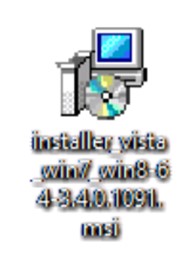 Nota:
Nota:<BIT>= 32 o 64 bit- Gli screenshot di esempio utilizzano il programma di installazione a 64 bit.
<VERSION>= versione del sensore VMware Carbon Black Cloud Endpoint- I tasti
<VERSION>nella schermata potrebbe differire nell'ambiente in uso.
- I tasti
- Per ottenere il programma di installazione, fare riferimento a Come scaricare il sensore VMware Carbon Black Cloud Endpoint.
- Nell'interfaccia utente di installazione cliccare su Avanti.
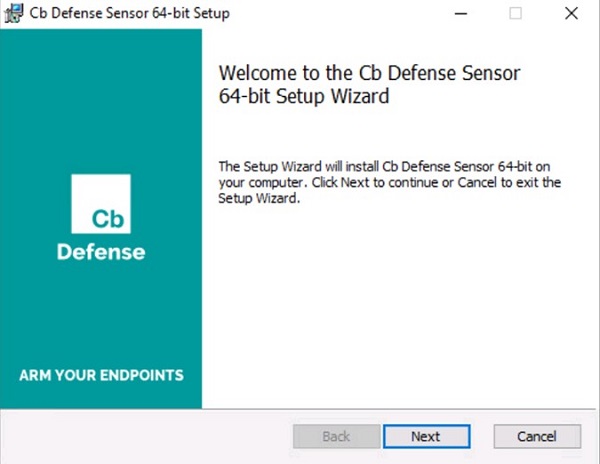
- Accetto i termini del contratto di licenza e cliccare su Avanti.
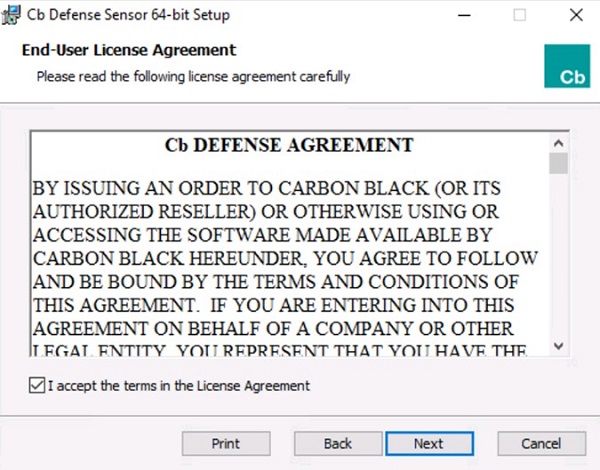
- Inserire il codice di attivazione e cliccare su Installa.
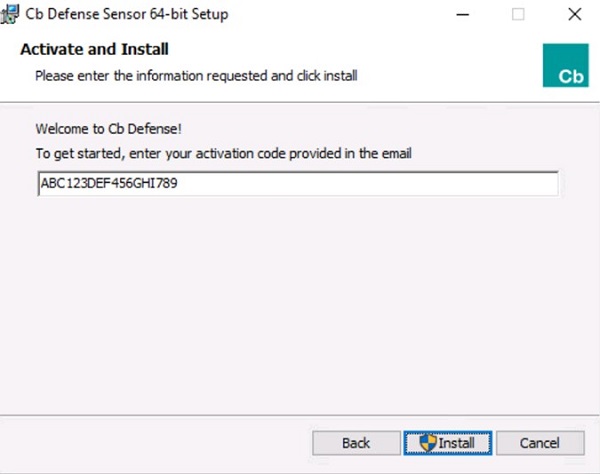 Nota:
Nota:- Per ulteriori informazioni, fare riferimento a Come ottenere il codice di attivazione di VMware Carbon Black Cloud Endpoint.
- L'esempio del codice di attivazione sarà diverso nell'ambiente in uso.
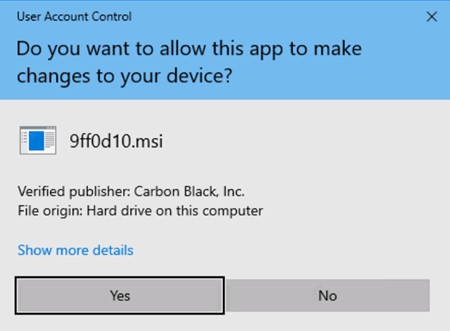
- Se la funzionalità Controllo dell'account utente è abilitata, cliccare su Sì. Altrimenti, andare al passaggio 6.
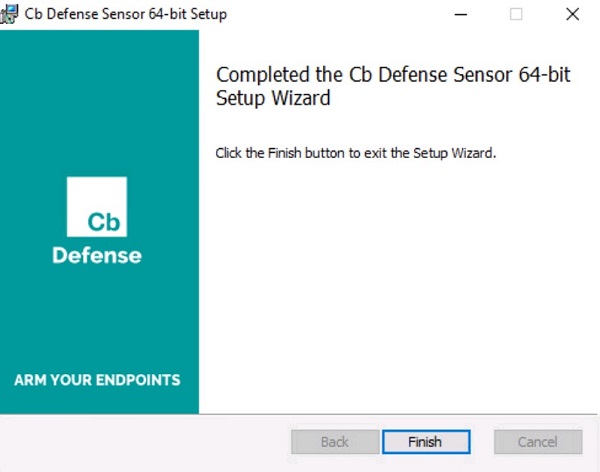
- Cliccare su Finish.
CLI
Nota:
- L'installazione CLI richiede:
- Il codice aziendale di VMware Carbon Black Cloud. Per ulteriori informazioni, fare riferimento a Come ottenere il codice azienda di VMware Carbon Black Cloud Endpoint.
- Accedere al programma di installazione. Per ulteriori informazioni, fare riferimento a Come scaricare il sensore VMware Carbon Black Cloud Endpoint.
| Switch | Richiesto | Obiettivo |
|---|---|---|
/i |
Sì | Installa il prodotto. |
/passive |
No | Il programma di installazione visualizza un'interfaccia utente minima senza prompt. |
/q |
Sì | Sopprime ogni interfaccia utente e prompt. |
/L* |
No | Crea un file di registro MSI install. |
/L*vx |
No | Crea un file di registro di installazione MSI dettagliato. Questa operazione è consigliata su /L* per la risoluzione dei problemi. |
| Parametro | Valore | Richiesto | Obiettivo |
|---|---|---|---|
AUTO_UPDATE= |
0 | No | Disattiva l'aggiornamento automatico. |
AUTO_UPDATE= |
1 (predefinito) | No | Consente l'aggiornamento automatico da VMware Carbon Black Cloud. |
BACKGROUND_SCAN= |
0 | No | Disattiva l'avvio della scansione in background su un dispositivo. |
BACKGROUND_SCAN= |
1 (predefinito) | No | Consente di eseguire la scansione in background su un dispositivo. |
BASE_IMAGE= |
0 (predefinito) | No | Operazione predefinita per l'installazione di base. |
BASE_IMAGE= |
1 | No | Utilizzato per creare immagini di base per la clonazione. Questa opzione non è supportata per VDI. |
BYPASS= |
0 (predefinito) | No | Invia una comunicazione attiva al cloud. |
BYPASS= |
1 | No | Imposta il sensore in modalità bypass. La modalità Bypass non invia dati al cloud. Utilizzato per i test di interoperabilità. |
CBLR_KILL= |
0 (predefinito) | No | Abilita la funzionalità Live Response. |
CBLR_KILL= |
1 | No | Disabilita la funzionalità Live Response. |
CLI_USERS= |
Vedere gli esempi | No | Identifica il codice di attivazione associato al nome host. Utilizzato solo con l'integrazione degli utenti di directory. |
COMPANY_CODE= |
Vedere gli esempi | Sì | Collega il sensore alla console di VMware Carbon Black Cloud. Racchiudere il codice tra virgolette doppie. |
CONNECT_LIMIT= |
Vedere gli esempi | No | Limita il numero di connessioni all'ora. L'impostazione predefinita è nessun limite. |
DELAY_SIG_DOWNLOAD= |
0 | No | Scaricare immediatamente le definizioni di firma. |
DELAY_SIG_DOWNLOAD= |
1 (predefinito) | No | Download della definizione della firma ritardo. Utilizzo consigliato quando in produzione. |
FILE_UPLOAD_LIMIT= |
Vedere gli esempi | No | Numero intero di 4 byte che rappresenta MB. Esempio: un valore pari a 3 è un limite di 3*1024*1024 byte. Il valore predefinito è 5. |
GROUP_NAME= |
Vedere gli esempi | No | Metodo per assegnare il dispositivo a una policy specifica, oltre all'assegnazione automatica. Racchiudere i doppi apici se il nome della Policy include degli spazi. |
HIDE_COMMAND_LINES= |
0 (predefinito) | No | Mostra gli input della riga di comando. |
HIDE_COMMAND_LINES= |
1 | No | Offusca gli input della riga di comando. |
LAST_ATTEMPT_PROXY_SERVER= |
Vedere gli esempi | No | Il sensore tenta l'accesso al cloud utilizzando questo valore come failover in caso di errore di tutti gli altri metodi. |
LEARNING_MODE= |
Vedere gli esempi | No | Il valore è il numero di ore dopo l'installazione del sensore per limitare i tipi di evento. Questo parametro riduce il carico sul backend e il reporting. |
PROXY_PASSWD= |
Vedere gli esempi | No | Password da usare con PROXY_USER. |
PROXY_SERVER= |
Vedere gli esempi | No | Indirizzo IP o FQDN per il server proxy. Formato: Server.domain.com:PortNumber |
PROXY_USER= |
Vedere gli esempi | No | Credenziali utente per PROXY_SERVER. |
QUEUE_SIZE= |
Vedere gli esempi | No | Limita il backlog degli eventi in MB. Il valore predefinito è 100 MB. Questa opzione non include l'overhead SSL. |
RATE_LIMIT= |
Vedere gli esempi | No | Limita la quantità di trasferimento dei dati (KB) per ora. L'impostazione predefinita è nessun limite. |
VDI= |
0 (predefinito) | No | Metodo di implementazione standard. |
VDI= |
1 | No | Configurazione richiesta per le implementazioni di VDI. |
USER_EMAIL= |
Vedere gli esempi | No | Indirizzo e-mail correlato a un sensore specifico. |
Esempi di installazione tramite interfaccia a riga di comando:
Nota: Gli esempi possono variare nell'ambiente in uso.
Esempio 1
msiexec /q /i installer_vista_win7_win8-64-3.4.0.1091.msi /L* COMPANY_CODE="ABCD1234#EFGH56789@IJKLM" AUTO_UPDATE=0 GROUP_NAME=Accounting BASE_IMAGE=1L'esempio 1 contiene:
- Programma di installazione =
installer_vista_win7_win8-64-3.4.0.1091.msi - Bit = 64 bit
- Versione=3.4.0.1091
- Registrazione MSI = Sì
- Posizione MSI =
%Temp%- Valore predefinito in quanto non definito.
- Codice azienda = ABCD1234#EFGH56789@IJKLM
- Aggiornamento automatico attivato = No
- Immagine di base = Sì
- Modalità bypass = No
- Valore predefinito in quanto non definito.
- Gruppo assegnato = Contabilità
- Server proxy = Nessuno
- Valore predefinito in quanto non definito.
- Funzionalità Live Response = Attivata
- Valore predefinito in quanto non definito.
- Modalità di apprendimento= No
- Valore predefinito in quanto non definito.
- Limite di frequenza = Nessun limite
- Valore predefinito in quanto non definito.
- Limite di upload dei file = 5,2 MB
- Valore predefinito in quanto non definito.
Esempio 2
msiexec /q /i installer_vista_win7_win8-32-3.4.0.1091.msi /L*vx "C:\CBInstall.txt" COMPANY_CODE="ABCD1234#EFGH56789@IJKLM" BYPASS=1 PROXY_Server="server.domain.com" PROXY_USER=example@domain.com PROXY_PASSWD="P@55w0rd" LEARNING_MODE=48 CBLR_KILL=1 RATE_LIMIT=2088L'esempio 2 contiene:
- Programma di installazione =
installer_vista_win7_win8-64-3.4.0.1091.msi - Bit = 64 bit
- Versione=3.4.0.1091
- Registrazione MSI = Sì con dettagli abilitati
- Posizione MSI =
C:\CBInstall.txt - Codice azienda = ABCD1234#EFGH56789@IJKLM
- Aggiornamento automatico attivato = Sì
- Valore predefinito in quanto non definito.
- Immagine di base = No
- Valore predefinito in quanto non definito.
- Modalità bypass = No
- Valore predefinito in quanto non definito.
- Gruppo assegnato = Nessuno specificato.
- Valore predefinito in quanto non definito.
- Il dispositivo viene assegnato in base alle impostazioni del cloud di assegnazione automatica.
- Server proxy = server.domain.com
- Utente proxy = example@domain.com
- Password utente proxy = P@55w0rd
- Funzionalità Live Response = Disabilitata
- Modalità di apprendimento = 48 ore
- Limite di frequenza = 2.088 KB (2 MB)/per ora.
- Limite di upload dei file = 5,2 MB
- Valore predefinito in quanto non definito.
Mac
- Doppio clic
confer_installer_mac-<VERSION>.dmg.
 Nota:
Nota:<VERSION>= versione del sensore VMware Carbon Black Cloud Endpoint- La versione nello screenshot potrebbe essere diversa nell'ambiente in uso.
- Per ottenere l'immagine del disco, fare riferimento a Come scaricare il sensore VMware Carbon Black Cloud Endpoint.
- Doppio clic
CbDefenseInstall.pkg.

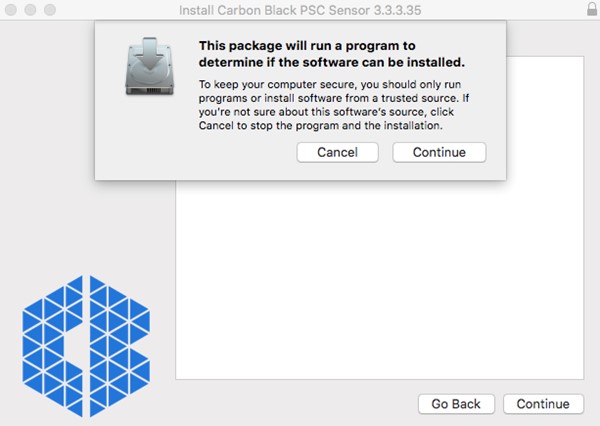
- Clicca su Continua.
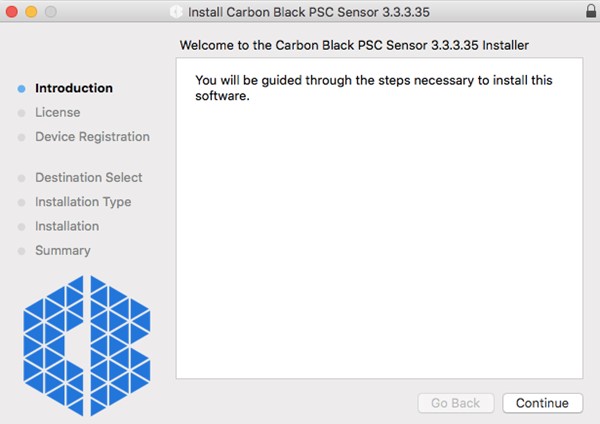
- Clicca su Continua.
- Leggere il Contratto di licenza per l'utente finale (EULA) e cliccare su Continua.
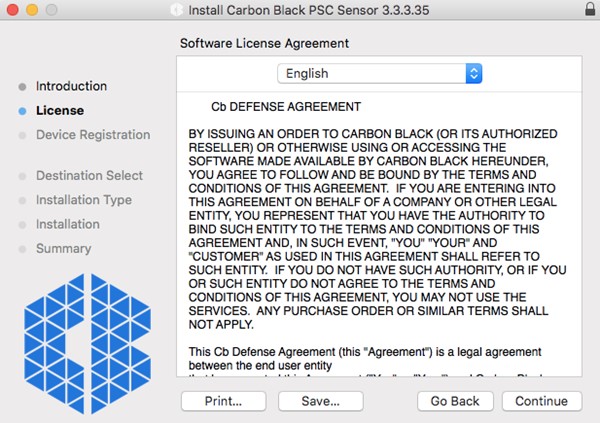
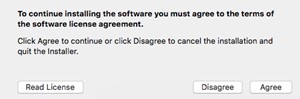
- Accettare l'EULA.
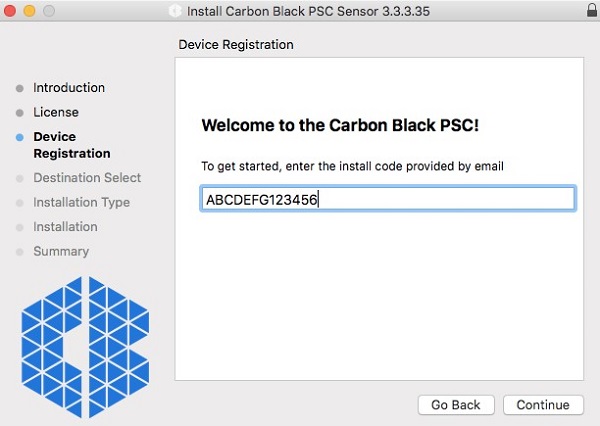
- Compilare il campo del codice di disinstallazione, quindi cliccare su Continua.
 Nota:
Nota:- Per ulteriori informazioni, fare riferimento a Come ottenere il codice di attivazione di VMware Carbon Black Cloud Endpoint.
- Il codice di disinstallazione dell'esempio sarà diverso nel proprio ambiente.
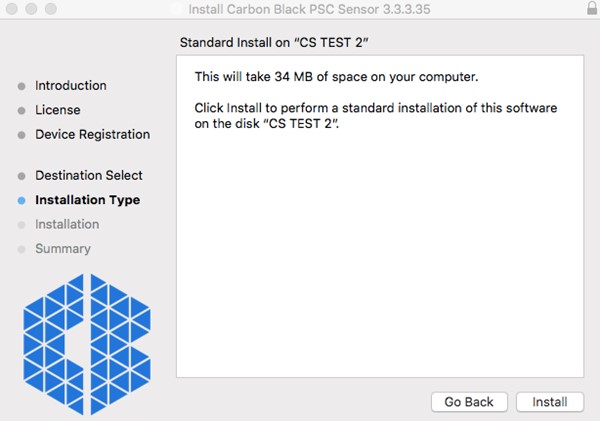
- Cliccare su Installa.
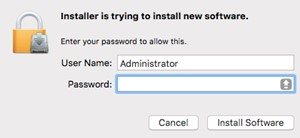
- Inserire il nome utente e la password di un amministratore. Quindi cliccare su Install Software.
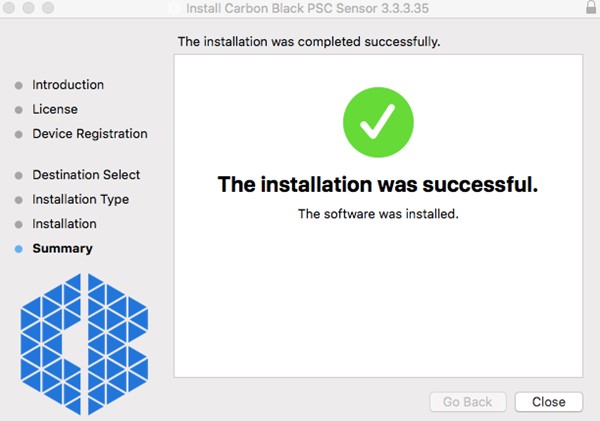
- Una volta completata l'installazione, cliccare su Chiudi .
 Avvertenza:
- Dopo l'installazione, i sensori VMware Carbon Black Cloud Endpoint installati su macOS 10.13 (High Sierra) o versioni successive richiedono l'approvazione KEXT. Per ulteriori informazioni, fare riferimento a Come consentire le estensioni del kernel di Dell Data Security su macOS.
- Dopo l'installazione, i sensori VMware Carbon Black Cloud Endpoint installati su macOS 10.14.5 (Mojave) o versioni successive richiedono l'accesso completo al disco. Per ulteriori informazioni, fare riferimento a Come concedere l'accesso completo al disco per VMware Carbon Black Cloud Endpoint.
Linux
- Aprire Terminale.

- In Terminale, digitare il seguente comando, quindi premere Invio.
sudo tar –xvf'/FilePathA/cb-psc-sensor.tgz ' –C /FilePathB Nota:
Nota:- Nell'esempio precedente:
FilePathAè il percorso in cui esiste il tar.gz.FilePathAesempio =/home/administrator/Downloads/
FilePathBè il percorso in cui viene estratto il tar.gz.FilePathBesempio =/home/administrator/Desktop/cb
- Per ottenere
cb-psc-sensor.tgz, fare riferimento a Come scaricare il sensore VMware Carbon Black Cloud Endpoint. - I comandi effettuano distinzione tra maiuscole e minuscole.
- I percorsi di esempio possono variare nell'ambiente in uso.
- Nell'esempio precedente:
- Inserire la password per l'account in uso, quindi premere Invio.

- Digita il seguente comando in Terminale , quindi premi Invio.
sudo 'filepath/install.sh' <COMPANYCODE> Nota:
Nota:<COMPANYCODE>= Codice tenant di VMware Carbon Black Cloud. Per ulteriori informazioni, fare riferimento a Come ottenere il codice azienda di VMware Carbon Black Cloud Endpoint.<COMPANYCODE>non fa distinzione tra maiuscole e minuscole.<COMPANYCODE>differiranno nell'ambiente in uso.
- Inserire la password per l'account in uso, quindi premere Invio.

- Digitare il seguente comando, quindi premere Invio.
exit
Informations supplémentaires
Vidéos
Produits concernés
VMware Carbon BlackPropriétés de l’article
Numéro d’article: 000126331
Type d’article: How To
Dernière modification: 23 Jul 2026
Version: 17
Trouvez des réponses à vos questions auprès d’autres utilisateurs Dell
Services de support
Vérifiez si votre appareil est couvert par les services de support.