Tworzenie pakietu Microsoft Visual C++ Redistributable x64 dla programu Microsoft Configuration Manager
Résumé: Ten artykuł zawiera informacje na temat tworzenia pakietu Microsoft Visual C++ Redistributable x64 dla programu Microsoft Configuration Manager jako warunek wstępny dla rozwiązań programowych firmy Dell. ...
Cet article concerne
Cet article ne concerne pas
Cet article n’est associé à aucun produit spécifique.
Toutes les versions du produit ne sont pas identifiées dans cet article.
Instructions
Dotyczy produktów:
- Dell Pro AI Studio
Warunki wstępne:
- Pobierz najnowszą wersję pakietu redystrybucyjnego Microsoft Visual C++ x64 od firmy Microsoft
.
- Umieść plik instalacyjny pakietu Microsoft Visual C++ Redistributable x64 w udziale plików w swoim środowisku.
Pakowanie dla Microsoft Configuration Manager:
- Otwórz konsolę Configuration Manager.

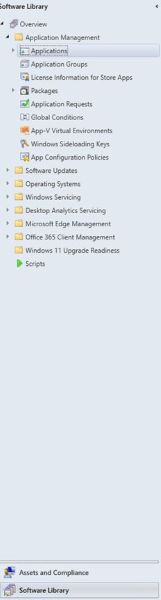
- Przejdź do biblioteki> oprogramowania Aplikacje do zarządzania>aplikacjami
- Kliknij przycisk Utwórz aplikację na górnej wstążce.

- Kliknij przycisk opcji Ręcznie określ informacje o aplikacji i kliknij przycisk Dalej.
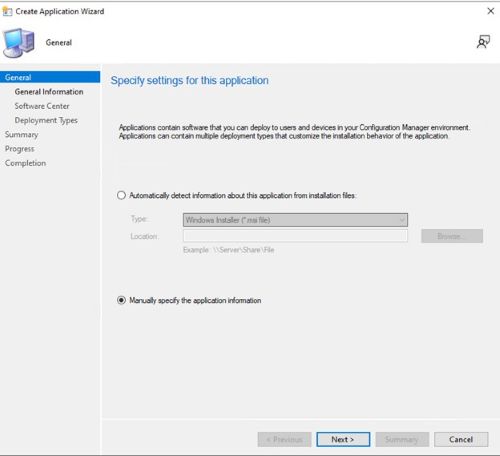
- Wprowadź nazwę i podaj wszelkie potrzebne informacje, takie jak wydawca i wersja oprogramowania, a następnie w razie potrzeby zaktualizuj właściciela aplikacji i kontakt z pomocą techniczną, a następnie kliknij przycisk Dalej.

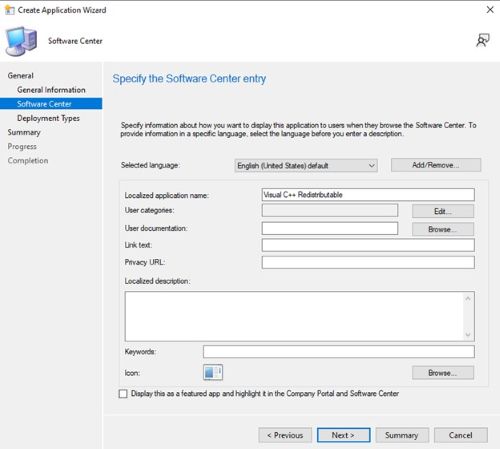
- Na ekranie wprowadzania Centrum oprogramowania w razie potrzeby zaktualizuj język i kliknij przycisk Dalej.
- Na ekranie Deployment Types kliknij przycisk Add.

- Kliknij przycisk radiowy, aby ręcznie określić informacje o typie wdrożenia , a następnie kliknij przycisk Dalej.

- Podaj nazwę i w razie potrzeby wybierz język, a następnie kliknij przycisk Dalej.

- Kliknij przycisk Przeglądaj obok pozycji Lokalizacja zawartości i wybierz folder, w którym znajduje się instalator.
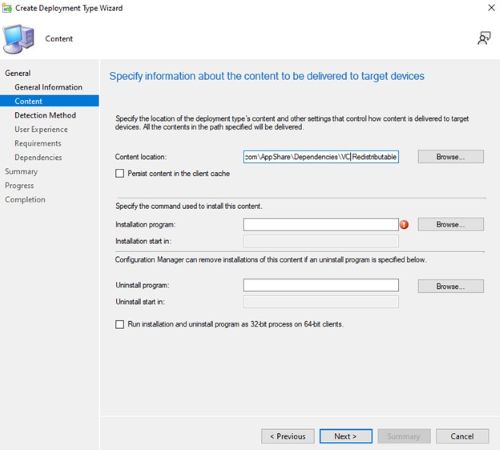
- W polu Program instalacyjny wpisz
VC_redist.x64.exe /install /quiet /norestart.
- Aby odinstalować program, wpisz
VC_redist.x64.exe /uninstall /quiet /norestart. Następnie kliknij przycisk Next (Dalej).
- Na stronie Metoda wykrywania kliknij przycisk Dodaj klauzulę .
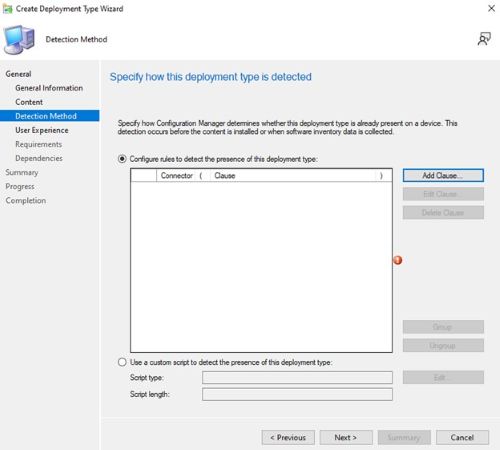
- Ustaw następujące opcje, a następnie kliknij przycisk OK.
Setting Type: Registry
Hive: HKEY_LOCAL_MACHINE
Key: SOFTWARE\Microsoft\VisualStudio\14.0\VC\Runtimes\X64
Value: Major
Data Type: Integer

- Kliknij przycisk Next.

- Na stronie User Experience ustaw poniższe opcje i kliknij przycisk Next.
Installation behavior: Install for system
Logon requirement: Whether or not a user is logged on
Installation program visibility: Hidden

- Na stronie Wymagania kliknij przycisk Dodaj
- Wybierz wymagania na podstawie środowiska, a następnie kliknij przycisk OK.

- Po zakończeniu kliknij przycisk Dalej.

- Na stronie Dependencies kliknij przycisk Next.
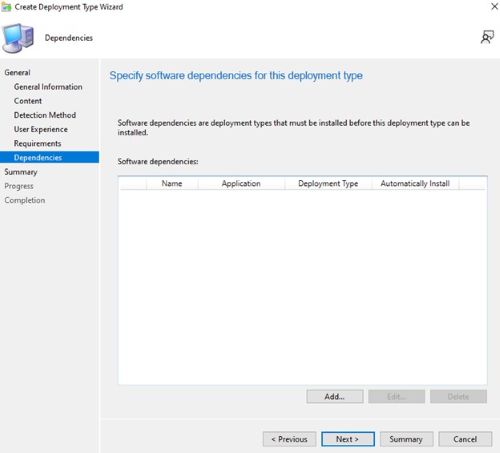
- Na stronie Podsumowanie kliknij przycisk Next, a następnie na stronie completion kliknij przycisk Close.

- Kliknij przycisk Dalej na stronie Deployment Types .

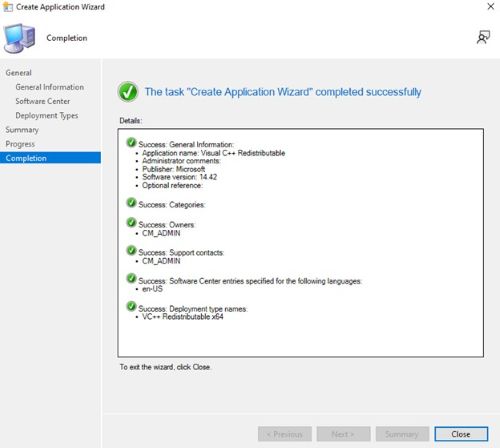
- Na stronie Podsumowanie kliknij przycisk Next, a następnie na ekranie uzupełniania kliknij przycisk Close.
Produits concernés
Dell Pro AI StudioPropriétés de l’article
Numéro d’article: 000321886
Type d’article: How To
Dernière modification: 19 May 2025
Version: 1
Trouvez des réponses à vos questions auprès d’autres utilisateurs Dell
Services de support
Vérifiez si votre appareil est couvert par les services de support.