Windows Server: Active Directory GPO-administration ved hjælp af PowerShell
Résumé: Instruktionerne nedenfor indeholder eksempler på PowerShell-kommandoer, der er tilgængelige til at indsamle en liste over GPO'er, der findes i et bestemt Windows Active Directory-domæne. TSDOMÆNE. Lokal er et eksempel i kommandoerne nedenfor og skal erstattes med domænenavnet, hvor vi indsamler GPO-oplysningerne. ...
Cet article concerne
Cet article ne concerne pas
Cet article n’est associé à aucun produit spécifique.
Toutes les versions du produit ne sont pas identifiées dans cet article.
Instructions
Trinene nedenfor: Brug Windows PowerShell til at administrere Active Directory, Windows-gruppepolitikobjekter.
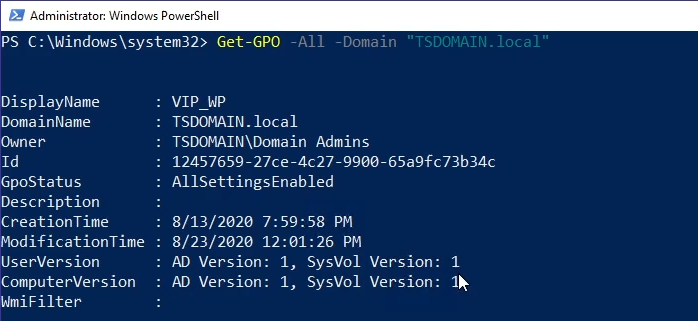


- Kommandoeksemplet nedenfor returnerer alle GPO'er, der findes i det angivne domæne:
Get-GPO -All -Domain “TSDOMAIN.local”
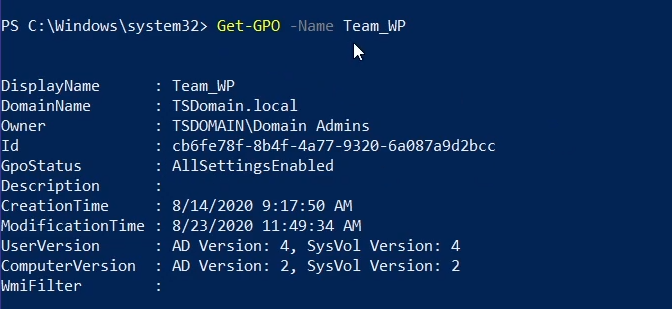
Get-GPOkan bruges til at returnere generelle oplysninger for et bestemt GPO. Eksemplet nedenfor returnerer generelle oplysninger for "Team_WP" GPO:
Get-GPO -Name Team_WP
- GPO-oplysninger kan returneres ved at forespørge GPO'ets GUID-id. Kommandoen nedenfor er et eksempel:
Get-GPO -Guid cb6fe78f-8b4f-4a77-9320-6a087a9d2bcc -Domain “TSDOMAIN.local”
Get-GPOReportKommandoen nedenfor returnerer en omfattende rapport for alle fundne domæne-GPO'er og samler oplysningerne i HTML-format til gennemgang.
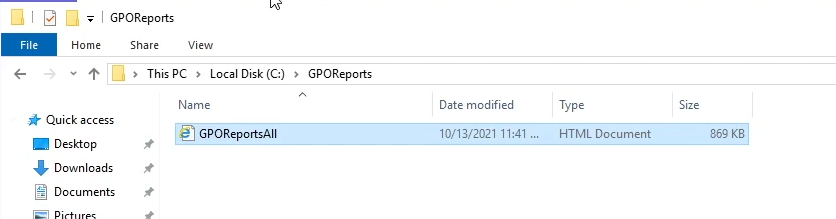
Get-GPOReport -All -Domain “TSDOMAIN.Local” -ReportType HTML -Path “C:\GPOReports\GPOReportsAll.html”
- Efter løb
Get-GPOReporten HTML-fil oprettes på den filsti, der er angivet i kommandoen ovenfor.
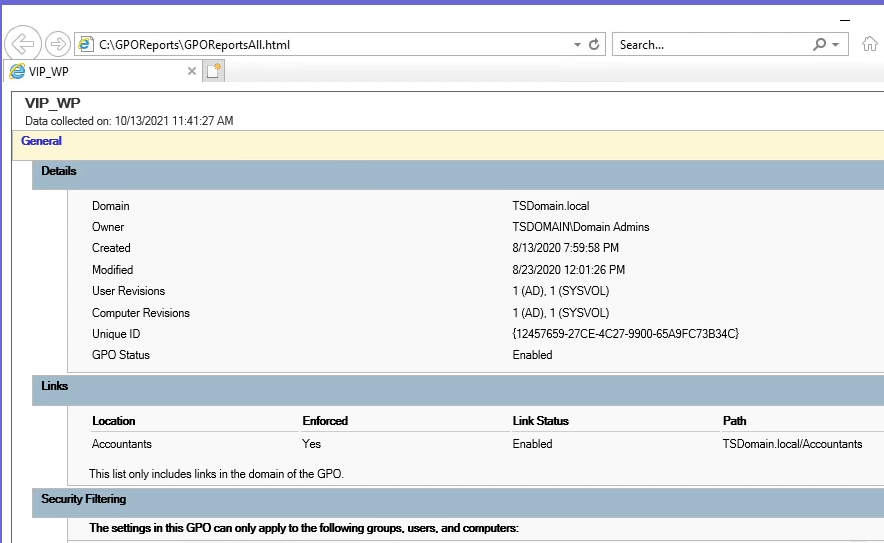
- Når filen åbnes, vises den som en browserside med omfattende detaljer om alle fundne domæne-GPO'er.
Informations supplémentaires
Se denne video:
Produits concernés
Microsoft Windows Server 2016, Microsoft Windows Server 2019, Microsoft Windows Server 2022Produits
PowerEdge XR2, PowerEdge FC640, PowerEdge M640, PowerEdge M640 (for PE VRTX), PowerEdge MX5016s, PowerEdge MX740C, PowerEdge MX750c, PowerEdge MX760c, PowerEdge MX840C, PowerEdge R240, PowerEdge R250, PowerEdge R260, PowerEdge R340, PowerEdge R350
, PowerEdge R360, PowerEdge R440, PowerEdge R450, PowerEdge R540, PowerEdge R550, PowerEdge R640, PowerEdge R6415, PowerEdge R650, PowerEdge R650xs, PowerEdge R6515, PowerEdge R6525, PowerEdge R660, PowerEdge R660xs, PowerEdge R6615, PowerEdge R6625, PowerEdge R740, PowerEdge R740XD, PowerEdge R740XD2, PowerEdge R7415, PowerEdge R7425, PowerEdge R750, PowerEdge R750XA, PowerEdge R750xs, PowerEdge R7515, PowerEdge R7525, PowerEdge R760, PowerEdge R760XA, PowerEdge R760xd2, PowerEdge R760xs, PowerEdge R7615, PowerEdge R7625, PowerEdge R840, PowerEdge R860, PowerEdge R940, PowerEdge R940xa, PowerEdge R960, PowerEdge T140, PowerEdge T150, PowerEdge T160, PowerEdge T340, PowerEdge T350, PowerEdge T360, PowerEdge T440, PowerEdge T550, PowerEdge T560, PowerEdge T640, PowerEdge XR11, PowerEdge XR12
...
Propriétés de l’article
Numéro d’article: 000200551
Type d’article: How To
Dernière modification: 05 Sep 2025
Version: 9
Trouvez des réponses à vos questions auprès d’autres utilisateurs Dell
Services de support
Vérifiez si votre appareil est couvert par les services de support.