Guide de configuration GPS des modèles Latitude 5430 Rugged, Latitude 7330 Rugged Extreme, Dell Pro Rugged 13 13250 et 14 14250 U-blox
Résumé: Cet article fournit des conseils sur la configuration du GPS u-blox sur les ordinateurs portables Latitude 5430 Rugged, Latitude 7330 Rugged Extreme, Dell Pro Rugged 13 13250 et Dell Pro Rugged 14 14250. ...
Instructions
Configuration du GPS U-blox
Si l’application GPS ne nécessite PAS de numéro de port spécifique, elle fonctionne avec n’importe quel numéro de port attribué automatiquement par Windows et fonctionne sur le débit en bauds par défaut de 38400.
- Dans le Gestionnairede périphériques, sous « Capteurs », assurez-vous que l’option « Gestion de l’alimentation » n’est pas cochée.
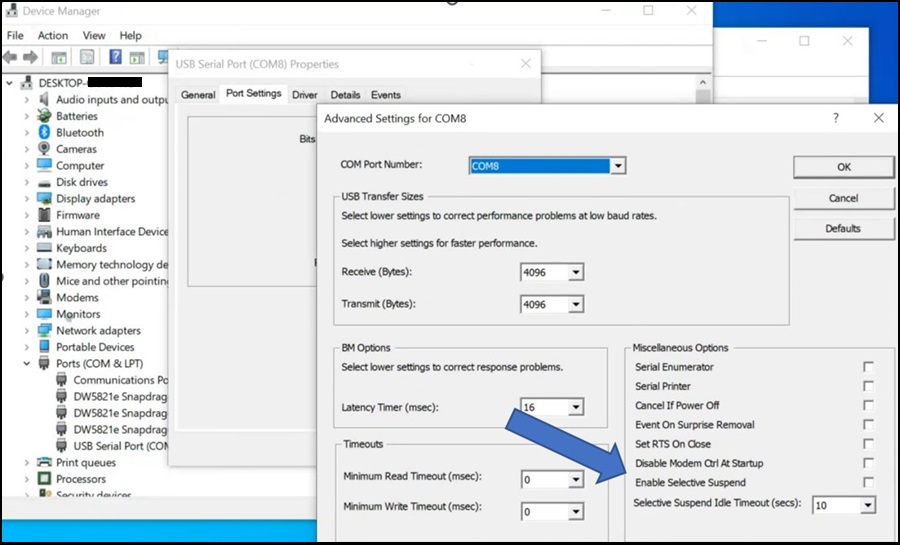
- Dans le Gestionnaire de périphériques , sous « Ports », ouvrez les propriétés du « Port série USB (COM X) », puis allez dans Paramètres de port, Avancé, et décochez la case « Activer la suspension sélective ».
Remarque : COM X est un espace réservé, en fonction des périphériques qui s’installent en premier, le numéro de port COM peut varier.
Si vous utilisez une station d’accueil montée sur véhicule, vérifiez si une antenne de station d’accueil externe est utilisée. Si vous utilisez uniquement l’antenne de l’ordinateur portable, le paramètre de l’antenne GPS sous l’onglet « Connection » du BIOS doit être ajusté de « Dock Antenna » à « System Antenna ». Si vous utilisez une antenne de station d’accueil externe, le paramètre peut rester inchangé.
Le GPS doit fonctionner normalement avec le débit en bauds 38400 et utiliser le numéro de port attribué par Windows dans le Gestionnaire de périphériques.
Si l’application GPS nécessite un numéro de port spécifique et nécessite un débit en bauds de 9 600.
- Installez la dernière version du pilote de communication GNSS Ublox disponible sur le site Web de support Dell.
- Installez le pilote de port série USB FTDI le plus récent disponible sur le site Web de support Dell.
- Dans le Gestionnaire de périphériques, remplacez le port par le numéro de port requis par l’application GPS.
- Vérifiez que le GPS peut recevoir des données NMEA à l’aide du port COM.
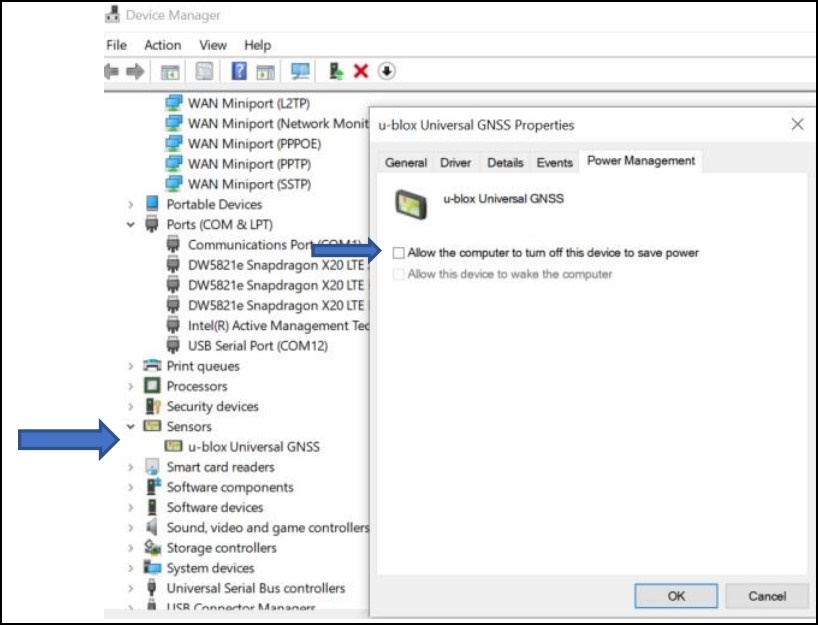
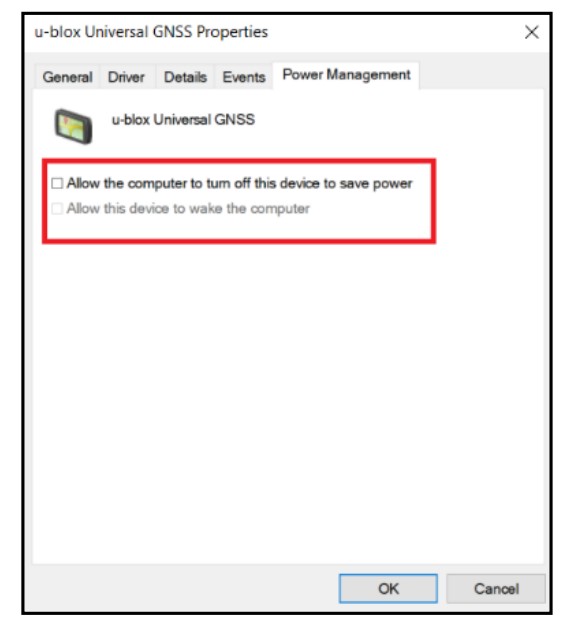
- Dans le Gestionnaire de périphériques, sélectionnez u-blox Universal GNSS. Sous l’onglet Gestion de l’alimentation, assurez-vous que la case « Autoriser l’ordinateur à éteindre cet appareil pour économiser de l’énergie » est décochée.
- Téléchargez l’outil de modification du débit en bauds u-blox disponible sur le site Web de support Dell.
- Assurez-vous que U-Center ne s’exécute PAS en arrière-plan.
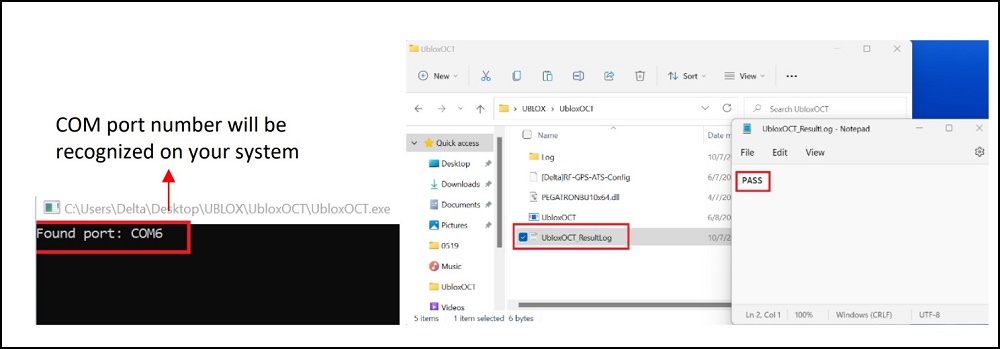
- Sélectionnez « ubloxOCT », l’outil de modification du débit en bauds u-blox, dans le dossier UBLOX .
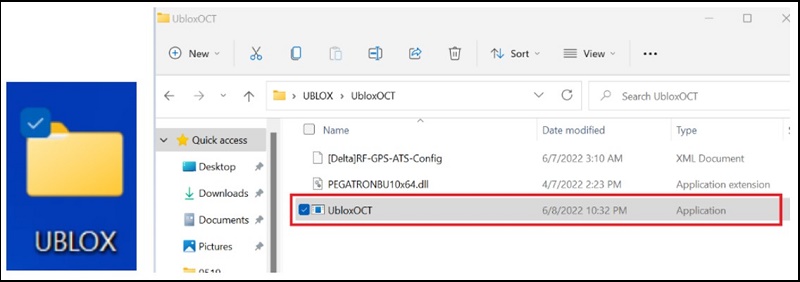
- L’outil « ubloxOCT » trouve un port COM et définit le débit de la publicité. Une fenêtre s’affiche et indique qu’un port COM a été trouvé. Vous pouvez également le vérifier en consultant le ubloxOCT_ResultLog situé dans le dossier UBLOXOCT . PASS indique que le débit en bauds a été remplacé par 9 600 bps et que les sept messages NMEA suivants ont été activés : GPRMC, GPVTG, GPGGA, GPGSA, GPGLL, GPGSV et GLGSV.