Comment un client léger Dell reçoit une licence d’accès client Microsoft Terminal Server
Résumé: Cet article décrit les étapes à suivre lorsqu’un client léger Dell connecté à un serveur de bureau à distance (RDS) Microsoft reçoit une licence d’accès client Terminal Server (TSCAL).
Cet article concerne
Cet article ne concerne pas
Cet article n’est associé à aucun produit spécifique.
Toutes les versions du produit ne sont pas identifiées dans cet article.
Instructions
Plates-formes concernées :
- Wyse 5060
- Wyse 5070
- Wyse 5070 Extended
- Wyse 5470 tout-en-un
- Wyse 5470 mobile
- Client léger OptiPlex 3000
Systèmes d’exploitation concernés :
- Dell ThinOS
- Windows 10 IoT
- Dell Hybrid Client (Ubuntu)
Étapes à suivre pour connecter le Thin Client Dell aux Services à distance Microsoft :
Pour connecter le client léger Dell à un serveur Bureau à distance ou à un ordinateur sur lequel Microsoft Remote Desktop est activé, utilisez la connexion Bureau à distance.
- Connectez le client léger Dell au serveur Bureau à distance.
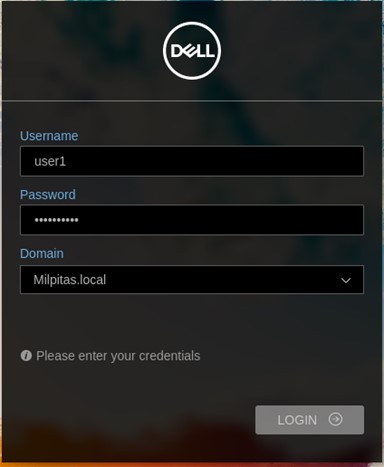
Figure 1 : (En anglais uniquement) Invite de connexion ThinOS
- Une fois que le client léger Dell est connecté au serveur de bureau distant pour la première fois, une licence d’accès client (CAL) temporaire est distribuée à l’appareil.
- Une fois que le client léger Dell se connecte une deuxième fois, une CAL permanente est attribuée à l’appareil.
Pour déterminer que le TSCAL est remis au client léger :
- Connectez-vous au serveur de bureau à distance Microsoft et lancez le tableau de bord du gestionnaire de serveur.
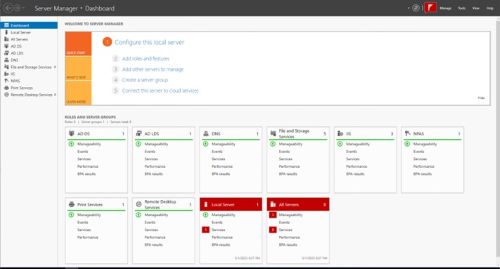
Figure 2 : (En anglais uniquement) Tableau de bord du gestionnaire de serveur
- Sélectionnez le menu> Outils Serveurs Bureau à distance Gestionnaire >de licences Bureau à distance.
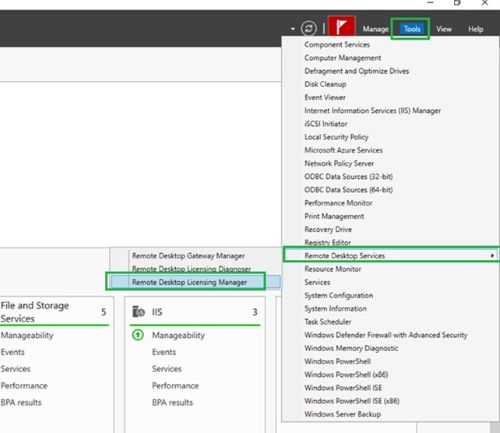
Figure 3 : (En anglais uniquement) Lancer Remote Desktop Licensing Manager
- Dans la fenêtre Gestionnaire de licences bureau à distance, sélectionnez la Temporary RDS per Device CAL.
Remarque : La CAL temporaire a été émise pour le client léger lors de la première connexion, comme l’illustre la Figure 4.
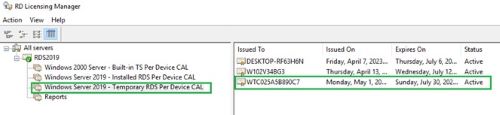
Figure 4 : (En anglais uniquement) Licences d’accès client temporaires RD Licensing Manager
- Connectez-vous au serveur Bureau à distance une deuxième fois, sélectionnez la Installed RDS per Device CAL. Une licence d’accès client permanente est désormais délivrée au client léger.
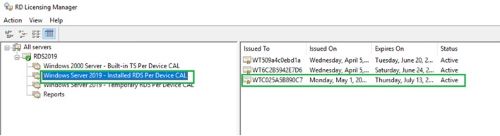
Figure 5 : (En anglais uniquement) Licences d’accès client permanentes RD Licensing Manager
Produits concernés
Dell Hybrid Client, OptiPlex 3000 Thin Client, Wyse 5060 Thin Client, Wyse 5070 Thin Client, Wyse 5470 All-In-One, Wyse 5470, Dell ThinOSPropriétés de l’article
Numéro d’article: 000213009
Type d’article: How To
Dernière modification: 14 May 2024
Version: 2
Trouvez des réponses à vos questions auprès d’autres utilisateurs Dell
Services de support
Vérifiez si votre appareil est couvert par les services de support.