Un câble USB-C endommagé provoque des problèmes de charge ou d’affichage
Résumé: Votre ordinateur portable Dell ne se charge pas ou n’affiche pas de vidéo ? Votre câble USB-C est peut-être endommagé. Découvrez ce qu’il faut rechercher, comment y remédier et éviter qu’il ne se produise. ...
Symptômes
Votre ordinateur portable et votre écran Dell se connectent à l’aide d’un câble USB-C. Lorsque le câble est endommagé, vous remarquerez peut-être :
- Votre moniteur n’affiche aucun signal photo ou vidéo
- Votre ordinateur portable ne se charge pas
- Les deux problèmes surviennent en même temps
- La connexion fonctionne parfois, mais pas d’autres fois
Cause
Pourquoi cela se produit-il ?
Le câble USB-C est doté de petites broches métalliques à l’intérieur du connecteur. Lorsque ces broches se plient ou se cassent, elles ne peuvent pas établir un contact correct avec vos appareils. Cela empêche l’alimentation et le signal vidéo de passer.
Comment les câbles USB-C sont-ils endommagés ?
La plupart des dommages aux câbles se produisent lors d’une utilisation quotidienne dans les cas suivants :
- Débranchement en biais : Tirer le câble sur le côté au lieu de le tendre droit
- Utiliser trop de force : Tirer rapidement sur le câble ou tirer fort
- Pliage lorsqu’il est branché : Exercer une pression sur le câble à proximité du connecteur
- Quelque chose qui appuie dessus : Objets se trouvant sur la partie supérieure du câble
- Manipulation brutale : Chute ou torsion du câble
À quoi ressemblent les câbles endommagés ?
Vérifiez les deux extrémités du câble USB-C pour détecter les signes de dommages suivants :
Des dommages externes faciles à repérer
Boîtier de connecteur plié
La partie métallique qui se branche doit être droite. S’il est incliné ou plié, le câble n’établira pas un bon contact. Vérifiez que les deux extrémités du câble USB-C ne présentent pas les dommages suivants :
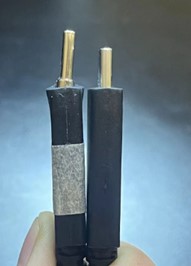
Figure 1 : Deux connecteurs USB-C placés côte à côte, le connecteur de gauche indique une fiche métallique tordue tandis que le connecteur de droite est droit et non endommagé
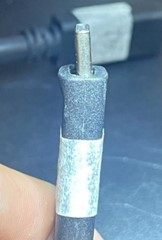
Figure 2 : Connecteur USB-C endommagé avec connecteur métallique tordu
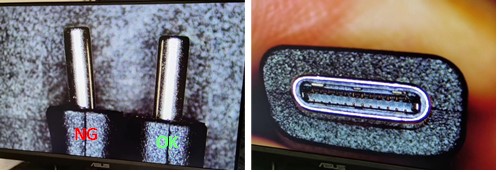
Figure 3 : Image en deux parties montrant le connecteur métallique USB-C tordu étiqueté NG à côté du connecteur droit étiqueté OK à gauche, et gros plan de l’intérieur du port USB-C avec broches manquantes ou cassées à droite
Fissures dans le boîtier en plastique
Recherchez les fissures ou les fentes dans la partie en plastique du connecteur. Même de petites fissures signifient que le câble doit être remplacé.
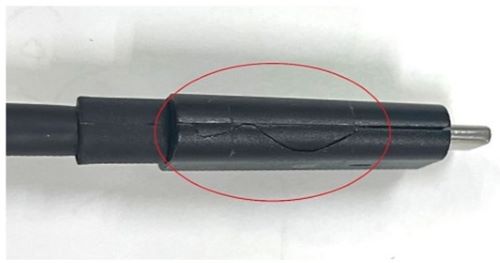
Figure 4 : Connecteur USB-C avec fissure visible dans le boîtier en plastique mis en évidence par un cercle rouge
Dommages à l’endroit où le câble rencontre le connecteur
Vérifiez où le câble se branche à la fiche. Si vous constatez des fils dénudés, des déchirures ou si le câble semble tendu, il est endommagé.
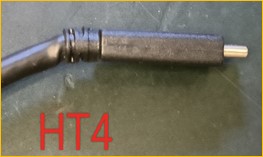
Figure 5 : Connecteur USB-C présentant de graves dommages par déformation du câble à la jonction entre le câble et le boîtier en plastique, défaillance du serre-câble
Boîtier séparé ou cassé
La protection métallique autour du connecteur doit être intacte. S’il est séparé, cassé ou desserré, remplacez le câble.
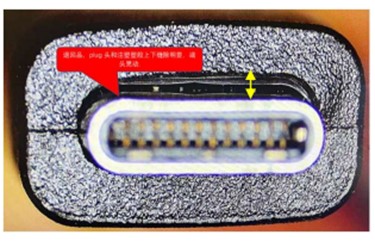
Figure 6 : Connecteur USB-C avec protection métallique extérieure endommagée et boîtier séparé
Dommages internes (regardez attentivement à l’intérieur du connecteur)
Broches tordues ou manquantes
Faites briller une lumière dans le connecteur et regardez les petites broches métalliques à l’intérieur. Ils doivent tous être droits et présents.
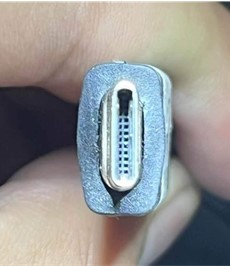
Figure 7 : Connecteur USB-C affichant les broches internes cassées et manquantes
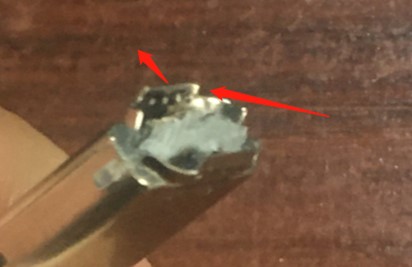
Figure 8 : Connecteur USB-C rompu, boîtier déchiré et fils exposés suite à une manipulation brutale
Résolution
Si votre câble est endommagé, remplacez-le immédiatement
Éléments nécessaires :
Un câble USB-C qui prend en charge à la fois le chargement et la vidéo. Recherchez les câbles étiquetés :
- Port USB-C avec Power Delivery ()
- Prise en charge du mode alternatif DisplayPort
Pour de meilleurs résultats, utilisez un câble USB-C Dell authentique
Où obtenir un remplacement :
- Rendez-vous sur Dell.com et recherchez « câble USB-C »
- Si la boutique en ligne Dell n’est pas disponible dans votre zone géographique, contactez un revendeur ou un revendeur Dell local agréé
- Votre responsable de compte Dell (pour les clients professionnels)
Comment éviter d’endommager le câble USB-C
Suivez ces consignes chaque fois que vous connectez ou déconnectez un câble USB-C :
Lors de la déconnexion du câble de l’ordinateur :
Faites-le de la bonne manière :
Tenez les deux côtés du connecteur et tirez-le vers l’extérieur. Cela protège le connecteur contre les dommages.
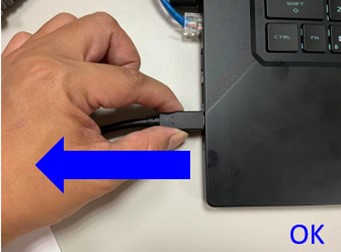
Figure 9 : Technique correcte montrant une main tenant les deux côtés du connecteur USB-C pour le retirer directement du port de l’ordinateur portable
Ne faites pas cela - De la mauvaise façon :
Ne tenez pas seulement l’extrémité du connecteur lors du débranchement. Cela crée une pression inégale (indiquée par la flèche rouge) et plie les broches du connecteur.
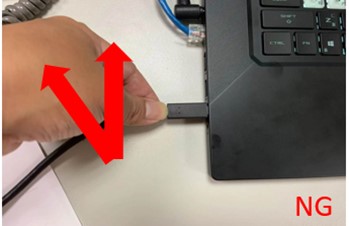
Figure 10 : Technique incorrecte montrant la main tenant l’embout du connecteur USB-C avec une flèche rouge indiquant une force angulaire incorrecte
Lors de la connexion ou de la déconnexion du câble de votre écran :
Faites-le de la bonne manière :
Insérez le câble directement dans le port de l’écran. Maintenez le câble dans une position verticale naturelle sans le forcer à se plier.
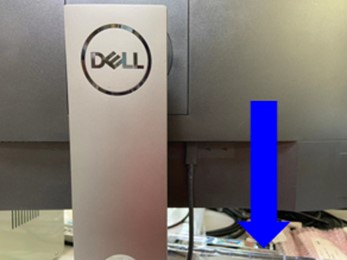
Figure 11 : Technique correcte montrant le câble USB-C inséré directement dans le port de l’écran en position verticale
Ne faites pas cela - De la mauvaise façon :
Ne pliez pas le câble brusquement lorsque vous le branchez sur l’écran. La flexion crée des contraintes sur le connecteur (comme indiqué ci-dessous) et provoque des dommages au fil du temps.
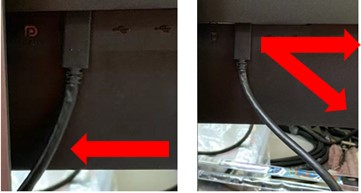
Figure 12 : Technique incorrecte indiquant que le câble USB-C est fortement tordu lorsqu’il est inséré dans le port de l’écran
Vérifiez la présence d’obstructions à proximité du câble :
Les objets placés au-dessus de votre bureau (comme le socle de votre écran ou tout autre équipement) peuvent constamment appuyer sur le câble. Cette pression endommage le connecteur au fil du temps.
Ce que vous devez faire :
- Vérifiez que rien n’appuie sur le câble à proximité de l’endroit où il se connecte
- Assurez-vous que le câble peut bouger librement lorsque vous réglez votre écran
- Acheminez le câble de manière à ce qu’il ne soit pas coincé ou écrasé
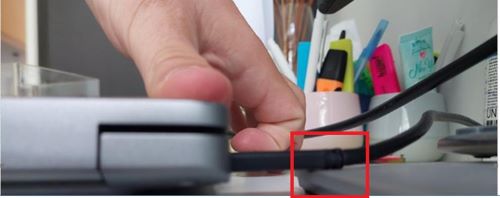
Figure 13 : Câble USB-C comprimé par un objet soulevé ou la base du socle de l’écran présentant une obstruction provoquant une contrainte sur le connecteur
Manipulez votre câble avec précaution :
Une manipulation brutale casse le connecteur. Cela inclut le fait de tirer, de tordre ou de laisser tomber le câble.
Pratiques d’excellence :
- Saisissez toujours le connecteur (et non le câble) lors du débranchement
- Tirez tout droit avec une pression douce et constante
- Ne tirez pas ou ne tordez jamais le câble
- Gardez les câbles à distance des zones où ils pourraient être piétinés
Conseils supplémentaires pour l’entretien des câbles
Avant de régler votre écran :
- Assurez-vous que le câble a suffisamment de mou (longueur libre) pour se déplacer librement
- Ne forcez pas l’écran à bouger si le câble est serré
Lors de l’utilisation de serre-câbles ou de supports :
- Laissez le câble se courber doucement, ne forcez pas les courbures brusques
- Assurez-vous que les clips ne pincent pas ou ne serrent pas trop le câble
Habitudes quotidiennes :
- Branchez et débranchez toujours les câbles en ligne droite (parallèle au port)
- Ne forcez jamais excessivement lors de la connexion ou de la déconnexion
- Acheminez les câbles de manière à ce qu’ils ne soient pas sous tension ou tirés
Avant d’acheter un nouveau câble, suivez les étapes de dépannage suivantes
Avant de remplacer votre câble, procédez comme suit :
Étape 1 : Inspectez attentivement votre câble
- Déconnectez le câble USB-C de votre ordinateur portable et de votre écran.
- Regardez les deux extrémités du câble dans un bon éclairage.
- Comparez ce que vous voyez aux exemples de dommages de la section Cause ci-dessus.
- Si vous constatez des dommages, remplacez le câble.
Étape 2 : Nettoyer les ports
Parfois, la poussière ou les débris provoquent des problèmes de connexion :
- Éteignez votre ordinateur portable et débranchez votre écran.
- Regardez à l’intérieur des ports USB-C des deux appareils.
- Si vous voyez de la poussière ou des débris, utilisez de l’air comprimé pour les évacuer doucement.
- Attendez quelques minutes pour que l’humidité sèche.
- Reconnectez-vous et testez.
Remarque : N’utilisez jamais d’objets métalliques pour nettoyer les ports, cela pourrait les endommager.
Étape 3 : Tester avec un autre câble
Si vous disposez d’un câble USB-C de rechange qui prend en charge la vidéo et le chargement :
- Connectez votre ordinateur portable à votre écran à l’aide du câble de secours.
- Vérifiez si le chargement et la vidéo fonctionnent.
- Si c’est le cas, votre câble d’origine est endommagé et doit être remplacé.
Étape 4 : Vérifiez vos ports
Si un nouveau câble ne fonctionne pas :
- Essayez de connecter l’adaptateur secteur de votre ordinateur portable au même port USB-C.
- Si votre ordinateur portable ne se charge pas non plus avec l’adaptateur secteur, il se peut que le port ait besoin d’être réparé.
- Contactez le support Dell pour connaître les options de réparation.
Vous rencontrez toujours des problèmes ?
Si vous avez remplacé votre câble et suivi les consignes de prévention, mais que vous rencontrez toujours des problèmes :
Exécutez les diagnostics Dell :
- Redémarrez l’ordinateur portable.
- Lorsque le logo Dell s’affiche, appuyez plusieurs fois sur la touche F12 .
- Sélectionnez Diagnostics dans le menu.
- Laissez le test se terminer et notez les codes d’erreur éventuels.
Contactez le support Dell si :
- Les codes d’erreur des diagnostics s’affichent
- Vos ports USB-C ne fonctionnent pas après le dépannage
Munissez-vous des informations suivantes :
- Numéro de série de votre ordinateur portable (situé sous l’appareil)
- Numéro de modèle de votre écran
- La description du problème
- Quelles étapes de dépannage avez-vous déjà essayées ?
Guide de référence rapide
|
Problème |
Cause la plus probable |
Ce qu’il faut faire |
|---|---|---|
|
Pas de vidéo, pas de charge |
Câble endommagé |
Vérifiez que le câble n’est pas endommagé et remplacez-le si nécessaire |
|
Fonctionne parfois, pas toujours |
Câble partiellement endommagé ou connexion mal branchée |
Vérifier si les broches sont tordues, nettoyer les ports, déconnecter et reconnecter, remplacer le câble |
|
Câble cassé près du connecteur |
Câble tiré au lieu du connecteur |
Remettez le câble en place, toujours saisir le connecteur lors du débranchement |
|
Le connecteur ne reste pas dans le port |
Port ou câble endommagé |
Testez avec un autre câble, contactez le support Dell pour connaître les options de réparation si le port est endommagé |
Résumé de la prévention
Les trois points les plus importants à retenir :
- Tirer tout droit : branchez et débranchez toujours les câbles en ligne droite avec le port
- Saisissez le connecteur : ne tirez jamais sur le câble lui-même lors de la déconnexion.
- Vérifiez l’absence d’obstacles : assurez-vous que rien n’appuie sur le câble et ne le plie pas.
En suivant ces instructions simples, vous favoriserez la durée de vie de vos câbles USB-C et vous éviterez les problèmes de charge et d’affichage.