Як встановити сервер управління безпекою Dell Virtual
Résumé: Dell Security Management Server Virtual та Dell Data Protection Virtual Edition можна встановити, дотримуючись цих інструкцій.
Cet article concerne
Cet article ne concerne pas
Cet article n’est associé à aucun produit spécifique.
Toutes les versions du produit ne sont pas identifiées dans cet article.
Instructions
У цій статті розглядається, як виконати базовий процес встановлення Dell Security Management Server Virtual (раніше Dell Data Protection Virtual Edition).
Уражені продукти:
- Dell Security Management Server Virtual
- Dell Data Protection Virtual Edition
Впливові версії:
-
8.2.0 і пізніше
Уражені операційні системи:
- Linux
Примітка: Ця стаття охоплює лише базове розгортання Dell Security Management Server Virtual. Клієнтські сервіси потрібні для більш складних або кастомних розгортань Dell Security Management Server Virtual. Обслуговувати клієнтів можна придбати через вашого торгового представника.
Встановлення Dell Security Management Server Virtual залежить від версії. Натисніть відповідну версію для конкретних кроків.
Для отримання інформації про версії зверніться до розділу «Як ідентифікувати версію сервера безпеки даних Dell».
Увага: Перед встановленням переконайтеся, що середовище відповідає вимогам Dell Security Management Server Virtual System Demand.
9.11.0 і пізніше
- Виберіть мову для відображення, натиснувши пробіл у відповідній опції.
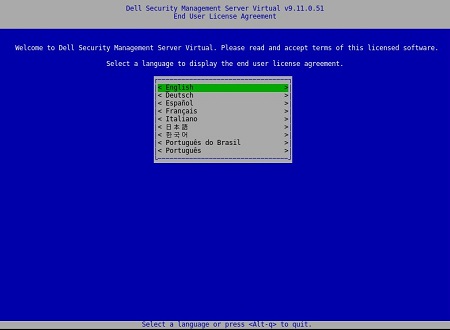 Примітка: Налаштування мови можуть бути змінені пізніше з адміністративної консолі після завершення встановлення.
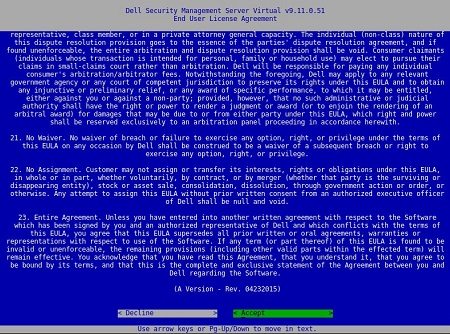
 - Перегляньте Ліцензійну угоду кінцевого користувача (EULA), використовуючи стрілки або сторінку вниз, щоб прокрутити вниз. Наприкінці меню EULA виберіть Accept, а потім натисніть Enter.
- Виберіть Підключений режим і натисніть Enter.
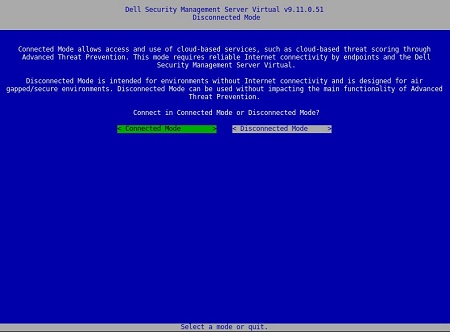 Примітка: Ця стаття розглядає лише те, як встановити в підключеному режимі. Через складність Dell Technologies рекомендує взаємодію з обслуговуванням клієнтів для режиму відключення (режим air-gap). Обслуговувати клієнтів можна придбати через вашого торгового представника.
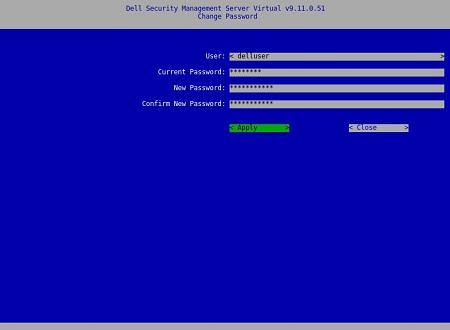
 - Щоб змінити паролі користувача за замовчуванням, перейдіть до Кроку 4a; інакше переходьте до Кроку 5.
- Виберіть користувача у випадаючому меню за допомогою пробілу.
- Введіть поточний пароль, новий пароль, а потім підтвердьте новий пароль.
- Виберіть Apply і натисніть Enter.
- Щоб змінити паролі додаткового користувача, повторіть кроки 4a, 4b і 4c.
- Після зміни паролів користувача виберіть «Закрити » та натисніть Enter.
 Примітка.
- Пароль для
delluser,dellconsoleіdellsupportпізніше можна змінити з адміністративної консолі після завершення встановлення. - Стандартні облікові дані для Dell Security Management Server Virtual:
- Ім'я користувача:
delluser - Пароль:
delluser - Ім'я користувача:
dellconsole - Пароль:
dellconsole - Ім'я користувача:
dellsupport - Пароль:
dellsupport
- Ім'я користувача:
- Заповніть повністю кваліфіковане доменне ім'я (FQDN) для імені хоста, виберіть OK і натисніть Enter.
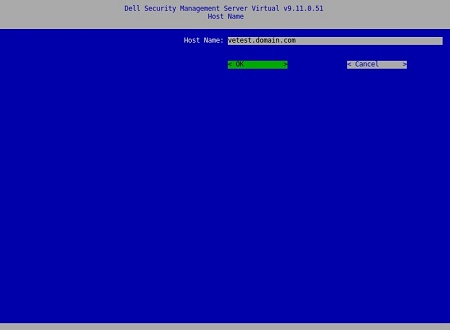
- У меню Мережа , якщо ви використовуєте IPv4, перейдіть до Кроку 7. Якщо використовуєте IPv6, продовжуйте крок 8.
- У меню Мережа :
- Щоб використовувати IPv4 DHCP, залиште налаштування за замовчуванням позначеними, виберіть OK, натисніть Enter і перейдіть до кроку 9. Щоб не використовувати DHCP, перейдіть до Кроку 7b.
- Щоб вимкнути DHCP, натисніть пробіл праворуч від Use DHCP (IPv4).
- Заповніть статичну IP, мережеву маску, стандартний шлюз і DNS-сервер 1.
- За бажанням заповніть DNS-сервер 2 і DNS сервер 3.
- Коли налаштування мережі заповнені, виберіть OK, натисніть Enter, а потім перейдіть до Кроку 9.
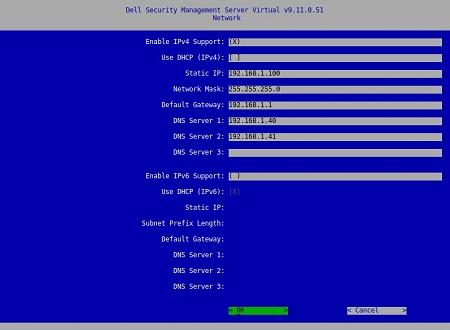 Примітка.
- Налаштування мережі можуть бути змінені пізніше з адміністративної консолі після завершення встановлення.
- Налаштування мережі на прикладі зі скріншоту можуть відрізнятися залежно від вашого середовища.
- DNS-сервер призначений для DNS-сервера, розташованого всередині вашого середовища, на відміну від публічного DNS.
- У меню Мережа :
- Щоб використовувати IPv6, перевірте Enable IPv6 Support за допомогою пробілу.
- Щоб використовувати DHCP, позначте «Використовувати DHCP (IPv6) пробілом, а потім перейдіть до Кроку 9. Щоб не використовувати DHCP, перейдіть до Step 8C.
- Заповніть статичну IP, довжину префікса підмережі, стандартний шлюз і DNS-сервер 1.
- За бажанням заповніть DNS-сервер 2 і DNS сервер 3.
- Коли налаштування мережі заповнені, виберіть OK, натисніть Enter, а потім перейдіть до Кроку 9.
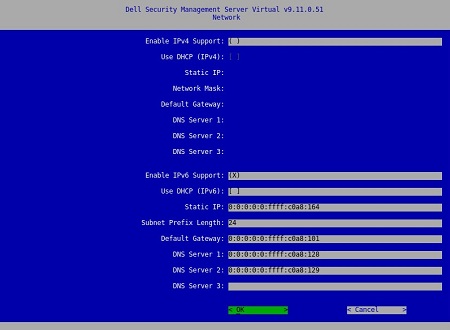 Примітка.
- Налаштування мережі можуть бути змінені пізніше з адміністративної консолі після завершення встановлення.
- Налаштування мережі на прикладі зі скріншоту можуть відрізнятися залежно від вашого середовища.
- DNS-сервер призначений для DNS-сервера, розташованого всередині вашого середовища, на відміну від публічного DNS.
- Виберіть часовий пояс, де розташований сервер, і натисніть Enter.
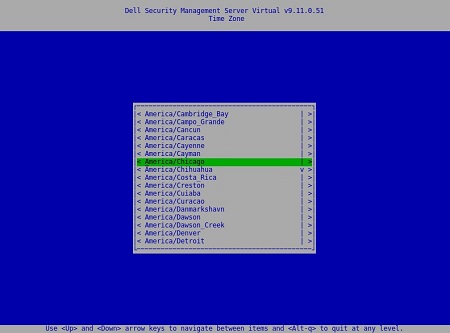 Примітка: Часовий пояс можна змінити пізніше з адміністративної консолі після завершення встановлення.
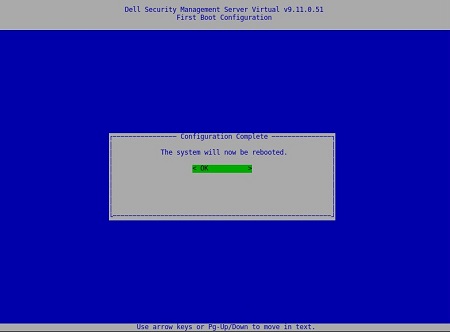
 - Натисніть Enter на OK , щоб перезавантажити.
9.8.2 до 9.10.1
- Виберіть мову для відображення, натиснувши пробіл у відповідній опції. Після вибору мови прокрутіть вниз до Відображення EULA і натисніть Enter.
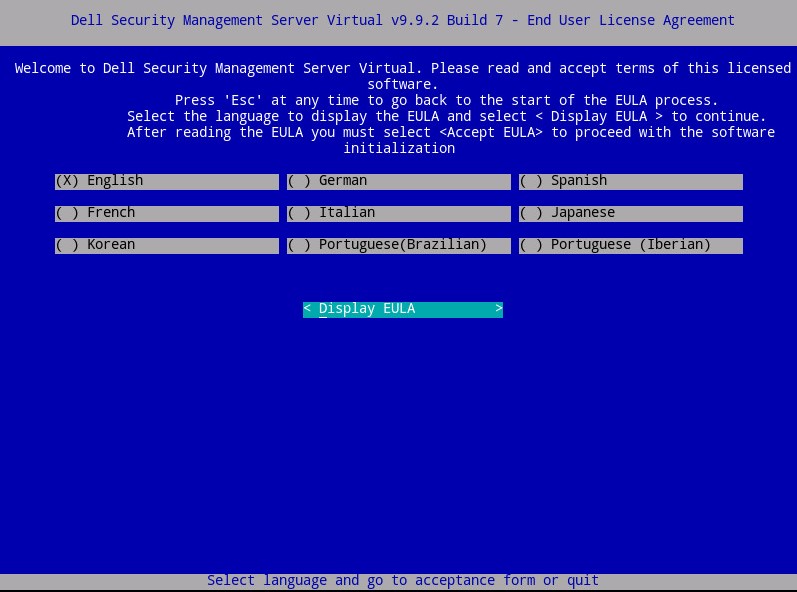 Примітка: Налаштування мови можуть бути змінені пізніше з адміністративної консолі після завершення встановлення.
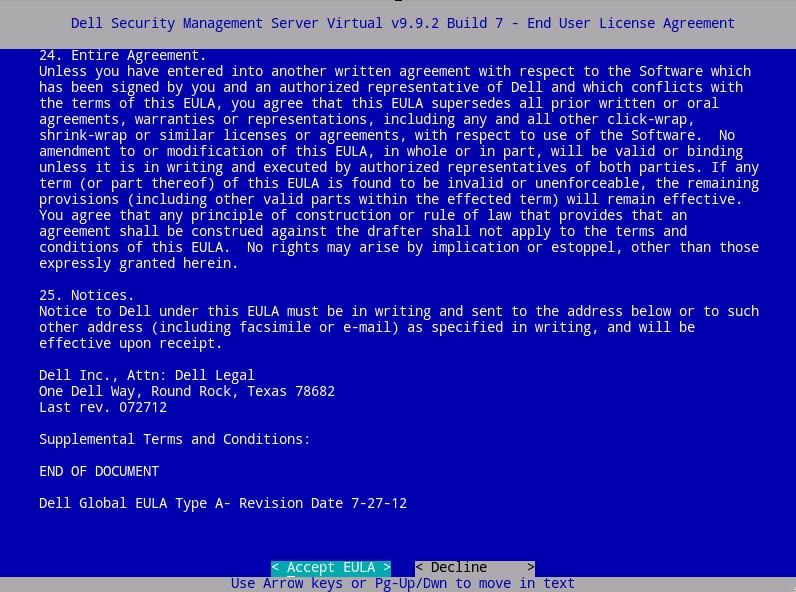
 - Перегляньте Ліцензійну угоду кінцевого користувача (EULA), використовуючи стрілки або сторінку вниз, щоб прокрутити вниз. Наприкінці меню EULA виберіть Прийняти EULA, а потім натисніть Enter.
- Виберіть Підключений режим і натисніть Enter.
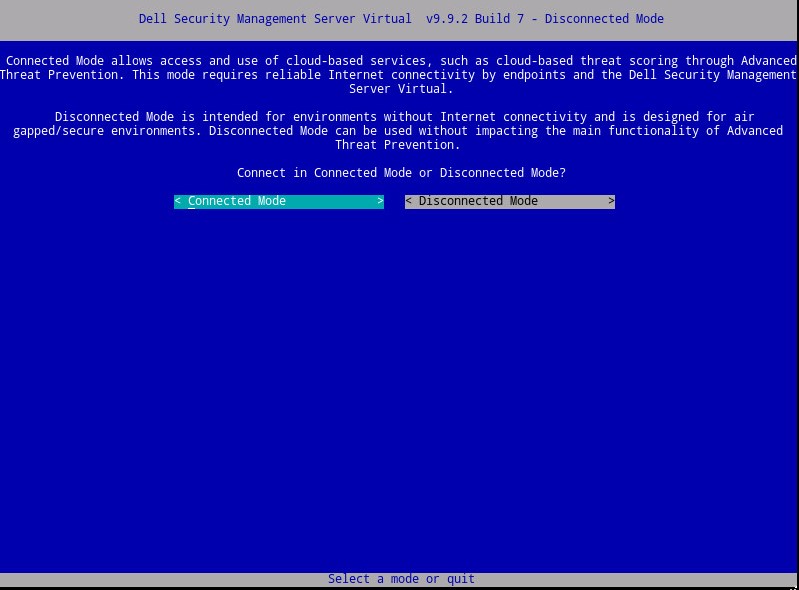 Примітка: Ця стаття розглядає лише те, як встановити в підключеному режимі. Через складність Dell Technologies рекомендує взаємодію з обслуговуванням клієнтів для режиму відключення (режим air-gap). Обслуговувати клієнтів можна придбати через вашого торгового представника.
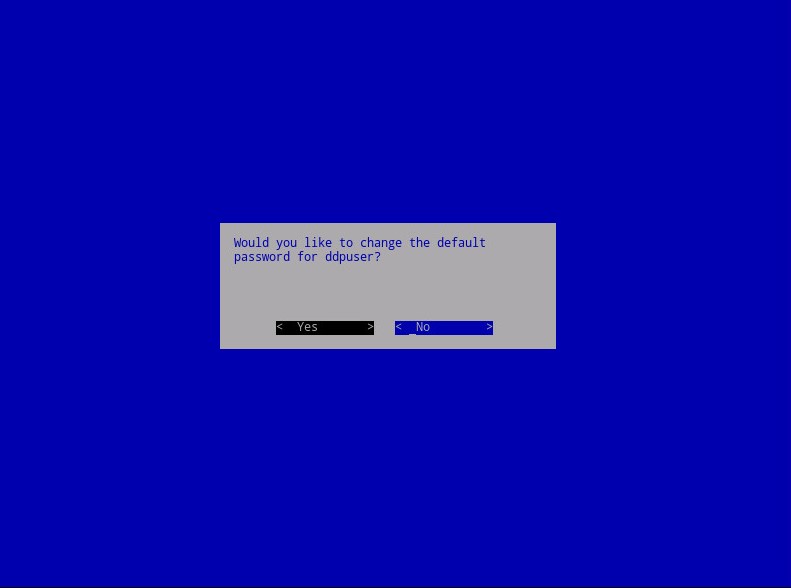
 - За бажанням виберіть Так , а потім натисніть Enter, щоб змінити пароль за замовчуванням
ddpuser. Якщо вибрано «Так », переходьте до Кроку 4a. Щоб залишити пароль за замовчуванням дляddpuser, виберіть Ні, натисніть Enter, а потім переходьте до Кроку 5.
 Примітка.
- Цей пароль разом із паролями для
ddpconsoleтаddpsupport, можна змінити пізніше з адміністративної консолі після завершення встановлення. - Стандартні облікові дані для Dell Security Management Server Virtual:
- Ім'я користувача:
ddpuser - Пароль:
ddpuser
- Ім'я користувача:
- На знімальному майданчику
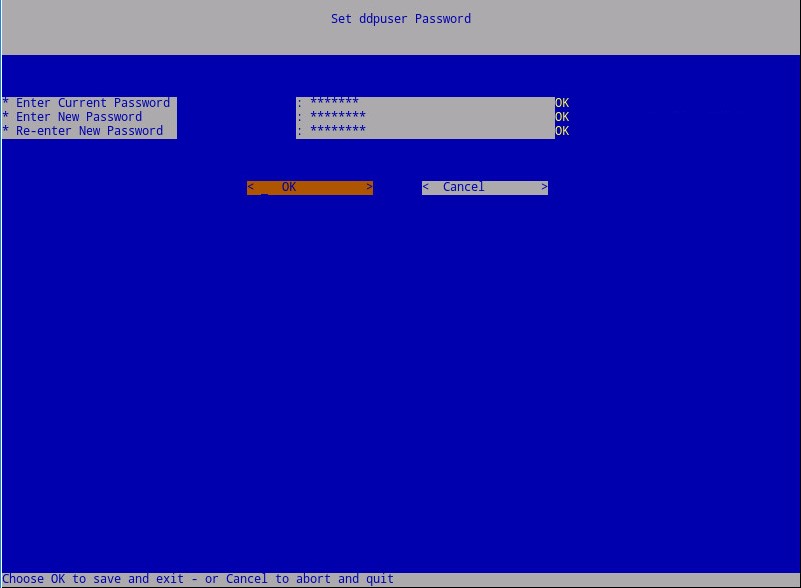
ddpuserМеню пароля , заповніть поточний пароль дляddpuser. - Введіть новий пароль і знову введіть новий.
- Виберіть OK і натисніть Enter.
- Цей пароль разом із паролями для
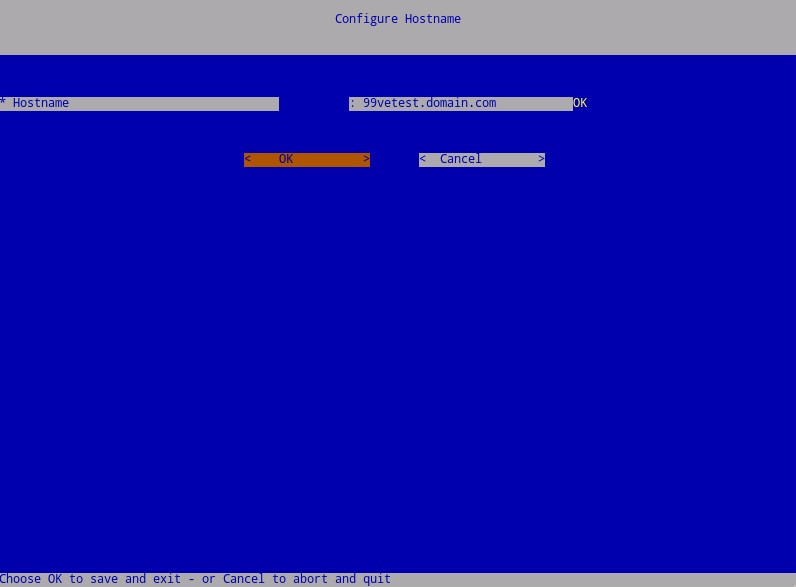
- Заповніть повністю кваліфіковане доменне ім'я (FQDN) для імені хоста, виберіть OK і натисніть Enter.
- У меню налаштувань :
- Щоб налаштувати сервер управління безпекою Dell для DHCP, залиште налаштування за замовчуванням позначеними, виберіть OK, натисніть Enter, а потім перейдіть до Step 7. Щоб не використовувати DHCP, перейдіть до Кроку 6b.
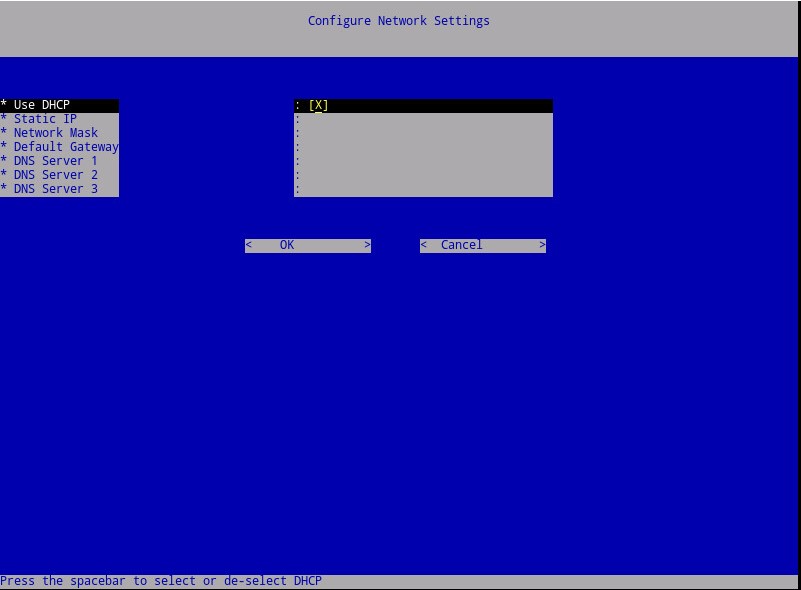
- Щоб вимкнути DHCP для сервера управління безпекою Dell, натисніть пробіл праворуч від Використати DHCP.
- Заповніть статичну IP, мережеву маску, стандартний шлюз і DNS-сервер 1.
- За бажанням заповніть DNS-сервер 2 і DNS сервер 3.
- Коли налаштування мережі заповнені, оберіть OK, натисніть Enter, а потім перейдіть до Кроку 7.
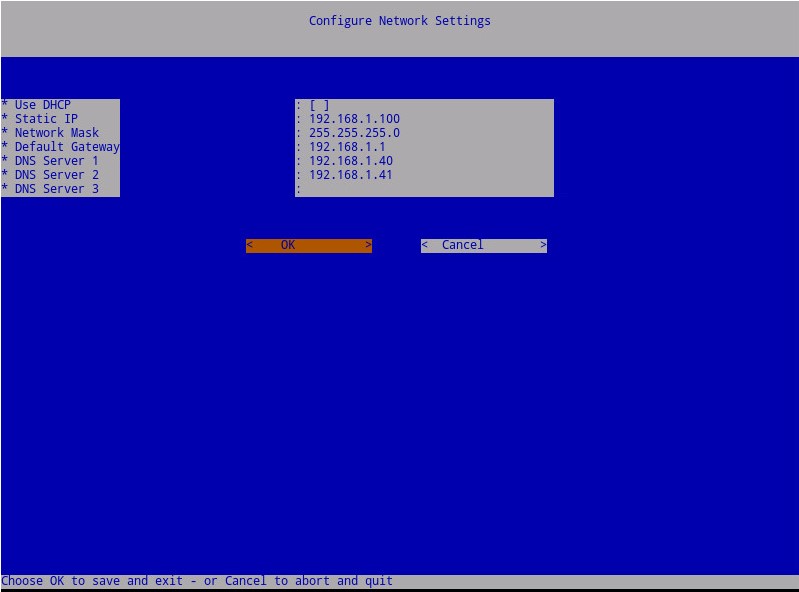 Примітка.
- Налаштування мережі можуть бути змінені пізніше з адміністративної консолі після завершення встановлення.
- Налаштування мережі на прикладі зі скріншоту можуть відрізнятися залежно від вашого середовища.
- DNS-сервер призначений для DNS-сервера, розташованого всередині вашого середовища, на відміну від публічного DNS.
- Щоб налаштувати сервер управління безпекою Dell для DHCP, залиште налаштування за замовчуванням позначеними, виберіть OK, натисніть Enter, а потім перейдіть до Step 7. Щоб не використовувати DHCP, перейдіть до Кроку 6b.
- Виберіть часовий пояс, де розташований сервер, і натисніть Enter.
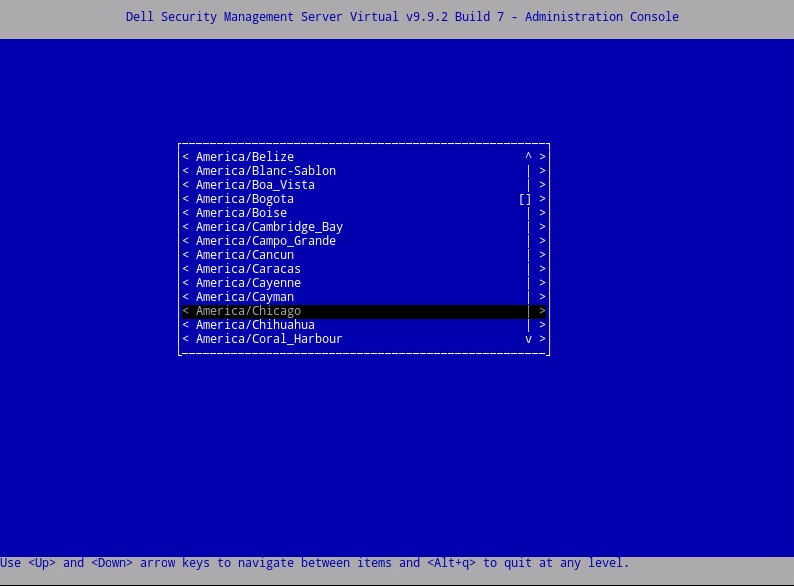 Примітка: Часовий пояс можна змінити пізніше з адміністративної консолі після завершення встановлення.
 - Натисніть Enter на OK , щоб підтвердити вибраний часовий пояс.
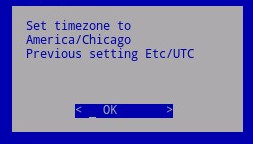
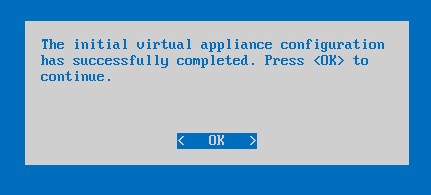
- Натисніть Enter на OK , щоб підтвердити успішну конфігурацію.
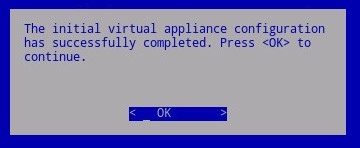
9.4.0 до 9.7.0
- Виберіть мову для відображення, натиснувши пробіл у відповідній опції. Після вибору мови прокрутіть вниз до Відображення EULA і натисніть Enter.
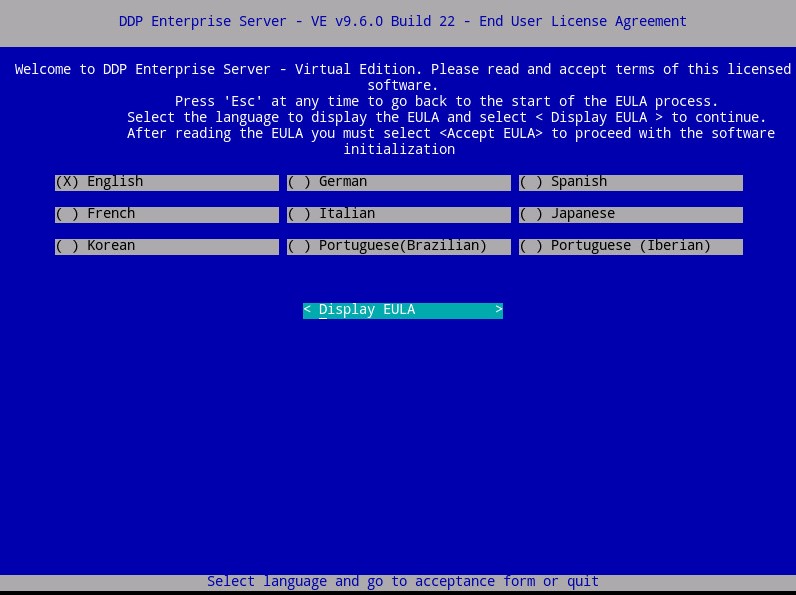 Примітка: Налаштування мови можуть бути змінені пізніше з адміністративної консолі після завершення встановлення.
 - Перегляньте Ліцензійну угоду кінцевого користувача (EULA), використовуючи стрілки або сторінку вниз, щоб прокрутити вниз. Наприкінці меню EULA виберіть Прийняти EULA, а потім натисніть Enter.
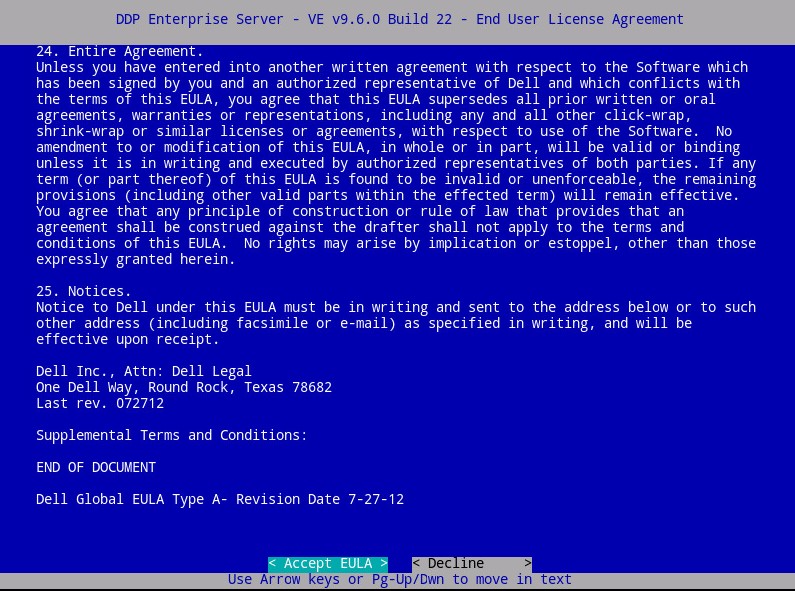
- Виберіть режим за замовчуванням і натисніть Enter.
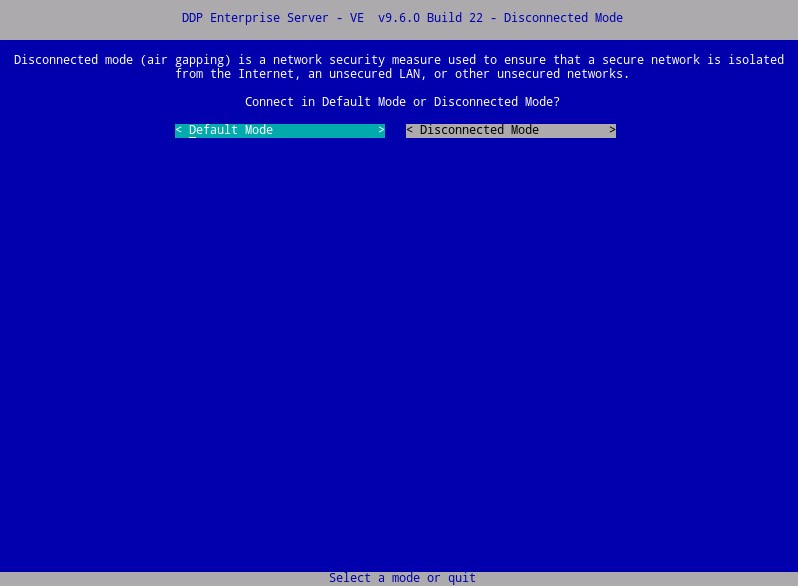 Примітка: Ця стаття розглядає лише те, як встановити в режимі за замовчуванням. Через складність Dell Technologies рекомендує взаємодію з обслуговуванням клієнтів для режиму відключення (режим air-gap). Обслуговувати клієнтів можна придбати через вашого торгового представника.
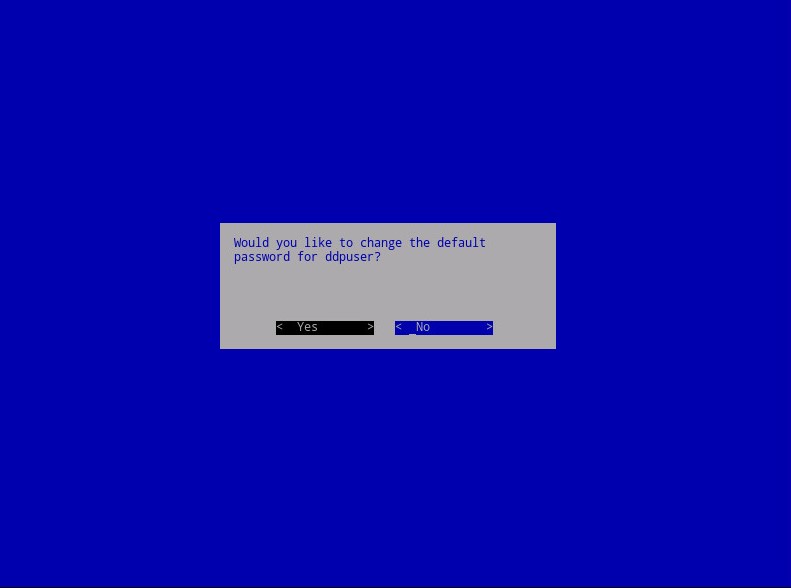
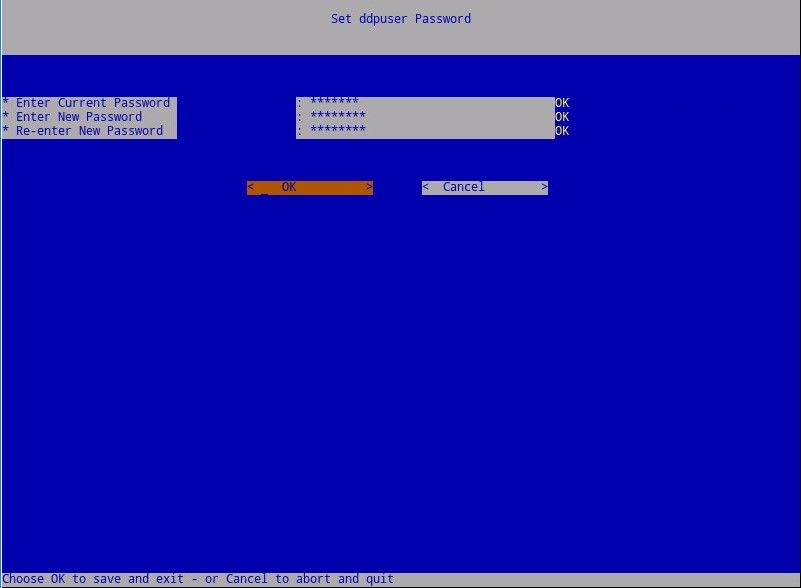
 - За бажанням виберіть Так , а потім натисніть Enter, щоб змінити пароль за замовчуванням
ddpuser. Якщо вибрано «Так », переходьте до Кроку 4a. Щоб залишити пароль за замовчуванням дляddpuser, виберіть Ні, натисніть Enter, а потім переходьте до Кроку 5.
 Примітка.
- Цей пароль разом із паролями для
ddpconsoleтаddpsupport, можна змінити пізніше з адміністративної консолі після завершення встановлення. - Стандартні облікові дані для Dell Data Protection Enterprise Server Virtual Edition такі:
- Ім'я користувача:
ddpuser - Пароль:
ddpuser
- Ім'я користувача:
- На знімальному майданчику
ddpuserМеню пароля , заповніть поточний пароль дляddpuser. - Введіть новий пароль і знову введіть новий.
- Виберіть OK і натисніть Enter.
- Цей пароль разом із паролями для
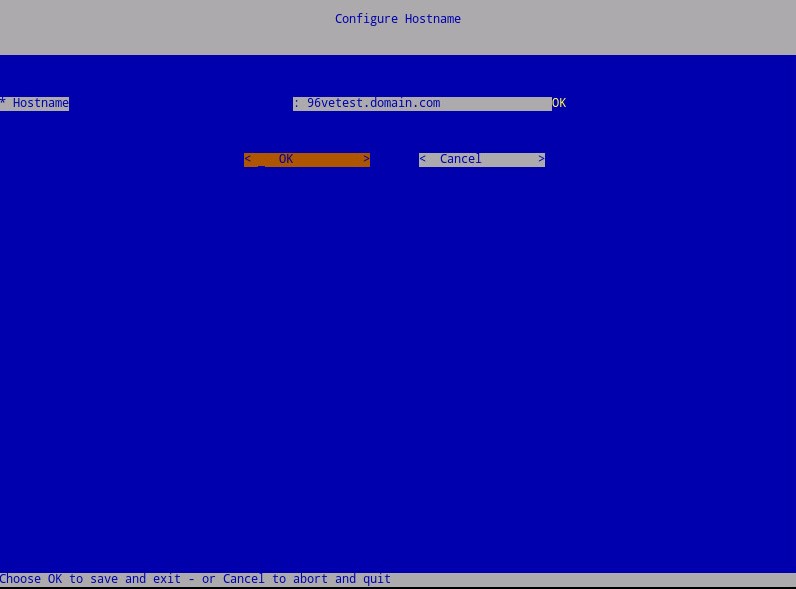
- Заповніть повністю кваліфіковане доменне ім'я (FQDN) для імені хоста, виберіть OK і натисніть Enter.
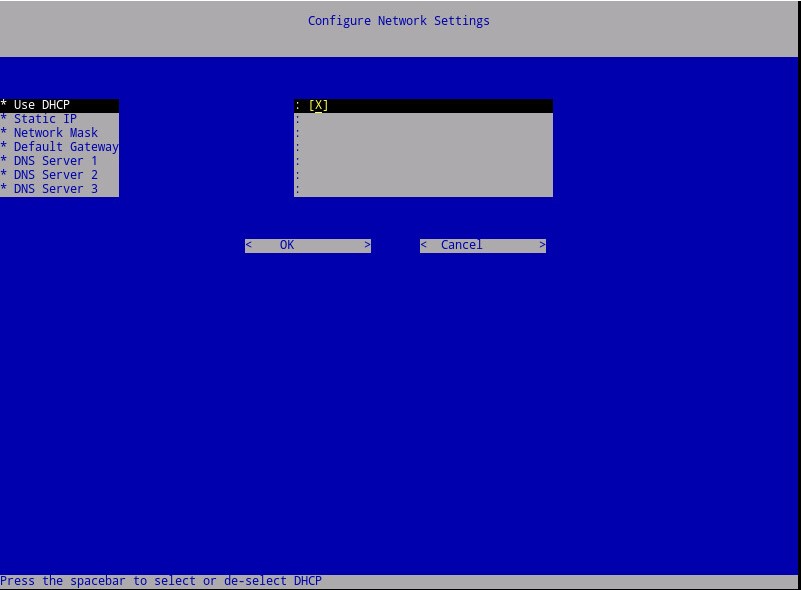
- У меню налаштувань :
- Щоб налаштувати сервер управління безпекою Dell для DHCP, залиште налаштування за замовчуванням позначеними, виберіть OK, натисніть Enter, а потім перейдіть до Step 7. Щоб не використовувати DHCP, перейдіть до Кроку 6b.
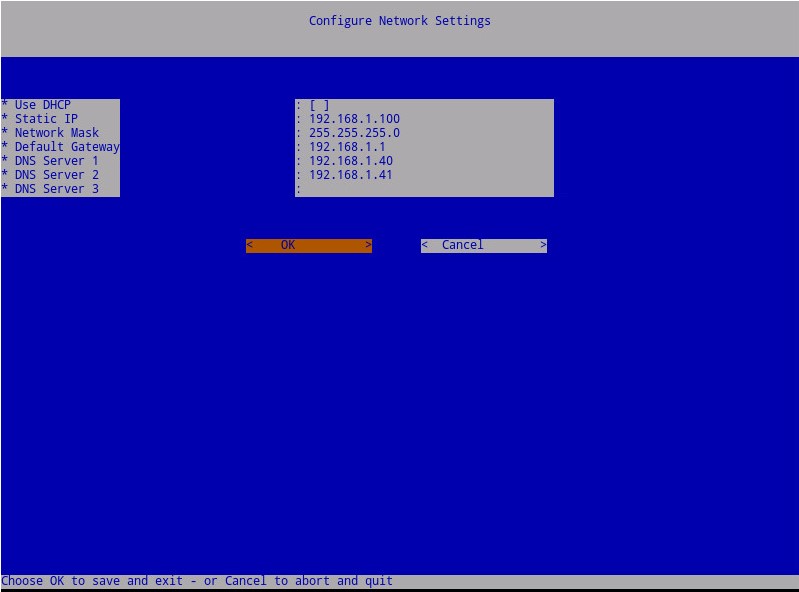
- Щоб вимкнути DHCP для сервера управління безпекою Dell, натисніть пробіл праворуч від Використати DHCP.
- Заповніть статичну IP, мережеву маску, стандартний шлюз і DNS-сервер 1.
- За бажанням заповніть DNS-сервер 2 і DNS сервер 3.
- Коли налаштування мережі заповнені, оберіть OK, натисніть Enter, а потім перейдіть до Кроку 7.
 Примітка.
- Налаштування мережі можуть бути змінені пізніше з адміністративної консолі після завершення встановлення.
- Налаштування мережі на прикладі зі скріншоту можуть відрізнятися залежно від вашого середовища.
- DNS-сервер призначений для DNS-сервера, розташованого всередині вашого середовища, на відміну від публічного DNS.
- Щоб налаштувати сервер управління безпекою Dell для DHCP, залиште налаштування за замовчуванням позначеними, виберіть OK, натисніть Enter, а потім перейдіть до Step 7. Щоб не використовувати DHCP, перейдіть до Кроку 6b.
- Виберіть часовий пояс, де розташований сервер, і натисніть Enter.
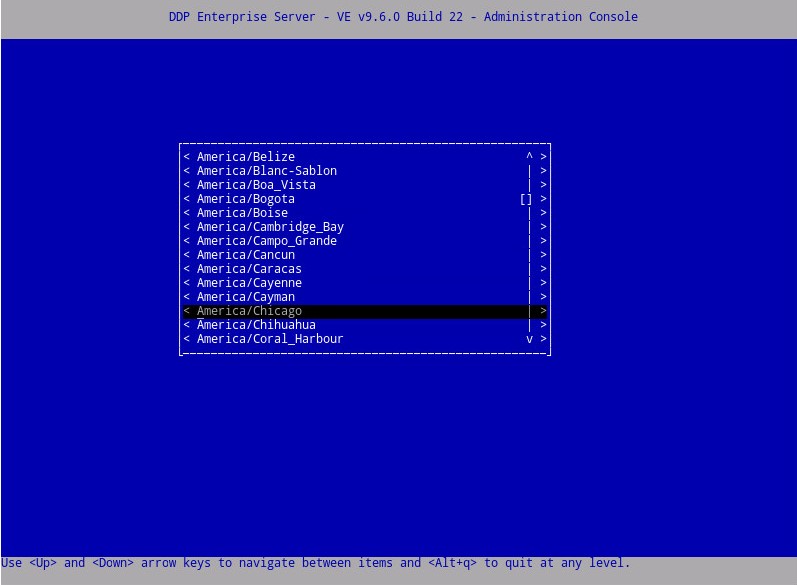 Примітка: Часовий пояс можна змінити пізніше з адміністративної консолі після завершення встановлення.
 - Натисніть Enter на OK , щоб підтвердити вибраний часовий пояс.
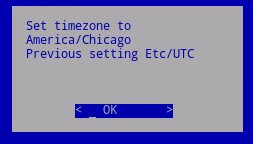
- Натисніть Enter на OK , щоб підтвердити успішну конфігурацію.
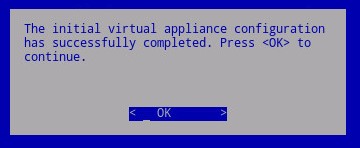
8.5.0 до 9.2.0
- Виберіть мову для відображення, натиснувши пробіл у відповідній опції. Після вибору мови прокрутіть вниз до Відображення EULA і натисніть Enter.
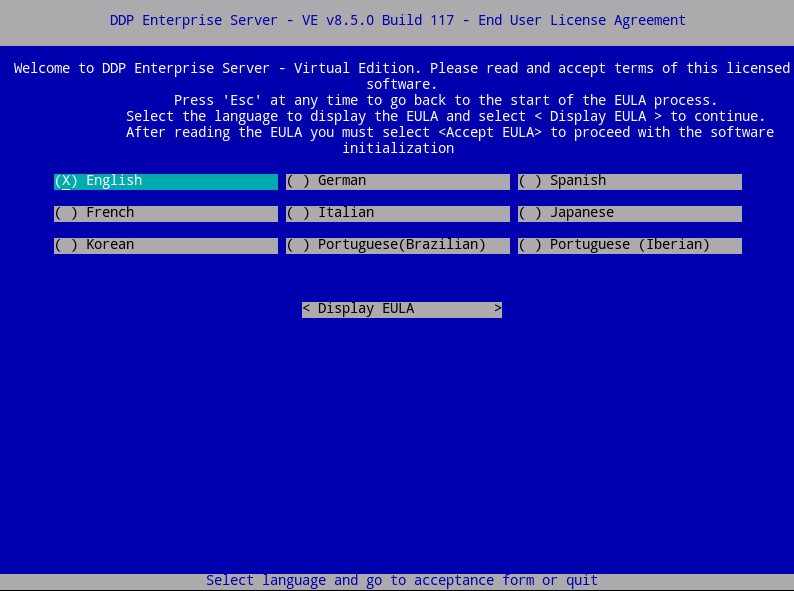 Примітка: Налаштування мови можуть бути змінені пізніше з адміністративної консолі після завершення встановлення.
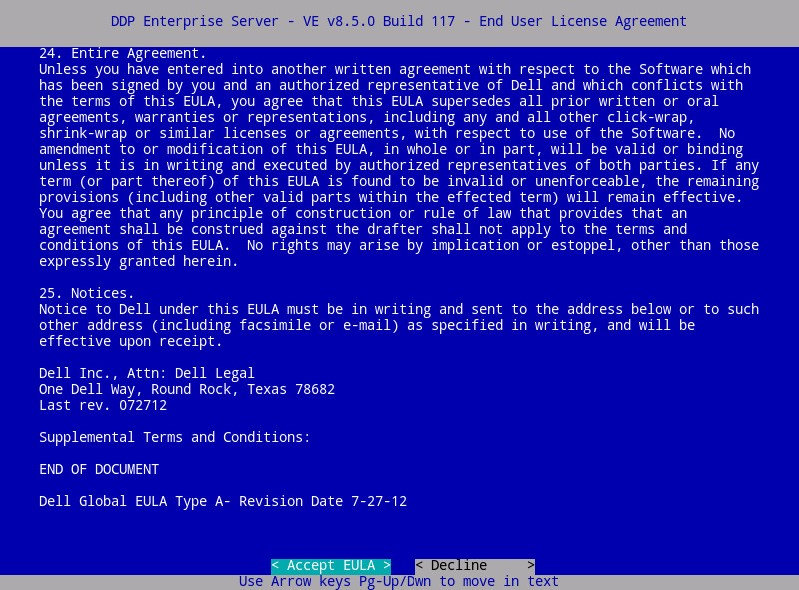
 - Перегляньте Ліцензійну угоду кінцевого користувача (EULA), використовуючи стрілки або сторінку вниз, щоб прокрутити вниз. Наприкінці меню EULA виберіть Прийняти EULA, а потім натисніть Enter.
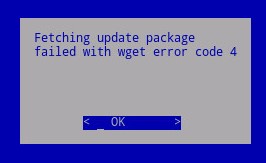
- Якщо отримано "wget error code 4", виберіть OK і натисніть Enter.
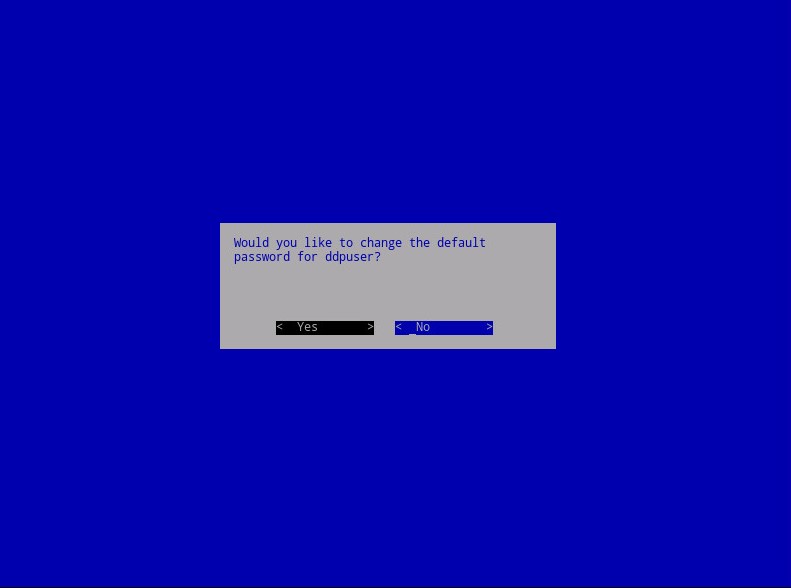
- За бажанням виберіть Так , а потім натисніть Enter, щоб змінити пароль за замовчуванням
ddpuser. Якщо вибрано «Так », переходьте до Кроку 4a. Щоб залишити пароль за замовчуванням дляddpuser, виберіть Ні, натисніть Enter, а потім переходьте до Кроку 5.
 Примітка.
- Цей пароль разом із паролями для
ddpconsoleтаddpsupport, можна змінити пізніше з адміністративної консолі після завершення встановлення. - Стандартні облікові дані для Dell Data Protection Enterprise Server Virtual Edition такі:
- Ім'я користувача:
ddpuser - Пароль:
ddpuser
- Ім'я користувача:
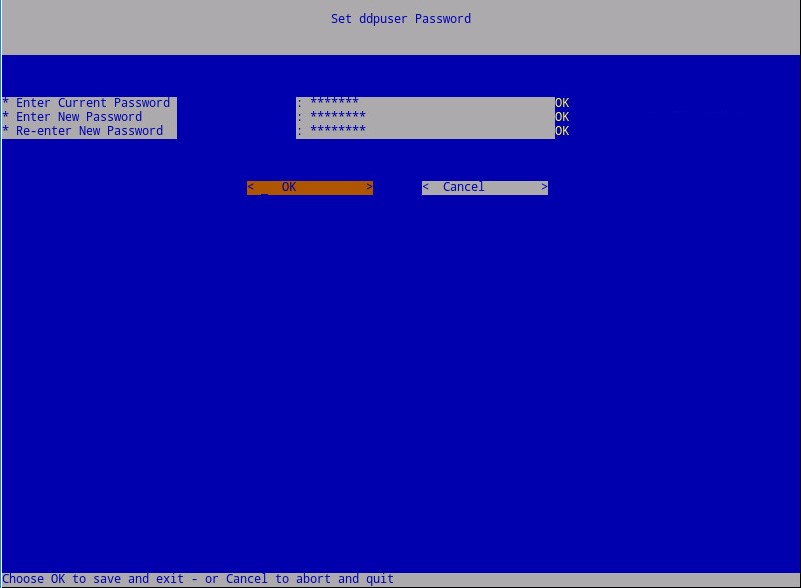
- На знімальному майданчику
ddpuserМеню пароля , заповніть поточний пароль дляddpuser. - Введіть новий пароль і знову введіть новий.
- Виберіть OK і натисніть Enter.
- Цей пароль разом із паролями для
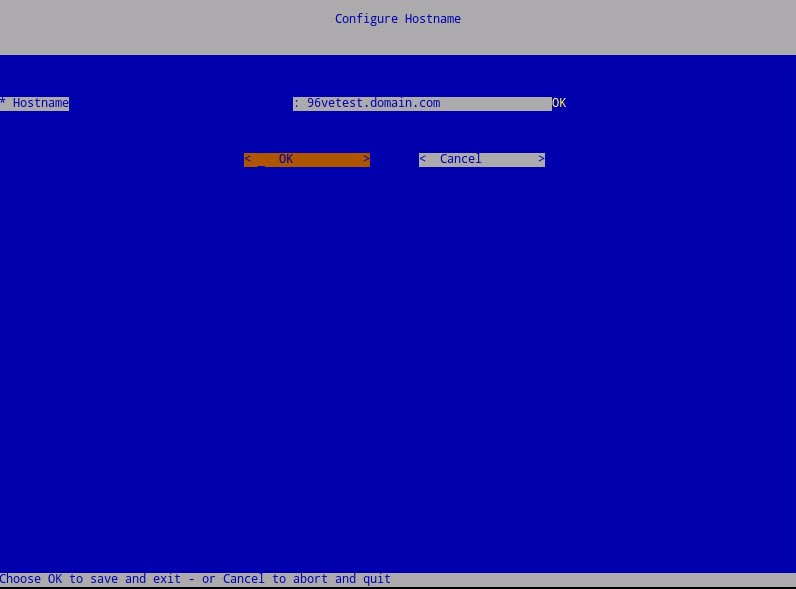
- Заповніть повністю кваліфіковане доменне ім'я (FQDN) для імені хоста, виберіть OK і натисніть Enter.
- У меню налаштувань :
- Щоб налаштувати сервер управління безпекою Dell для DHCP, залиште налаштування за замовчуванням позначеними, виберіть OK, натисніть Enter, а потім перейдіть до Step 7. Щоб не використовувати DHCP, перейдіть до Кроку 6b.
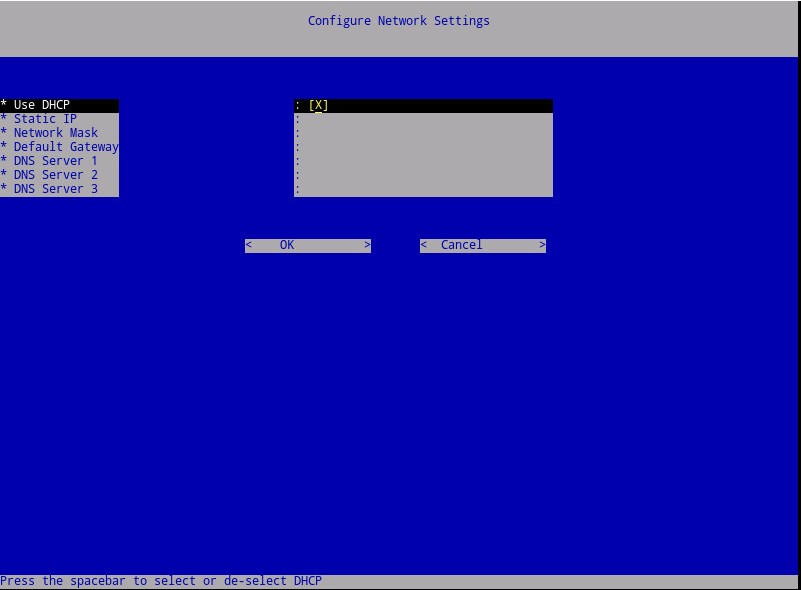
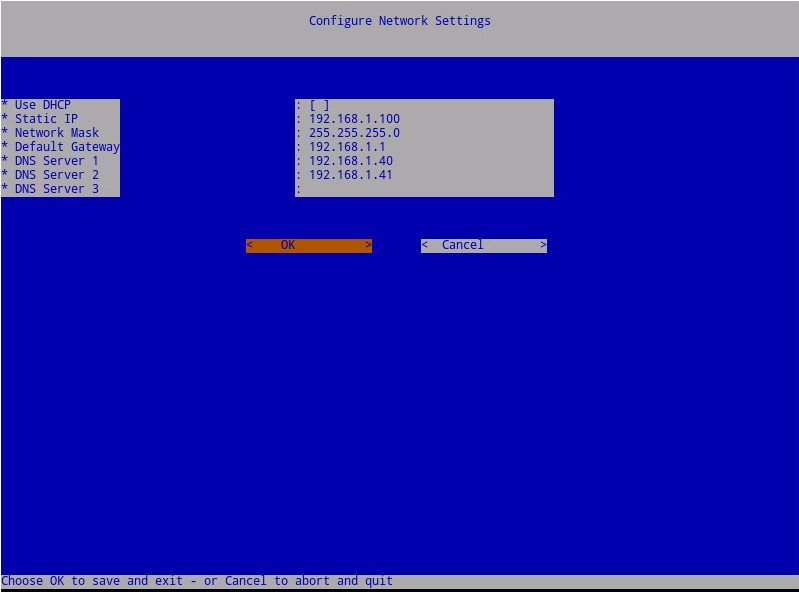
- Щоб вимкнути DHCP для сервера управління безпекою Dell, натисніть пробіл праворуч від Використати DHCP.
- Заповніть статичну IP, мережеву маску, стандартний шлюз і DNS-сервер 1.
- За бажанням заповніть DNS-сервер 2 і DNS сервер 3.
- Коли налаштування мережі заповнені, оберіть OK, натисніть Enter, а потім перейдіть до Кроку 7.
 Примітка.
- Налаштування мережі можуть бути змінені пізніше з адміністративної консолі після завершення встановлення.
- Налаштування мережі на прикладі зі скріншоту можуть відрізнятися залежно від вашого середовища.
- DNS-сервер призначений для DNS-сервера, розташованого всередині вашого середовища, на відміну від публічного DNS.
- Щоб налаштувати сервер управління безпекою Dell для DHCP, залиште налаштування за замовчуванням позначеними, виберіть OK, натисніть Enter, а потім перейдіть до Step 7. Щоб не використовувати DHCP, перейдіть до Кроку 6b.
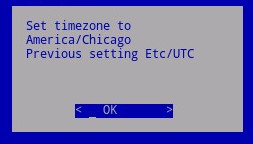
- Виберіть часовий пояс, де розташований сервер, і натисніть Enter.
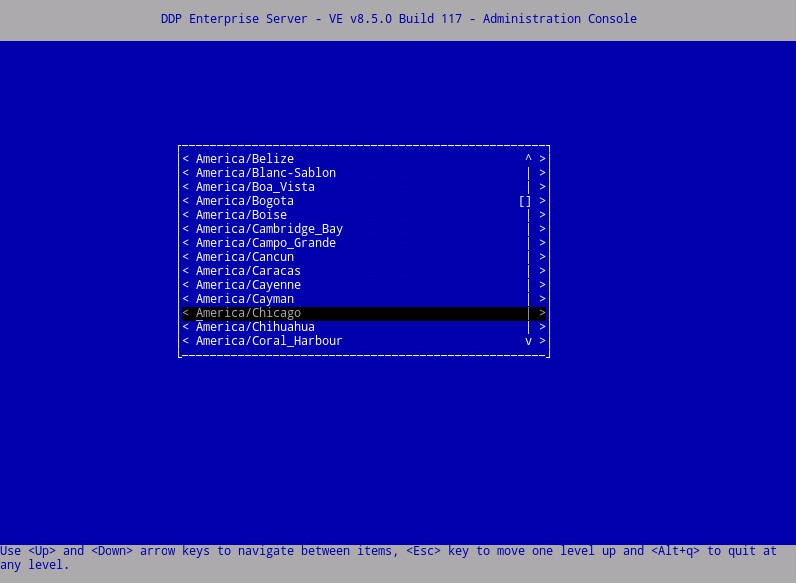 Примітка: Часовий пояс можна змінити пізніше з адміністративної консолі після завершення встановлення.
 - Натисніть Enter на OK , щоб підтвердити вибраний часовий пояс.
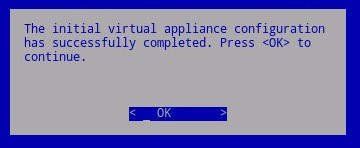
- Натисніть Enter на OK , щоб підтвердити успішну конфігурацію.
8.4.0
- Виберіть відповідну мову, натиснувши пробіл на відповідній опції. Після вибору відповідної мови прокрутіть вниз до Відобразити EULA і натисніть Enter.
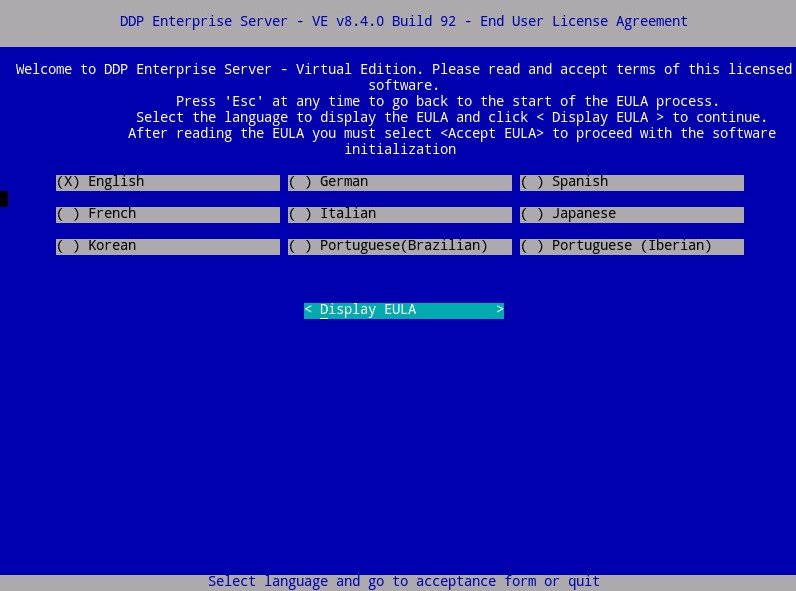 Примітка: Налаштування мови можуть бути змінені пізніше з адміністративної консолі після завершення встановлення.
 - Перегляньте Ліцензійну угоду кінцевого користувача (EULA), використовуючи стрілки або сторінку вниз, щоб прокрутити вниз. Наприкінці меню EULA виберіть Прийняти EULA, а потім натисніть Enter.
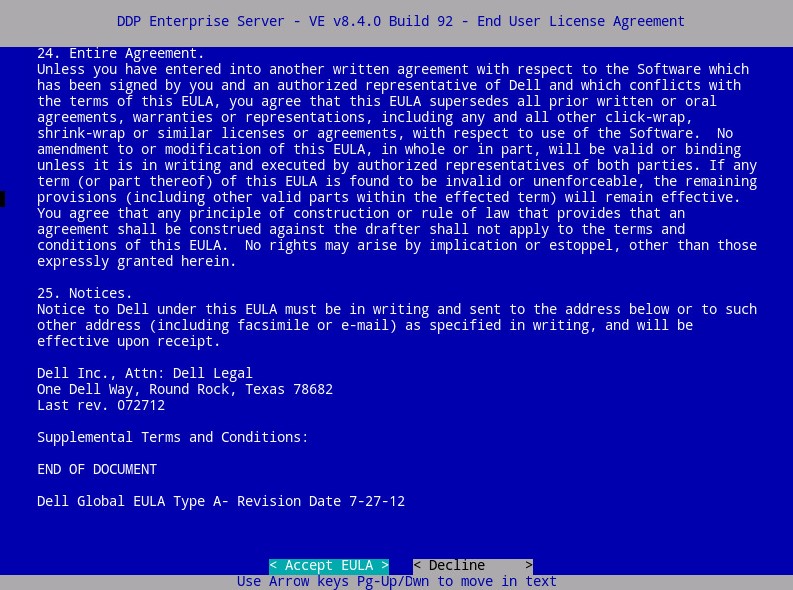
- Виберіть OK і натисніть Enter, якщо тільки не потрібно змінити ім'я хоста Оновлення сервера.
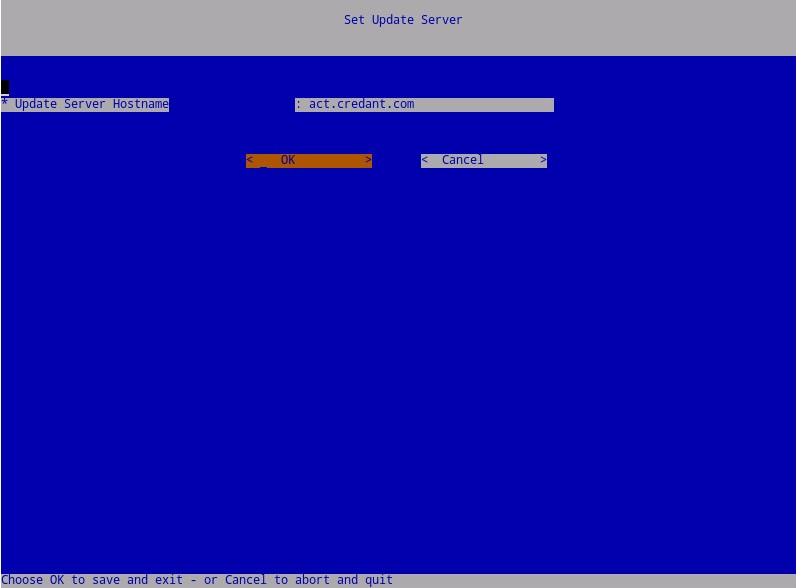
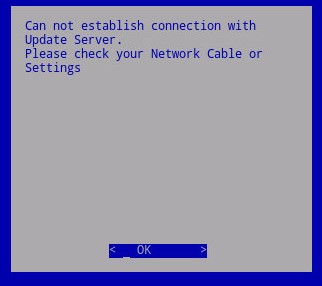
- Якщо надійшло повідомлення «Не вдається встановити з'єднання з сервером оновлення», натисніть Enter на OK.
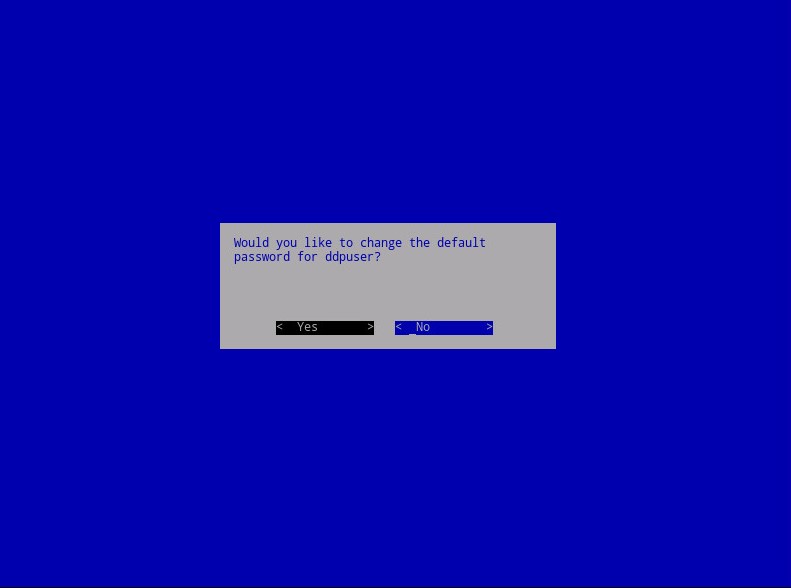
- За бажанням виберіть Так , а потім натисніть Enter, щоб змінити пароль за замовчуванням
ddpuser. Якщо вибрано «Так », перейдіть до Step 5a. Щоб залишити пароль за замовчуванням дляddpuser, виберіть Ні, натисніть Enter, а потім перейдіть до Кроку 6.
 Примітка.
- Цей пароль разом із паролями для
ddpconsoleтаddpsupport, можна змінити пізніше з адміністративної консолі після завершення встановлення. - Стандартні облікові дані для Dell Data Protection Enterprise Server Virtual Edition такі:
- Ім'я користувача:
ddpuser - Пароль:
ddpuser
- Ім'я користувача:
- На знімальному майданчику
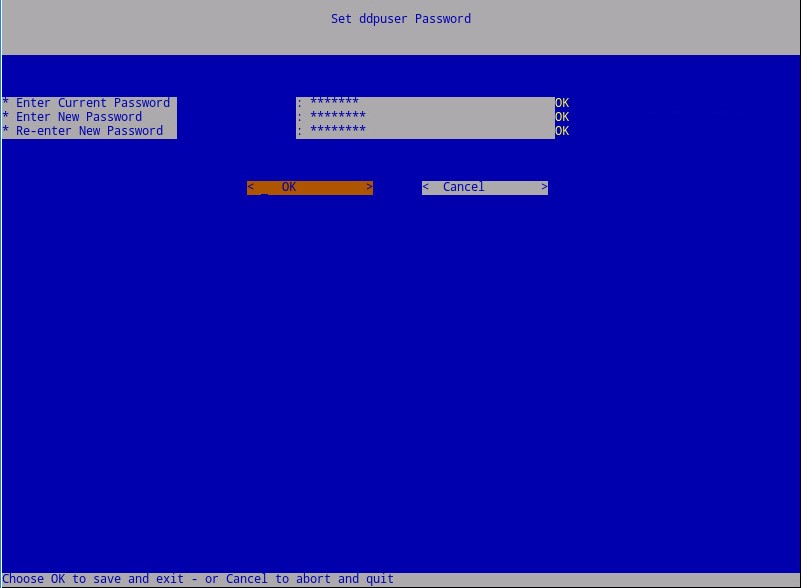
ddpuserМеню пароля , заповніть поточний пароль дляddpuser. - Введіть новий пароль і знову введіть новий.
- Виберіть OK і натисніть Enter.
- Цей пароль разом із паролями для
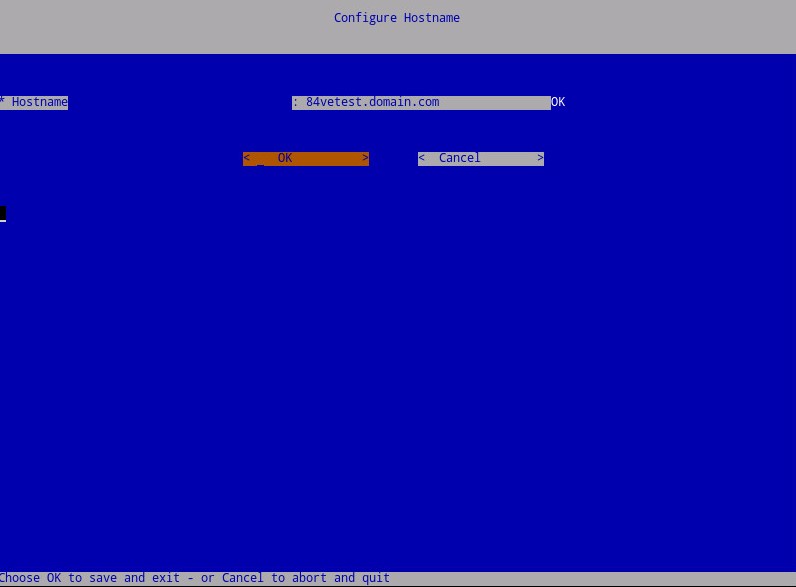
- Заповніть повністю кваліфіковане доменне ім'я (FQDN) для імені хоста, виберіть OK і натисніть Enter.
- У меню налаштувань :
- Щоб налаштувати Dell Security Management Server для DHCP, залиште налаштування за замовчуванням позначеними, виберіть OK, натисніть Enter, а потім перейдіть до Step 8. Щоб не використовувати DHCP, перейдіть до Кроку 7b.
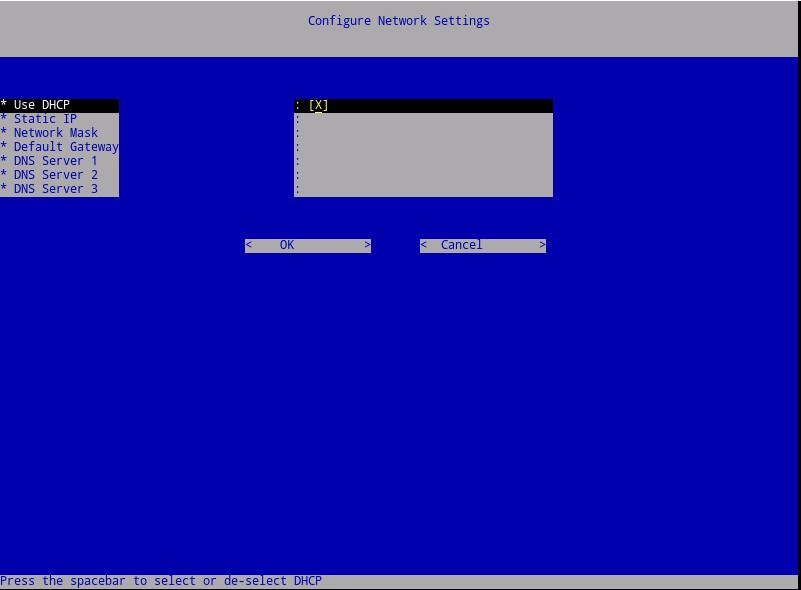
- Щоб вимкнути DHCP для сервера управління безпекою Dell, натисніть пробіл праворуч від Використати DHCP.
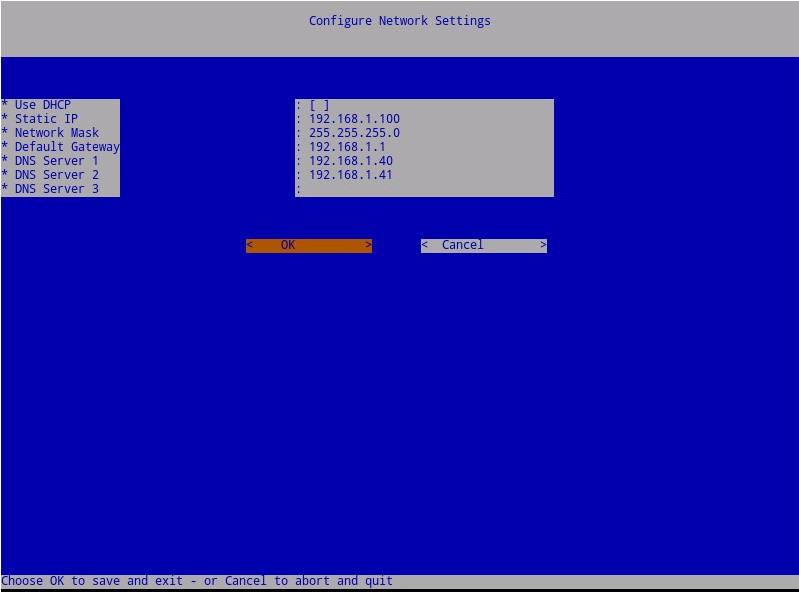
- Заповніть статичну IP, мережеву маску, стандартний шлюз і DNS-сервер 1.
- За бажанням заповніть DNS-сервер 2 і DNS сервер 3.
- Після заповнення мережевих налаштувань виберіть OK, натисніть Enter і перейдіть до Step 8.
 Примітка.
- Налаштування мережі можуть бути змінені пізніше з адміністративної консолі після завершення встановлення.
- Налаштування мережі на прикладі зі скріншоту можуть відрізнятися залежно від вашого середовища.
- DNS-сервер призначений для DNS-сервера, розташованого всередині вашого середовища, на відміну від публічного DNS.
- Щоб налаштувати Dell Security Management Server для DHCP, залиште налаштування за замовчуванням позначеними, виберіть OK, натисніть Enter, а потім перейдіть до Step 8. Щоб не використовувати DHCP, перейдіть до Кроку 7b.
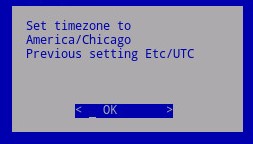
- Виберіть часовий пояс, де розташований сервер, і натисніть Enter.
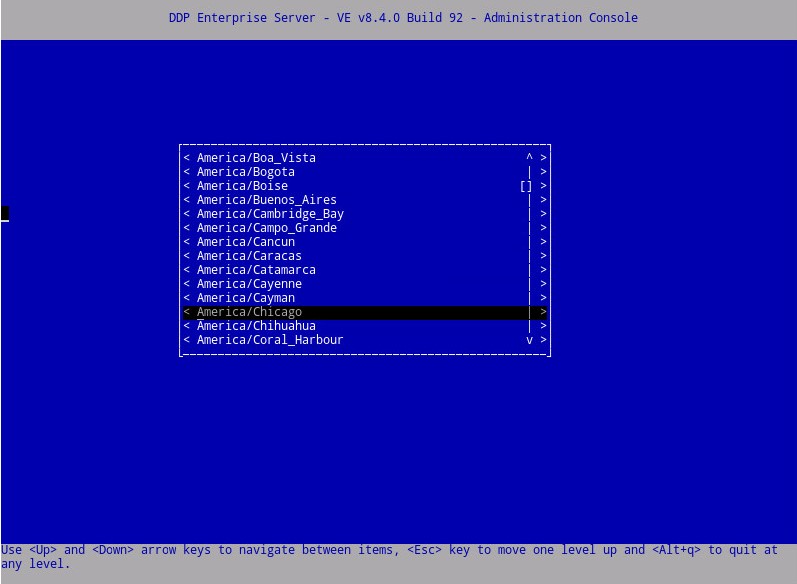 Примітка: Часовий пояс можна змінити пізніше з адміністративної консолі після завершення встановлення.
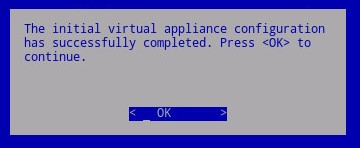
 - Натисніть Enter на OK , щоб підтвердити вибраний часовий пояс.
- Натисніть Enter на OK , щоб підтвердити успішну конфігурацію.
8.2.0 до 8.2.3
- Виберіть відповідну мову, натиснувши пробіл на відповідній опції. Після вибору відповідної мови прокрутіть вниз до Відобразити EULA і натисніть Enter.
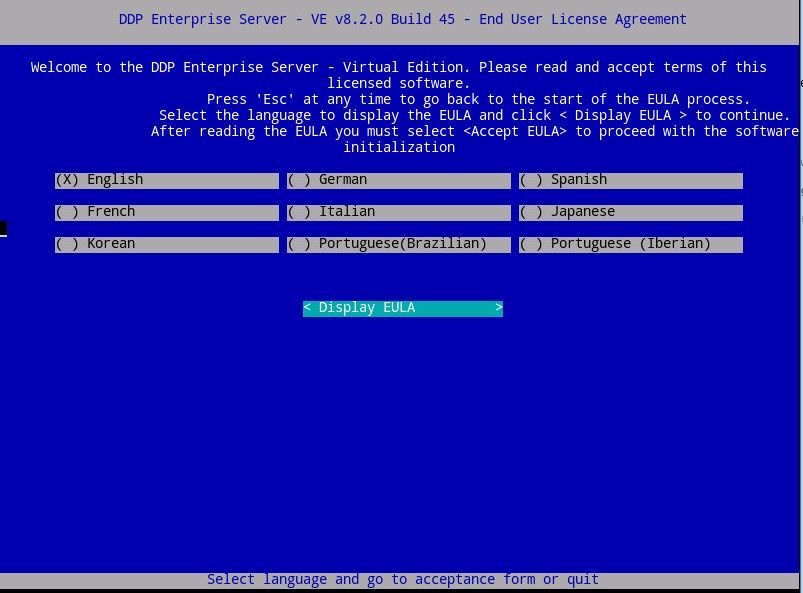 Примітка: Налаштування мови можуть бути змінені пізніше з адміністративної консолі після завершення встановлення.
 - Перегляньте Ліцензійну угоду кінцевого користувача (EULA), використовуючи стрілки або сторінку вниз, щоб прокрутити вниз. Наприкінці меню EULA виберіть Прийняти EULA, а потім натисніть Enter.
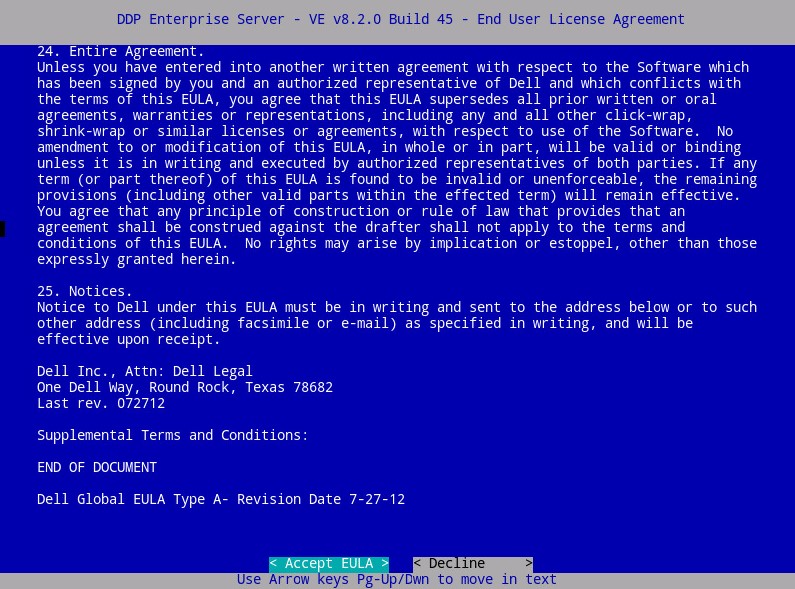
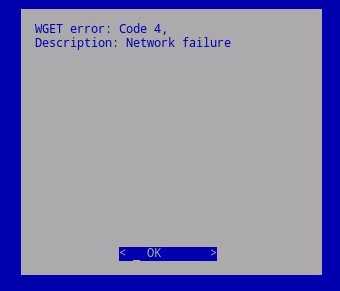
- Якщо отримано повідомлення "WGET error: Code 4, Description: Network failure", виберіть OK і натисніть Enter.
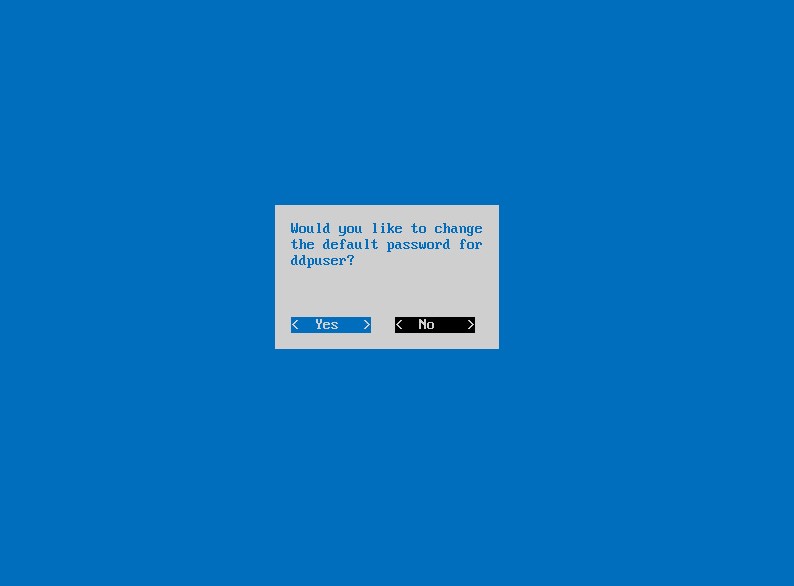
- За бажанням виберіть Так , а потім натисніть Enter, щоб змінити пароль за замовчуванням
ddpuser. Якщо вибрано «Так », переходьте до Кроку 4a. Щоб залишити пароль за замовчуванням дляddpuser, виберіть Ні, натисніть Enter, а потім переходьте до Кроку 5.
 Примітка.
- Цей пароль разом із паролями для
ddpconsoleтаddpsupport, можна змінити пізніше з адміністративної консолі після завершення встановлення. - Стандартні облікові дані для Dell Data Protection Enterprise Server Virtual Edition такі:
- Ім'я користувача:
ddpuser - Пароль:
ddpuser
- Ім'я користувача:
- На знімальному майданчику
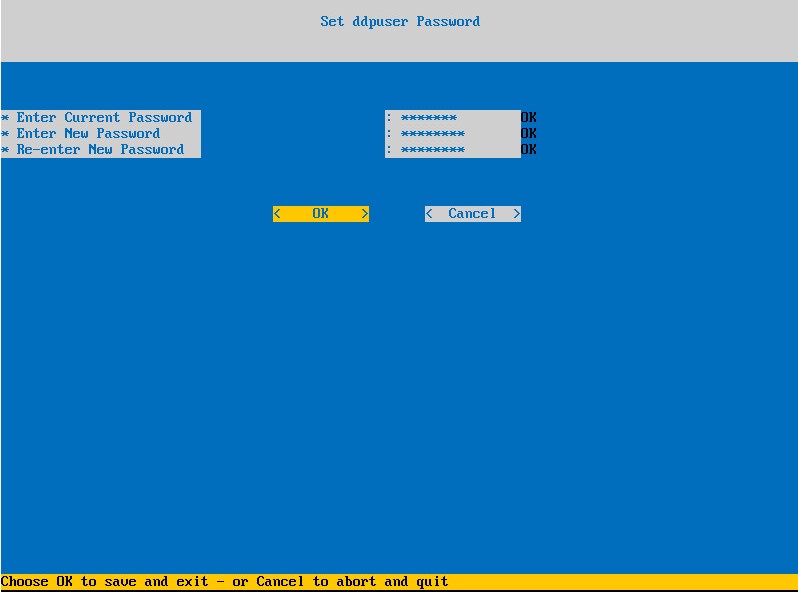
ddpuserМеню пароля , заповніть поточний пароль дляddpuser. - Введіть новий пароль і знову введіть новий.
- Виберіть OK і натисніть Enter.
- Цей пароль разом із паролями для
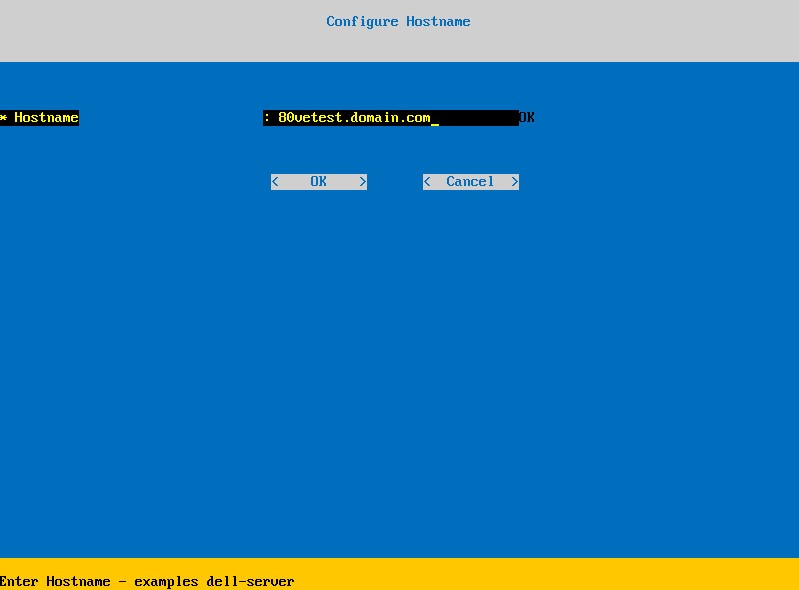
- Заповніть повністю кваліфіковане доменне ім'я (FQDN) для імені хоста, виберіть OK і натисніть Enter.
- У меню налаштувань :
- Щоб налаштувати сервер управління безпекою Dell для DHCP, залиште налаштування за замовчуванням позначеними, виберіть OK, натисніть Enter, а потім перейдіть до Step 7. Щоб не використовувати DHCP, перейдіть до Кроку 6b.
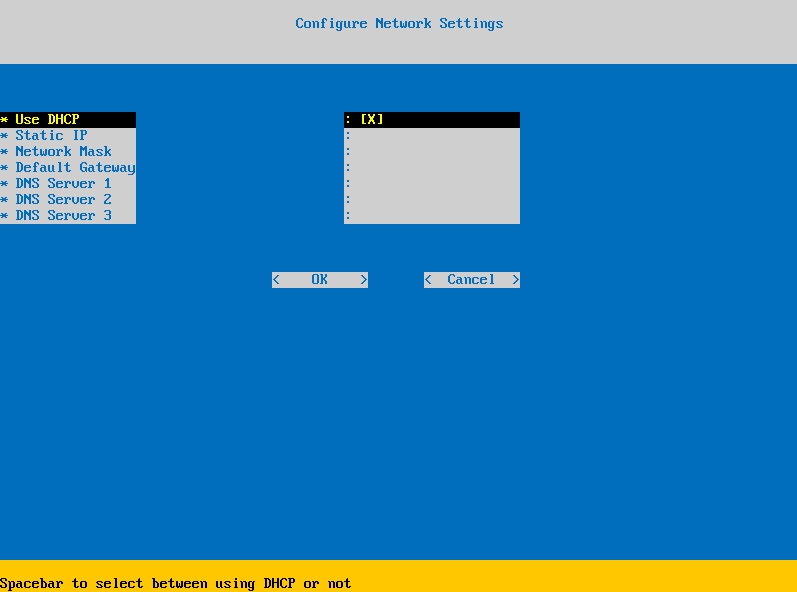
- Щоб вимкнути DHCP для сервера управління безпекою Dell, натисніть пробіл праворуч від Використати DHCP.
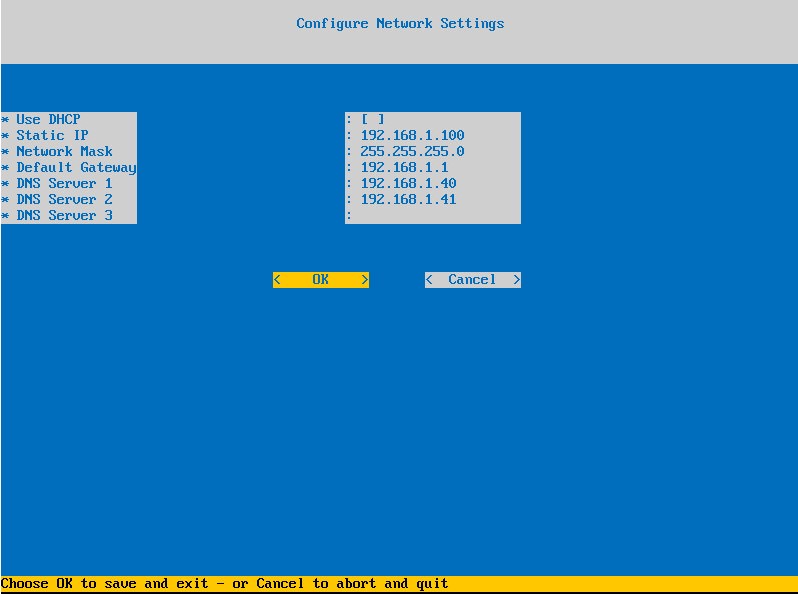
- Заповніть статичну IP, мережеву маску, стандартний шлюз і DNS-сервер 1.
- За бажанням заповніть DNS-сервер 2 і DNS сервер 3.
- Коли налаштування мережі заповнені, оберіть OK, натисніть Enter, а потім перейдіть до Кроку 7.
 Примітка.
- Налаштування мережі можуть бути змінені пізніше з адміністративної консолі після завершення встановлення.
- Налаштування мережі на прикладі зі скріншоту можуть відрізнятися залежно від вашого середовища.
- DNS-сервер призначений для DNS-сервера, розташованого всередині вашого середовища, на відміну від публічного DNS.
- Щоб налаштувати сервер управління безпекою Dell для DHCP, залиште налаштування за замовчуванням позначеними, виберіть OK, натисніть Enter, а потім перейдіть до Step 7. Щоб не використовувати DHCP, перейдіть до Кроку 6b.
- Виберіть часовий пояс, де розташований сервер, і натисніть Enter.
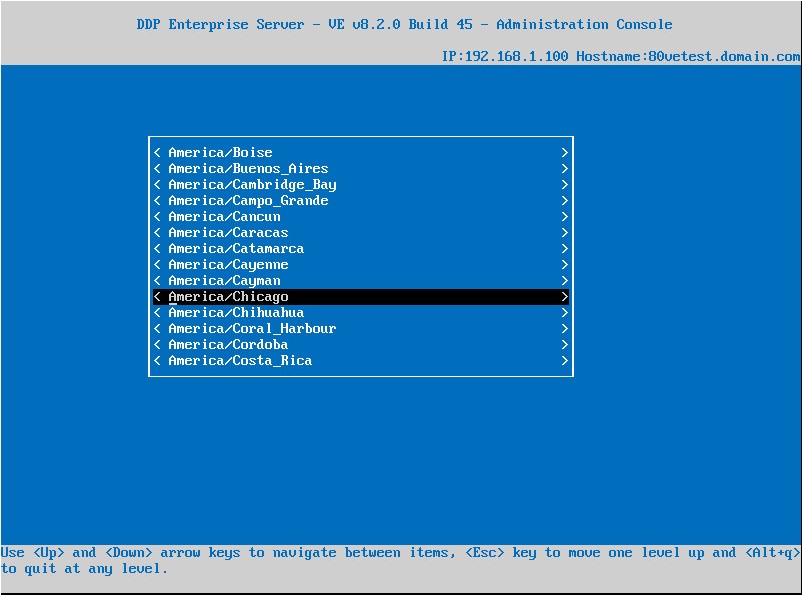 Примітка: Часовий пояс можна змінити пізніше з адміністративної консолі після завершення встановлення.
 - Натисніть Enter на OK , щоб підтвердити вибраний часовий пояс.
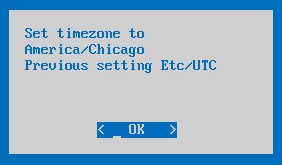
- Натисніть Enter на OK , щоб підтвердити успішну конфігурацію.
Produits concernés
Dell EncryptionPropriétés de l’article
Numéro d’article: 000123789
Type d’article: How To
Dernière modification: 10 Jul 2026
Version: 14
Trouvez des réponses à vos questions auprès d’autres utilisateurs Dell
Services de support
Vérifiez si votre appareil est couvert par les services de support.