NetWorker Virtual Edition : Mise à niveau du logiciel NetWorker et du système NVE
Résumé: Cet article décrit la procédure de mise à niveau de l’appliance NetWorker Virtual Edition (NVE).
Instructions
Étapes préalables à la mise à niveau
- Assurez-vous que les exigences de compatibilité NetWorker sont respectées dans l’environnement à l’aide de Dell E-Lab Navigator.
- Téléchargez le package de mise à niveau NetWorker Virtual Edition à partir de la page du produit Dell NetWorker - Pilotes.
REMARQUE : Vous devez vous connecter avec notre compte de support Dell pour accéder aux ressources ci-dessus. - Assurez-vous que vous pouvez vous connecter à l’instance NVE à l’aide de la commande
adminetrootcorrespondantes.- Connectez-vous d’abord via SSH en tant qu’administrateur.
- Une fois connecté en tant qu’administrateur, exécutez :
su -
Les mots de passe peuvent être modifiés à l’aide de change-passwords Le script :
sudo /usr/local/avamar/bin/change-passwords
Voir l’article NVE : Comment modifier les mots de passe du système d’exploitation
RootidVérification de la phrase secrète :
- Si vous effectuez une mise à niveau vers NetWorker 19.10.x (ou version ultérieure) à partir d’une version précédente, vous êtes invité à créer un
RootidPhrase secrète lors de l’exécution de la mise à niveau. - Pour NVE 19.10.x (et versions ultérieures), vous devez spécifier
RootidPhrase secrète lors de la mise à niveau. Si vous ne connaissez pas leRootidphrase secrète, vous devez la réinitialiser avant de lancer la mise à niveau. Voir l’article NVE : Comment réinitialiser SSHRootidPhrase secrète
Rootid Protection par phrase secrète.
- Effectuez une sauvegarde Server Protection dans NetWorker et collectez les détails des données d’amorçage avec :
mminfo -B
- Notez l’historique de mise à niveau sur l’instance NVE :
avi-cli --verbose localhost --password 'ROOT-PASSWORD' --listhistory

Or:

ls -ltr /data01/avamar/var/avi/server_data/package_data/
- Créez un snapshot de la machine virtuelle (VM) NVE.
- Avant de copier des fichiers sur NVE, assurez-vous que celui-ci dispose de suffisamment d’espace sur le
/ (root)et/data01partitions en exécutant la commande suivante :
df -Th
- Plus grand
.logLes fichiers peuvent être déplacés ou purgés pour identifier les fichiers volumineux :
find / -size +500M -type f
- Utilisez un agent SCP (Secure Copy Protocol) (par exemple, WinSCP ou FileZilla) pour copier les logs.
mvcommande pour les déplacer vers un endroit avec plus d’espace ; Si vous le souhaitez, supprimez les journaux.
rm -rf /path/to/large/file
- L'
/data01La partition peut être étendue, en suivant l’article NetWorker Virtual Edition : comment augmenterdata01Taille de partition
Procédure :
- À partir d’un navigateur Web, accédez au gestionnaire d’installation de NVE :
https://NVE_hostname/avi
- Connectez-vous avec le
rootcorrespondantes. - Accédez à l’onglet Référentiel. Cliquez sur le bouton Browse pour parcourir et télécharger les fichiers
.avppackage.
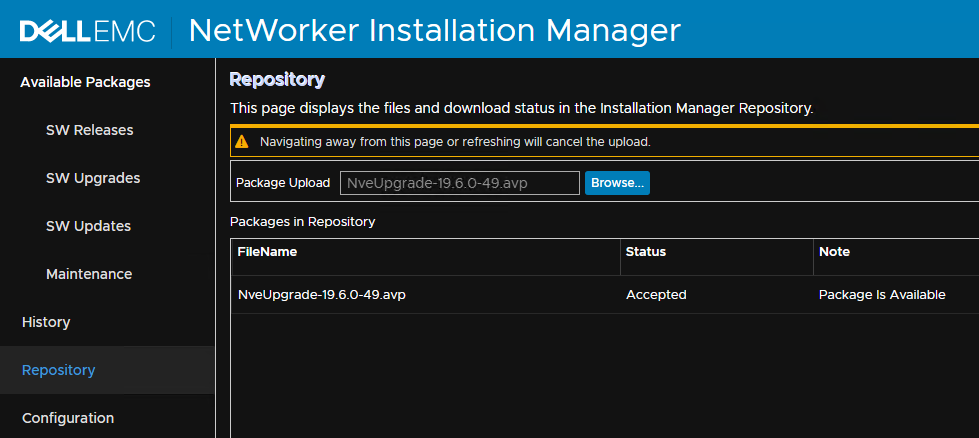
Si vous le souhaitez : vous pouvez utiliser un agent SCP pour copier le module d’installation téléchargé sur le site de l’instance NVE. /data01/avamar/repo/packages/ .
- Sous l’onglet Software Upgrades , vous devriez voir le
avpdisponible pour l’installation.
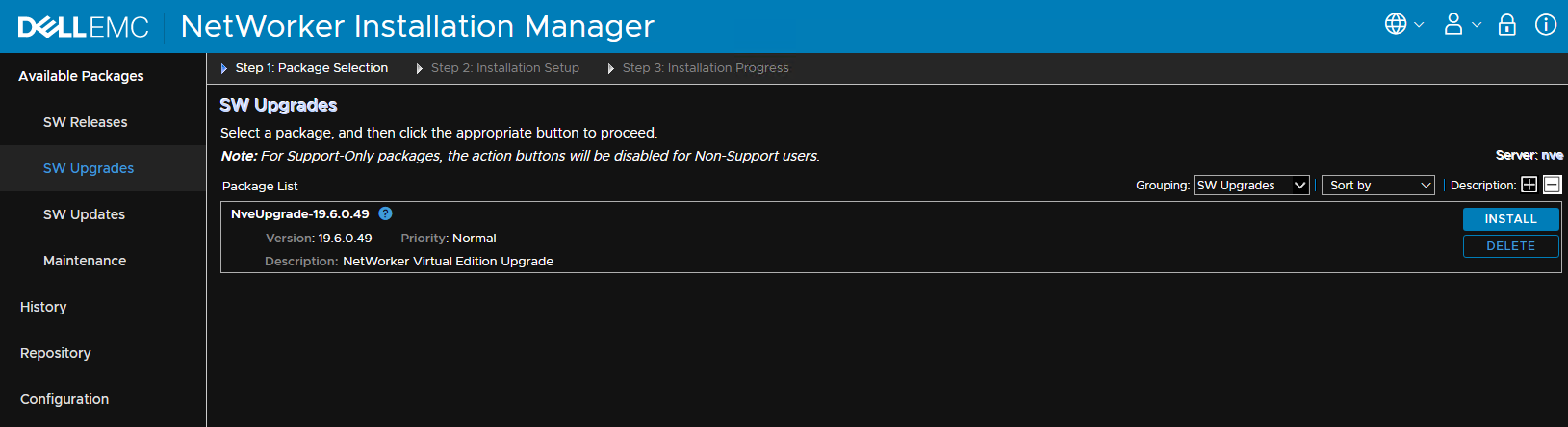
- Cliquez sur Installer pour lancer le processus d’installation.
- Pour les mises à niveau de NetWorker vers la version 19.10.x ou une version ultérieure, saisissez le
RootidPhrase secrète. - Saisissez la commande
adminetrootmot de passe du compte dans l’onglet Validation du mot de passe. - Cliquez sur Continue (Continuer).
La mise à niveau peut prendre plusieurs minutes. La durée peut varier en fonction de la taille ou de la quantité de données sur le nœud.
Surveillez l’installation et répondez à toute entrée. Le serveur peut être redémarré dans le cadre du workflow. Vous êtes peut-être déconnecté du gestionnaire d’installation. Si c’est le cas, reconnectez-vous au gestionnaire d’installation pour continuer à surveiller la progression. Cliquez sur le bouton Monitor dans SW Upgrades pour revenir à l’affichage Installation Progress.
Une fois la mise à niveau terminée, vous ne la verrez plus répertoriée dans la fenêtre SW Upgrades. Elle sera répertoriée comme terminée dans l’onglet History .
Une fois l’installation terminée à 100 %, vous pouvez vous déconnecter (cliquez sur le dossier en haut à droite de l’icône d’actualisation) et vous déconnecter.
Informations supplémentaires
Le processus d’application des correctifs cumulatifs de sécurité de la plate-forme du système d’exploitation NVE est traité séparément. Voir l’article Installation du correctif cumulatif de sécurité de la plate-forme pour NetWorker Virtual Edition
Consultez les derniers conseils de sécurité Dell (DSA) dans la section Advisories des pages
produit NetWorker Pour les logs et le dépannage, reportez-vous à l’article NetWorker Virtual Edition : mise à niveau ou installation Emplacements et collecte des journaux d’échecs