NetWorker - La restauration de fichiers plats NMM SQL à partir d’une copie de clone n’est pas possible dans l’interface utilisateur du plug-in SQL
Résumé: NetWorker - La restauration de fichiers plats NMM SQL à partir d’une copie de clone n’est pas possible dans l’interface utilisateur du plug-in SQL
Cet article concerne
Cet article ne concerne pas
Cet article n’est associé à aucun produit spécifique.
Toutes les versions du produit ne sont pas identifiées dans cet article.
Symptômes
NetWorker - La restauration de fichiers plats NMM SQL à partir d’une copie de clone n’est pas possible dans l’interface utilisateur du plug-in SQL
Cause
NetWorker - NMM SQL La restauration de fichiers plats à partir d’une copie de clone n’est pas possible dans l’interface utilisateur du plug-in SQL.
C’est intentionnel.
C’est intentionnel.
Résolution
L’option Select restore pool est désactivée dans l’interface graphique lors des restaurations de fichiers plats.
Solution de contournement
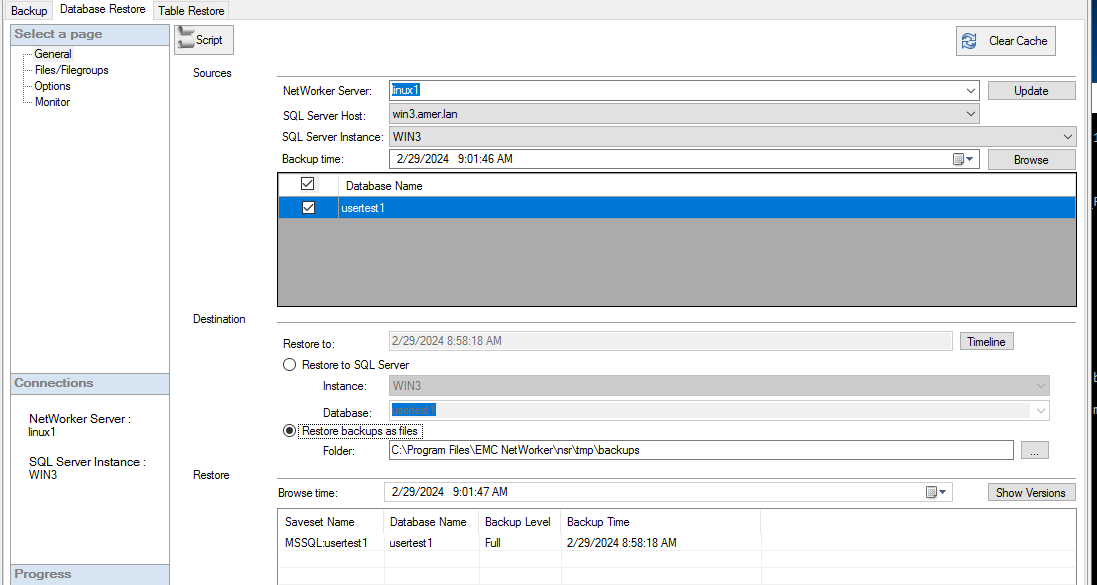
La seule solution de contournement consiste à effectuer une restauration de fichier plat par ligne de commande. Cette procédure explique les étapes nécessaires pour générer un scxript et modifier le script afin d’utiliser un pool de clone au lieu du pool de sauvegarde principal.- Ouvrez l’interface utilisateur du plug-in NMM SQL.
- Sélectionnez Vider le cache. Cela permet d’effacer les sélections précédentes et de commencer avec de nouveaux paramètres.
- Saisissez le nom du NetWorker Server. Cliquez sur Mettre à jour.
- Sélectionnez l’hôte SQL Server.
- Sélectionnez l’instance SQL Server.
- Sélectionner le saveset (base de données à restaurer)
- Sélectionnez l’heure d’enregistrement – c’est important. Faites-le avant de passer à l’étape suivante.
- Sélectionnez « Restore backups as files » - laissez le dossier de restauration pour l’instant - nous le modifierons plus tard dans le script.
- Cliquez sur le bouton Script .
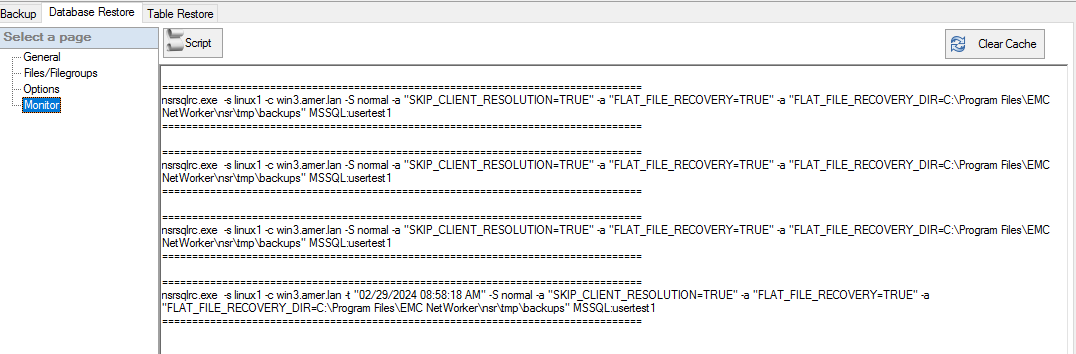
- Copiez le script. Ouvrez l’éditeur de bloc-notes ou un éditeur de texte similaire et collez le script de sortie dans l’éditeur.
- Ajoutez ce qui suit au script :
-b clonepoolname
- Modifiez le FLAT_FILE_RECOVERY_DIR="NewDestination », par exemple, FLAT_FILE_RECOVERY_DIR="D :\RecoveryData »
- REMARQUE : RECOVERY_DIR doit déjà exister.
- Enregistrez le script en tant que fichier de commandes, par exemple. testsql.bat
- Ouvrez l’invite de commande avec Runas Administrator et exécutez le script testsql.bat.
nsrsqlrc.exe -s linux1 -c win3.amer.lan -t "02/29/2024 08:58:18 AM" -S normal -a "SKIP_CLIENT_RESOLUTION=TRUE" -a "FLAT_FILE_RECOVERY=TRUE" -a "FLAT_FILE_RECOVERY_DIR=C:\Program Files\EMC NetWorker\nsr\tmp\backups" MSSQL:usertest1Une fois qu’il est modifié, il y a quelque chose comme ceci pour refléter -b clonepool et le nouveau dossier de récupération.
nsrsqlrc.exe -s linux1 -c win3.amer.lan -t "02/29/2024 08:58:18 AM" -S normal -b ddclone -a "SKIP_CLIENT_RESOLUTION=TRUE" -a "FLAT_FILE_RECOVERY=TRUE" -a "FLAT_FILE_RECOVERY_DIR=C:\sharepoint\backup” MSSQL:usertest1
Propriétés de l’article
Numéro d’article: 000222645
Type d’article: Solution
Dernière modification: 14 Apr 2026
Version: 3
Trouvez des réponses à vos questions auprès d’autres utilisateurs Dell
Services de support
Vérifiez si votre appareil est couvert par les services de support.