NRE 17.x: Come cancellare la cache Java, abilitare la console Java e il debug
Résumé: Questo articolo fornisce una panoramica su come cancellare la cache Java, abilitare la console Java e configurare il debug Java sui sistemi Microsoft Windows utilizzando NetWorker Runtime Environment (NRE) per accedere a NetWorker Management Console (NMC). ...
Instructions
NRE (NetWorker Runtime Environment) fornisce l'ambiente JRE (Java Runtime Environment) utilizzato da NetWorker Authentication Service e NetWorker Management Console (NMC).
Cancellazione della cache Java:
- Apri Esplora file di Windows e vai su "
C:\Program Files\OpenWebStart". - Apri
itw-settings.exe(Console OpenWebStart). - Vai alla cache
- Utilizzare una delle seguenti opzioni per rimuovere tutti i file (eliminazione) o rimuovere i file per una specifica connessione al server NMC.
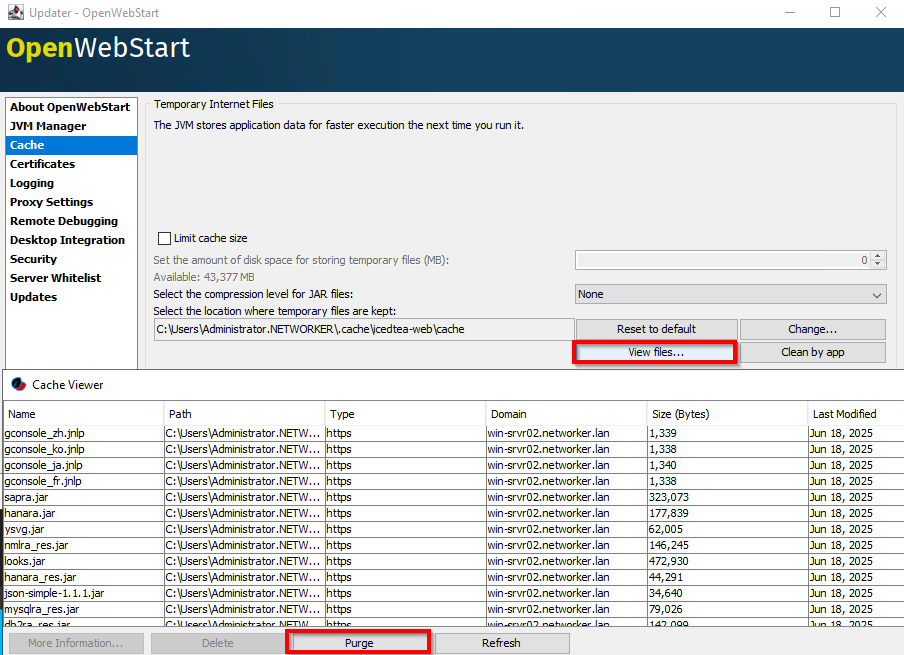
Opzione uno: Cliccare su Visualizza file. Fare clic su Elimina per rimuovere tutti i file della cache Java:
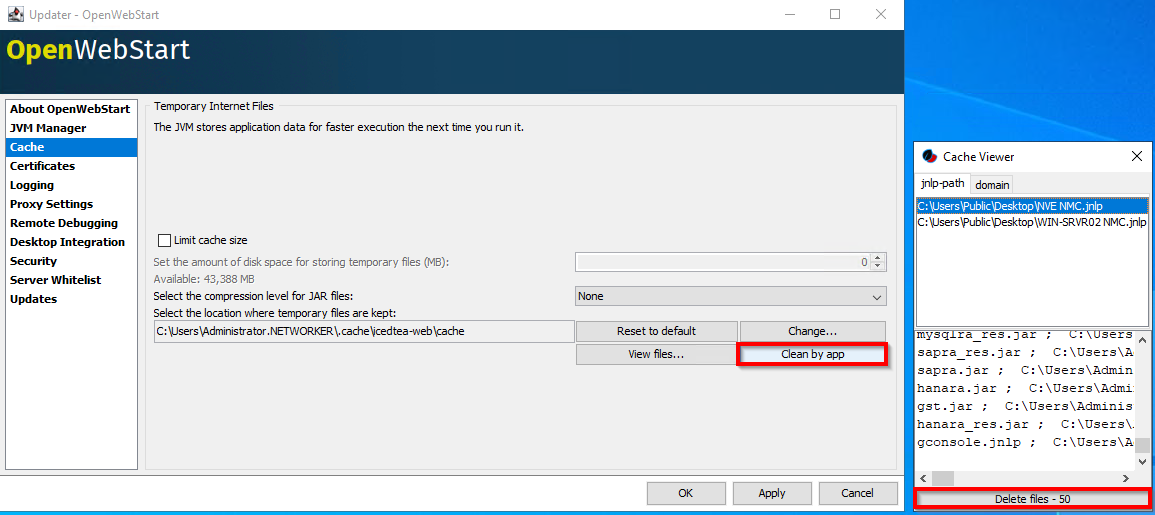
Opzione due: Da Visualizzatore cache, cliccare su Pulisci per app. Selezionare NMC gconsole.jnlp per un server NMC specifico, cliccare su Delete Files.
Registrazione (opzione uno): Abilitare la console Java:
- Apri Esplora file di Windows e vai su "
C:\Program Files\OpenWebStart". - Aprire itw-settings.exe (console OpenWebStart).
- Accedere a Logging.
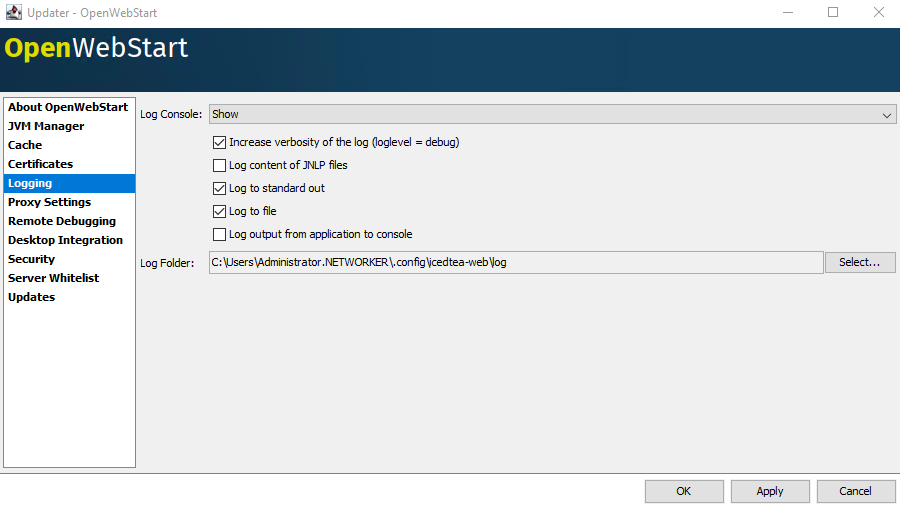
- Selezionare le seguenti opzioni:
- Console di registro: Visualizza
- Aumentare il livello di dettaglio del registro (debug)
- Registra sull'output standard (registra sulla console)
- Log to file (da log a file di registro)
- Opzionale: Modificare la posizione della cartella di registro. Se questa impostazione non viene modificata, l'output del registro viene registrato in
C:\Users\USER-NAME\.config\icedtea-web\log.
- Cliccare su Apply (Applica), quindi su OK.
Registrazione (opzione due): Output Java in un file:
- Nel server NetWorker Management Console (NMC), aprire il
gconsole.jnlpfile in un editor di testo.
- Linux:
/opt/lgtonmc/web/gconsole.jnlp - Windows (impostazione predefinita): C:\Program Files\EMC NetWorker\Management\GST\web\gconsole.jnlp
- Nel
application-desc, aggiungere le seguenti opzioni:
<argument>-f</argument>
<argument>C:\\Program Files\\NRE\\logs\\java1.log</argument>
Esempio:
<application-desc main-class="COM.legato.gwt.framework.LMainWindow">
		<argument>-g</argument>
		<argument>IPADDR_REPLACE_AT_RUNTIME(fe80::d3e7:121a:e342:3332)</argument>
		<argument>-p</argument>
		<argument>gconsole</argument>
		<argument>-i</argument>
		<argument>false</argument>
		<argument>-s</argument>
		<argument>X_NO_SERVER_X</argument>
		<argument>-P</argument>
		<argument>X_NO_SERVER_PORT_X</argument>
		<argument>-t</argument>
		<argument>X_NO_TASK_X</argument>
		<argument>-h</argument>
		<argument>9000</argument>
		<argument>-n</argument>
		<argument>9001</argument>
		<argument>-b</argument>
		<argument>5432</argument>
		<argument>-A</argument>
		<argument>9090</argument>
		<argument>-d</argument>
		<argument>0</argument>
		<argument>-a</argument>
		<argument>X_NO_AUTH_X</argument>
		<argument>-m</argument>
		<argument>X_NO_ISSUER_X</argument>
		<argument>-f</argument>
		<argument>C:\\Program Files\\NRE\\logs\\java1.log</argument>
</application-desc>
- Sull host utilizzato per accedere a NMC, scaricare un nuovo
gconsole.jnlpDa un browser WE:https://NMC_SERVER_ADDRESS:9000/gconsole.jnlp - Avviare NMC utilizzando il nuovo
gconsole.jnlpdi NetWorker. - La colonna
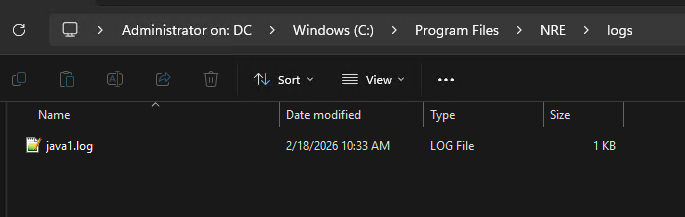
java1.logviene creato sull host che accede a NMC:
Abilitare il debug Java:
- Abilitare la console Java in base alla procedura descritta in precedenza.
- Avviare NetWorker Management Console (NMC)
gconsole.jnlpdi NetWorker. - Accedere a NMC.
- Dalla finestra Enterprise, cliccare su
CTRL+SHIFT+Right-Click - Cliccare su Save Debug Messages... e specificare un percorso di output.

- Nella finestra Enterprise, di nuovo
- Da Set Debug Level, selezionare il livello di debug desiderato. Di solito, 7

- Eseguire all'interno di NMC le azioni che richiedono il debug. Copiare l'output dalla sessione della console Java e raccogliere il file di output Java creato nel passaggio 5.
- Per disabilitare il debug, ripetere il processo ma impostare Debug Off.
Abilitazione del debug NRE:
Il debug NRE può essere configurato all'interno di NRE C:\Program Files\NRE\logs\logConfig.properties di NetWorker. Il livello di debug del registro predefinito è WARNING.
I livelli di registro supportati dal più basso al più alto sono:
OFF
SEVERE
WARNING
INFO
CONFIG
FINE
FINER
FINEST
ALL
Abilitare NMC (gstd) Debug:
Il debug può essere abilitato sul servizio GST di NMC da NetWorker Management Console.
- Dalla schermata Enterprise di NMC, cliccare sulla scheda Setup.
- Cliccare sul menu Setup e selezionare System Options.

- Da System Options, impostare il livello di debug come richiesto, in genere 9.

- Non è necessario riavviare il servizio, eseguire azioni da NMC che richiedono il debug.
- Eseguire il rendering del
gstd.rawdal server NMC.
Linux: /opt/lgtonmc/logs/gstd.raw
Windows (impostazione predefinita): C:\Program Files\EMC NetWorker\Management\GST\logs\gstd.raw
Per eseguire il rendering .raw vedere l'articolo NetWorker: Come utilizzare nsr_render_log per eseguire il rendering .raw file di log
- Raccogliere il renderizzato
gstd.rawdal server NMC.
Diagnostica heap NMC:
NetWorker Management Console (NMC) utilizza Java Runtime sull host che accede alla console. La console utilizza il file gconsole.jnlp, che scarica dal server NMC. È possibile che si osservino errori "running out of memory" o "Java heap space" in NMC. Il limite dell'heap NMC è il limite di memoria allocata. Detto questo, questi errori possono essere visualizzati anche se l'host che accede a NMC dispone ancora di memoria sufficiente. Si tratta di un comportamento previsto durante l'esecuzione di alcune operazioni in NMC, in particolare in ambienti più grandi o con molti dati.
- Aprire un prompt dei comandi dell'amministratore o PowerShell.
- Modificare la directory nella directory bin Java di NetWorker Runtime Environment (NRE). Ad esempio:
PS C:\Users\administrator.AMER> cd "C:\Program Files\NRE\java\"
PS C:\Program Files\NRE\java> dir


    Directory: C:\Program Files\NRE\java


Mode                 LastWriteTime         Length Name
----                 -------------         ------ ----
d-----         1/19/2026   4:55 PM                jdk-17.0.17


PS C:\Program Files\NRE\java> cd .\jdk-17.0.17\bin
PS C:\Program Files\NRE\java\jdk-17.0.17\bin>
- Ottenere l'ID processo (PID) di
java.exeprocesso associato a OpenWebStart:
Get-CimInstance Win32_Process | Where-Object { $_.Name -like "*java*" } | Select-Object ProcessId, Name, CommandLine
Esempio:
PS C:\Program Files\NRE\java\jdk-17.0.17\bin> Get-CimInstance Win32_Process | Where-Object { $_.Name -like "*java*" } | Select-Object ProcessId, Name, CommandLine

ProcessId Name       CommandLine
--------- ----       -----------
     1352 javaws.exe "C:\Program Files\OpenWebStart\javaws.exe" "C:\Users\administrator.AMER\Downloads\gconsole.jnlp"
     7644 java.exe   "C:\Program Files\NRE\java\jdk-17.0.17\bin\java.exe" "-Xbootclasspath/a:C:\Program Files\OpenWebStart\openwebstart.jar" "-Dicedtea-web.bin.location=C:\Program Files\OpenWebStart\javaws" -Xms512M -Xmx2048M -Djava.locale.providers=COMPAT -Djava.util.Arrays.useLegacyMergeSort=true --add-reads=java.base=ALL-UNNAMED,java.desktop --add-reads=java.d...
jcmd per controllare le impostazioni della Java Virtual Machine (VM) e i dettagli di GC:
.\jcmd.exe PID VM.flags
.\jcmd.exe PID GC.heap_info
Esempio:
PS C:\Program Files\NRE\java\jdk-17.0.17\bin> .\jcmd.exe 7644 VM.flags
7644:
-XX:CICompilerCount=2 -XX:ConcGCThreads=1 -XX:G1ConcRefinementThreads=2 -XX:G1EagerReclaimRemSetThreshold=8 -XX:G1HeapRegionSize=1048576 -XX:GCDrainStackTargetSize=64 -XX:InitialHeapSize=536870912 -XX:MarkStackSize=4194304 -XX:MaxHeapSize=2147483648 -XX:MaxNewSize=1287651328 -XX:MinHeapDeltaBytes=1048576 -XX:MinHeapSize=536870912 -XX:NonNMethodCodeHeapSize=5826188 -XX:NonProfiledCodeHeapSize=122916026 -XX:ProfiledCodeHeapSize=122916026 -XX:ReservedCodeCacheSize=251658240 -XX:+SegmentedCodeCache -XX:SoftMaxHeapSize=2147483648 -XX:+UseCompressedClassPointers -XX:+UseCompressedOops -XX:+UseFastUnorderedTimeStamps -XX:+UseG1GC -XX:-UseLargePagesIndividualAllocation

PS C:\Program Files\NRE\java\jdk-17.0.17\bin> .\jcmd.exe 7644 GC.heap_info
7644:
 garbage-first heap   total 524288K, used 112318K [0x0000000080000000, 0x0000000100000000)
  region size 1024K, 103 young (105472K), 2 survivors (2048K)
 Metaspace       used 22772K, committed 23168K, reserved 1114112K
  class space    used 2530K, committed 2752K, reserved 1048576K
| Metrica | Valore |
| Heap riservato (max) | Fino a 2 GB |
| Heap attualmente impegnato (iniziale) | 512 MB |
| Heap usato | ~110 MB |
| Metaspazio | ~22 MB |
Quanto sopra jmcd Potrebbe essere necessario eseguire i comandi in modo intermittente o insieme agli errori dell'heap NMC per osservare le condizioni dell'heap. Potrebbe anche essere necessario creare script e monitorare le condizioni dell'heap a intervalli prestabiliti per osservare eventuali modelli coerenti.
Informations supplémentaires
- NetWorker: Come abilitare AUTHC DEBUG per la risoluzione dei problemi
- NetWorker: Come abilitare il debug dell'API REST
- NetWorker: Come abilitare il debug RabbitMQ
- NetWorker Management Web UI (NWUI): guida alla valutazione e alla risoluzione dei problemi