SSH inschakelen in Dell Security Management Server Virtual
Résumé: Leer stapsgewijze instructies over het maken van een Secure Shell (SSH)-gebruiker in Dell Security Management Server Virtual.
Cet article concerne
Cet article ne concerne pas
Cet article n’est associé à aucun produit spécifique.
Toutes les versions du produit ne sont pas identifiées dans cet article.
Instructions
In dit artikel wordt beschreven hoe u een Secure Shell-gebruiker (SSH) kunt inschakelen in Dell Security Management Server Virtual (voorheen Dell Data Protection | Virtual Edition).
Betreffende producten:
- Dell Security Management Server Virtual
- Dell Data Protection | Mobile Edition
Betreffende versies:
- v8.2.0 en hoger
Betreffende besturingssystemen:
- Linux
Het proces om een SSH-gebruiker in te schakelen voor Dell Security Management Server Virtual varieert tussen v9.11.0 en hoger en v8.2.0 tot 9.10.1. Klik op de gewenste versie voor meer informatie. Raadpleeg voor versie-informatie De versie van de Dell Data Security/Dell Data Protection Server bepalen (in het Engels).
v9.11.0 en hoger
- Meld u aan bij het virtuele apparaat met behulp van de standaard administratorreferenties (ddguser).
delluserReferenties
 Opmerking:
- De standaardreferenties voor het virtuele apparaat zijn:
- Username:
delluser - Password:
delluser
- Username:
- Een administrator kan het standaardwachtwoord in het virtuele apparaatmenu van het product wijzigen.
- De standaardreferenties voor het virtuele apparaat zijn:
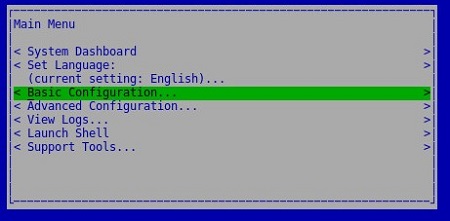
- Selecteer Basic Configuration in Main Menu en druk op Enter.
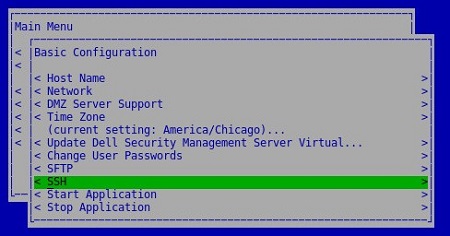
- Selecteer Yes en druk op Enter.
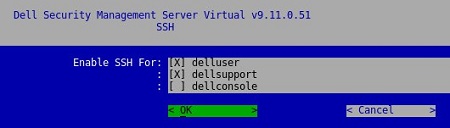
- Druk op de spatiebalk om de
delluser,dellsupportOfdellconsole. Zodra alle gewenste accounts zijn aangevinkt, selecteert u OK en drukt u op Enter.
v8.2.0 tot 9.10.1
- Meld u aan bij het virtuele apparaat met behulp van de standaard administratorreferenties (ddguser).
ddpuserReferenties
 Opmerking:
- De standaardreferenties voor het virtuele apparaat zijn:
- Username:
ddpuser - Password:
ddpuser
- Username:
- Een administrator kan het standaardwachtwoord in het virtuele apparaatmenu van het product wijzigen.
- De standaardreferenties voor het virtuele apparaat zijn:
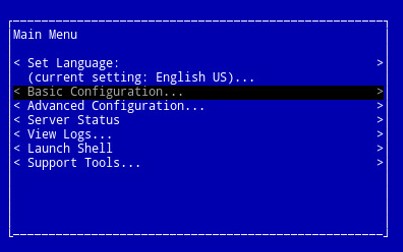
- Selecteer Basic Configuration in Main Menu en druk op Enter.
- Selecteer Download Update en druk op Enter.
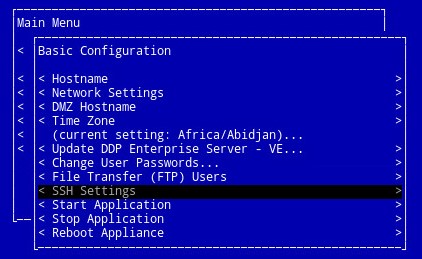
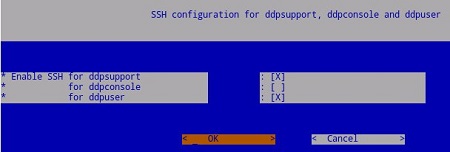
- Druk op de spatiebalk om de
ddpuser,ddpsupportOfddpconsole. Zodra alle gewenste accounts zijn aangevinkt, selecteert u OK en drukt u op Enter.
Informations supplémentaires
Vidéos
Produits concernés
Dell EncryptionPropriétés de l’article
Numéro d’article: 000124760
Type d’article: How To
Dernière modification: 10 Aug 2026
Version: 15
Trouvez des réponses à vos questions auprès d’autres utilisateurs Dell
Services de support
Vérifiez si votre appareil est couvert par les services de support.