G-Sync inschakelen op Alienware laptops
Résumé: Dit artikel bevat informatie over het inschakelen van G-Sync op Alienware computers met een aparte NVIDIA grafische kaart.
Cet article concerne
Cet article ne concerne pas
Cet article n’est associé à aucun produit spécifique.
Toutes les versions du produit ne sont pas identifiées dans cet article.
Instructions
Betreffende platforms:
- Alienware laptops
G-Sync elimineert tearing en hapering van het scherm door de vernieuwingssnelheid van de monitor af te stemmen op de framesnelheid die door de GPU wordt geproduceerd. Op laptops met een afzonderlijke NVIDIA grafische kaart werkt G-Sync alleen wanneer het externe beeldscherm is aangesloten op een videopoort met behulp van de GPU en wanneer de kabel voldoende bandbreedte kan dragen voor de maximale vernieuwingsfrequentie van de monitor. In deze handleiding wordt uitgelegd hoe u de juiste poort kunt identificeren, de juiste kabel kunt kiezen en G-Sync kunt inschakelen in het NVIDIA-configuratiescherm.
Als G-Sync is uitgeschakeld, kunnen gebruikers te maken krijgen met het volgende:
- Zichtbare schermtearing, haperingen of ongelijke frame-pacing tijdens het gamen
- De optie G-Sync ontbreekt, is uitgeschakeld of niet beschikbaar in het NVIDIA-configuratiescherm.
Er zijn verschillende redenen waarom G-sync mogelijk niet is ingeschakeld:
Verkeerde videopoort:
- Laptops hebben vaak iGPU-gekoppelde poorten (bijvoorbeeld sommige USB-C- of HDMI-poorten) en dGPU-gekoppelde poorten (meestal aangeduid als USB-C of HDMI).
Checklist voor snelle verificatie:
- Zorg ervoor dat een afzonderlijke NVIDIA GPU wordt weergegeven in Taakbeheer of Apparaatbeheer.
- Taakbeheer gebruiken
- Druk op Ctrl + Shift + Esc om Taakbeheer te openen.
- Ga naar het tabblad Prestaties .
- Selecteer GPU 0 (of GPU 1 als u meerdere kaarten hebt).
- De GPU-naam en details worden weergegeven in de rechterbovenhoek.
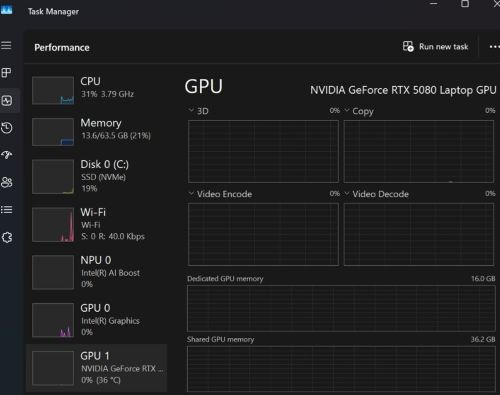
Of
- Apparaatbeheer gebruiken
- Druk op Windows + X en selecteer Apparaatbeheer.
- Vouw het gedeelte Beeldschermadapters uit (hier wordt de naam van uw grafische kaart weergegeven (bijvoorbeeld NVIDIA GeForce RTX 3070)).
- Taakbeheer gebruiken
- Raadpleeg de gebruikershandleiding om te zien welke poorten GSYNC bieden
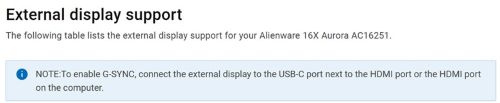
- De monitor aansluiten
- Sluit de gekozen kabel aan op de geïdentificeerde poort op de laptop en op de overeenkomende ingang op de monitor.
- Stel de ingangsbron van de monitor in op UCB-C of HDMI, passend bij de kabel die u hebt gebruikt.
- G-SYNC inschakelen in het NVIDIA-configuratiescherm
- Open het NVIDIA-controlepaneell >Beeldscherm>G-Sync instellen.
- Vink G-SYNC en G-Sync-compatibel aan.
- Kies de modus Volledig scherm (of beide als u vensters wilt gamen).
- Klik op Apply.
- Controleer of G-Sync actief is
- De G-Sync-pagina zou nu een groen vinkje naast uw monitor moeten weergeven.
- Start een game of de NVIDIA Pendulum Demo; het G-Sync-logo verschijnt in de rechterbovenhoek, wat aangeeft dat de technologie werkt.
- Optioneel kan de gebruiker de laptop en de monitor één keer opnieuw opstarten om ervoor te zorgen dat de nieuwe routering volledig wordt toegepast.
Produits concernés
AlienwarePropriétés de l’article
Numéro d’article: 000383251
Type d’article: How To
Dernière modification: 24 oct. 2025
Version: 1
Trouvez des réponses à vos questions auprès d’autres utilisateurs Dell
Services de support
Vérifiez si votre appareil est couvert par les services de support.