Désinstaller VMware Carbon Black Cloud Endpoint
Résumé: Vous pouvez désinstaller VMware Carbon Black Cloud Endpoint en suivant les instructions ci-dessous pour Windows, Mac et Linux.
Instructions
Vous pouvez désinstaller VMware Carbon Black Cloud Endpoint pour :
- Dépanner le produit.
- Résoudre des problèmes d’incompatibilité du système d’exploitation.
- Corriger les incohérences en matière de licences.
Cet article détaille les étapes de la désinstallation le produit.
Produits concernés
- VMware Carbon Black Cloud Endpoint
Systèmes d’exploitation concernés
- Windows
- Mac
- Linux
Intégration de VMware Carbon Black Partie 4 : Désinstallation et dépannage
03:03
Sous-titres : disponibles dans plusieurs langues
Cliquez sur le système d’exploitation approprié pour connaître la procédure de désinstallation de VMware Carbon Black Cloud Endpoint.
Windows
Vous pouvez désinstaller VMware Carbon Black Cloud Endpoint sous Windows via les méthodes suivantes :
Cliquez sur la méthode de votre choix pour plus d’informations.
UI
- la méthode de désinstallation via l'interface utilisateur est uniquement disponible pour les appareils sans code de désinstallation activé dans la règle. Pour plus d’informations, consultez l’article Gérer le code de désinstallation de VMware Carbon Black Cloud Endpoint.
- Pour les appareils qui ont une règle de code de désinstallation, utilisez la méthode via l’interface de ligne de commande ou la méthode via le Cloud.
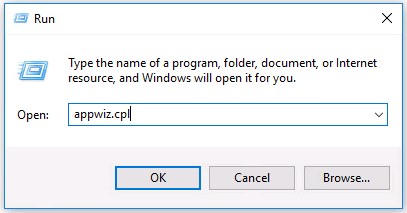
- En tant qu’administrateur, cliquez avec le bouton droit de la souris sur le menu Démarrer de Windows, puis cliquez sur Exécuter.

- Dans l’interface d’exécution, saisissez
appwiz.cplpuis appuyez sur OK.
- Dans Programmes et fonctionnalités, double-cliquez sur
Cb Defense Sensor [BIT].
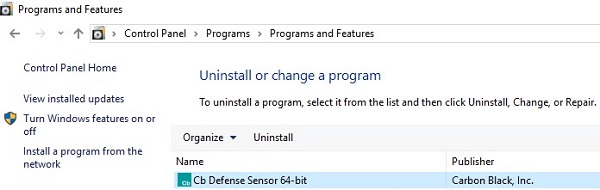 Remarque :
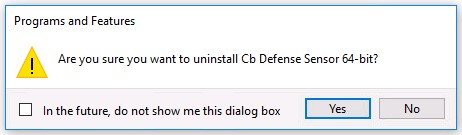
[BIT]= 32 ou 64 bits - Cliquez sur Oui.
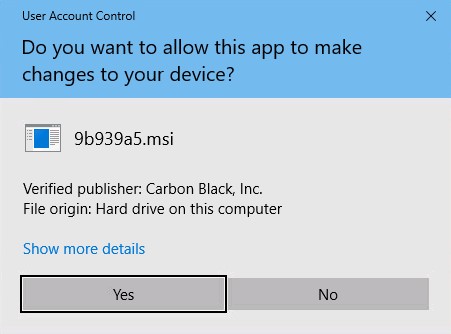
- Si le contrôle du compte utilisateur (UAC) est activé, cliquez sur Oui.
 lors de la désinstallation, l'appareil est désinscrit de VMware Carbon Black Cloud. Pour supprimer l’appareil de la console, consultez l’article Supprimer des appareils de VMware Carbon Black Cloud.
CLI
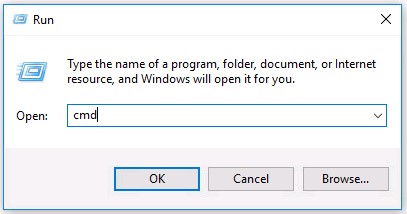
- En tant qu’administrateur, cliquez avec le bouton droit de la souris sur le menu Démarrer de Windows, puis cliquez sur Exécuter.

- Dans l’interface d’exécution, saisissez
cmdpuis appuyez sur CTRL+MAJ+ENTRÉE. Cette manipulation ouvre l'invite de commande en tant qu'administrateur.
- Dans l’invite de commandes, saisissez
cd [DIRECTORY]\Conferpuis appuyez sur Entrée.
 Remarque :
[DIRECTORY]représente le chemin d'accès au répertoire de Confer.- Le chemin d’accès dans cet exemple peut être différent de celui de votre environnement.
- Type
uninstall.exe /uninstall [UNINSTALL CODE]puis appuyez sur Entrée.
 Remarque :
[UNINSTALL CODE]= Le code de désinstallation de l’appareil- Si le code de désinstallation de l’appareil est désactivé, il suffit de ne pas l’inclure dans la commande. Pour plus d’informations, consultez l’article Gérer le code de désinstallation de VMware Carbon Black Cloud Endpoint.
- L’exemple de code de désinstallation varie en fonction de votre environnement.
- Type
exitpuis appuyez sur Entrée.
 lors de la désinstallation, l'appareil est désinscrit de VMware Carbon Black Cloud. Pour supprimer l’appareil de la console, consultez l’article Supprimer des appareils de VMware Carbon Black Cloud.
Cloud
- Dans un navigateur Web, accédez à [REGION].conferdeploy.net.
[REGION] = Zone géographique du client.
- Amérique = https://defense-prod05.conferdeploy.net/
- Europe = https://defense-eu.conferdeploy.net/
- Asie Pacifique = https://defense-prodnrt.conferdeploy.net/
- Australie et Nouvelle-Zélande = https://defense-prodsyd.conferdeploy.net
- Amérique = https://defense-prod05.conferdeploy.net/
- Connectez-vous à VMware Carbon Black Cloud.

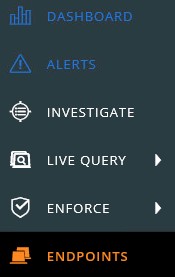
- Dans le volet du menu de gauche, cliquez sur Points de terminaison.
- Recherchez et vérifiez le NOM DE L’APPAREIL cible.
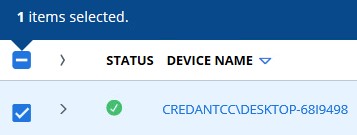 l’exemple du nom de l’appareil NOM DE L’APPAREIL varie en fonction de votre environnement.
 - Cliquez sur Exécuter une action, puis sélectionnez Désinstaller.
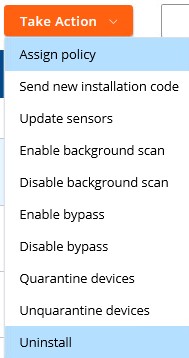
- Cliquez sur Uninstall.
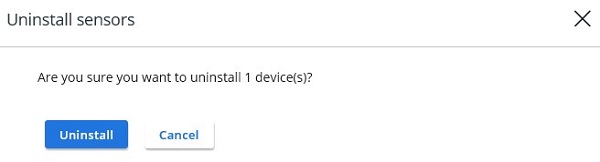 avec une connexion active, l'appareil est désinstallé dans les 15 minutes.

Mac
Vous pouvez désinstaller VMware Carbon Black Cloud Endpoint sous Mac via les méthodes suivantes :
Cliquez sur la méthode de votre choix pour plus d’informations.
UI
- Double clic
confer_installer_mac-[VERSION].dmg.
 Remarque :
[VERSION]La version du capteur peut être différente de celle illustrée dans l’exemple.- Pour obtenir le programme d’installation, consultez l’article Télécharger le capteur VMware Carbon Black Cloud Endpoint.
- Double-cliquez sur CbDefense Uninstall.
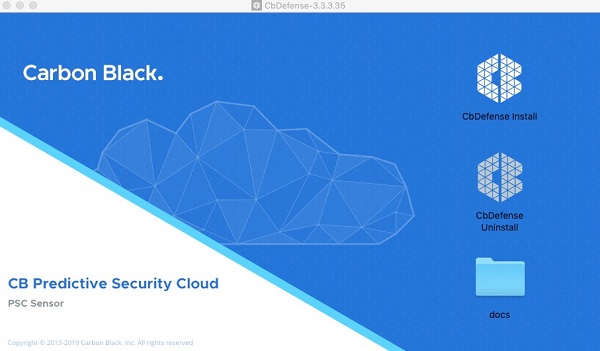
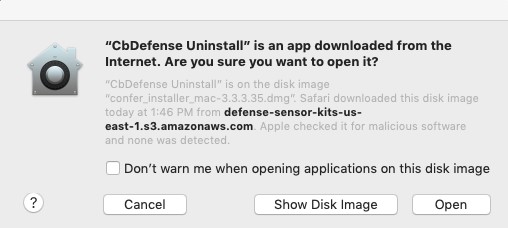
- Si vous y êtes invité, cliquez sur Ouvrir. Sinon, passez à l’étape 4.
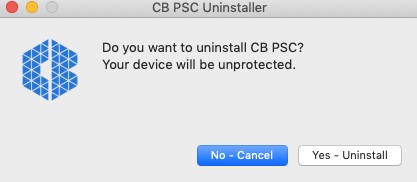
- Cliquez sur Yes - Uninstall.
- Si vous y êtes invité, renseignez le code de désinstallation, puis cliquez sur Confirmer. Sinon, passez à l’étape 6.
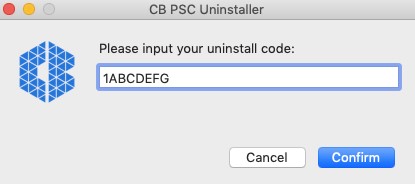 Remarque :
- si le code de désinstallation du point de terminaison n'est pas activé dans votre environnement, cette invite ne s'affiche pas. Pour plus d’informations, consultez l’article Gérer le code de désinstallation de VMware Carbon Black Cloud Endpoint.
- Le code de désinstallation de votre environnement sera différent de celui indiqué dans l’image d’exemple.
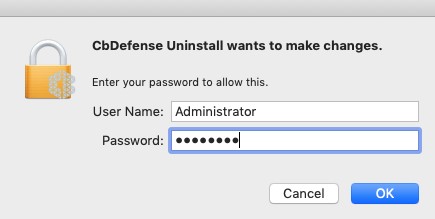
- Renseignez le Nom d’utilisateur et le Mot de passe. Cliquez ensuite sur OK.
- Cliquez sur Fermer.
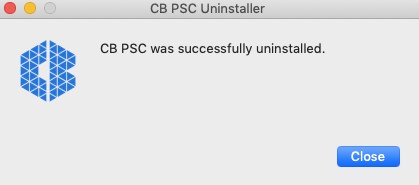 lors de la désinstallation, l'appareil est désinscrit de VMware Carbon Black Cloud. Pour supprimer l’appareil de la console, consultez l’article Supprimer des appareils de VMware Carbon Black Cloud.
Terminal
- Dans le menu Pomme, cliquez sur Accéder, puis sélectionnez Utilitaires.
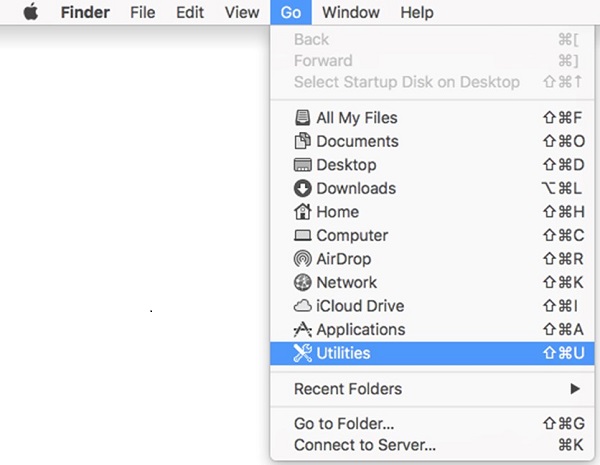
- Dans le menu Utilitaires, double-cliquez sur Terminal.
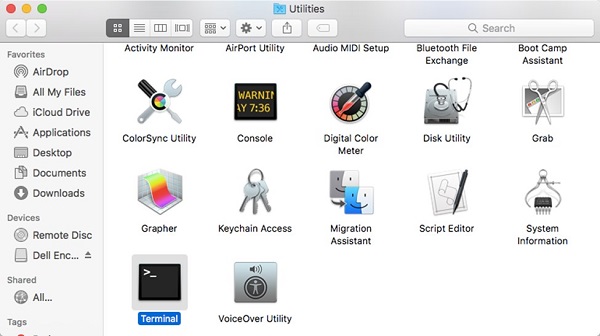
- Dans Terminal, saisissez
sudo /Applications/Confer.app/uninstall -y -c [UNINSTALL CODE]puis appuyez sur Entrée.
 Remarque :
[UNINSTALL CODE]= Le code de désinstallation de l’appareil- Si le code de désinstallation de l’appareil est désactivé, il suffit de ne pas l’inclure dans la commande. Pour plus d’informations, consultez l’article Gérer le code de désinstallation de VMware Carbon Black Cloud Endpoint.
- Le code de désinstallation de votre environnement sera différent de celui indiqué dans l’image d’exemple.
- Renseignez le Mot de passe du compte utilisé, puis appuyez sur Entrée.

- Une fois la désinstallation terminée, saisissez
exitpuis appuyez sur Entrée.
 lors de la désinstallation, l'appareil est désinscrit de VMware Carbon Black Cloud. Pour supprimer l’appareil de la console, consultez l’article Supprimer des appareils de VMware Carbon Black Cloud.
Cloud
- Dans un navigateur Web, accédez à [REGION].conferdeploy.net.
[REGION] = Zone géographique du client.
- Amérique = https://defense-prod05.conferdeploy.net/
- Europe = https://defense-eu.conferdeploy.net/
- Asie Pacifique = https://defense-prodnrt.conferdeploy.net/
- Australie et Nouvelle-Zélande = https://defense-prodsyd.conferdeploy.net
- Amérique = https://defense-prod05.conferdeploy.net/
- Connectez-vous à VMware Carbon Black Cloud.

- Dans le volet du menu de gauche, cliquez sur Points de terminaison.
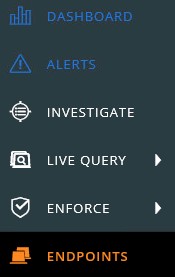
- Recherchez et vérifiez le NOM DE L’APPAREIL cible.
 le NOM DE L’APPAREIL de votre environnement sera différent de celui indiqué dans l’image d’exemple.
 - Cliquez sur Exécuter une action, puis sélectionnez Désinstaller.
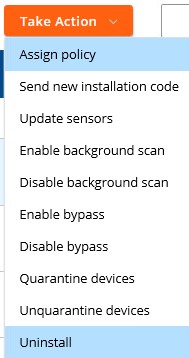
- Cliquez sur Uninstall.
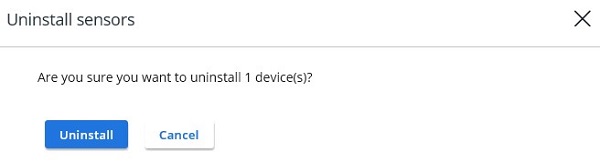 avec une connexion active, l'appareil est désinstallé dans les 15 minutes.
Linux
La résolution diffère entre CentOS, Red Hat Linux, SUSE ou Amazon Linux et Ubuntu. Cliquez sur le système d’exploitation approprié pour connaître la procédure de désinstallation de VMware Carbon Black Cloud Endpoint.
CentOS, Red Hat Linux, SUSE ou Amazon Linux
- Ouvrez le Terminal.

- Type
sudo rpm -e cb-psc-sensorpuis appuyez sur Entrée.

- Renseignez le mot de passe du compte utilisé, puis appuyez sur Entrée.

- Une fois la désinstallation terminée, saisissez
exitpuis appuyez sur Entrée.
 lors de la désinstallation, l'appareil est désinscrit de VMware Carbon Black Cloud. Pour supprimer l’appareil de la console, consultez l’article Supprimer des appareils de VMware Carbon Black Cloud.
Ubuntu
- Ouvrez le Terminal.

- Type
sudo dpkg –purge cb-psc-sensorpuis appuyez sur Entrée.

- Renseignez le mot de passe du compte utilisé, puis appuyez sur Entrée.

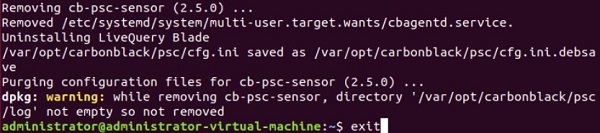
- Une fois la désinstallation terminée, saisissez
exitpuis appuyez sur Entrée.
 lors de la désinstallation, l'appareil est désinscrit de VMware Carbon Black Cloud. Pour supprimer l’appareil de la console, consultez l’article Supprimer des appareils de VMware Carbon Black Cloud.