Guide d’installation du pilote Windows pour le système Dell OptiPlex 7050
Résumé: Cet article constitue un guide des pilotes requis pour exécuter le système d’exploitation Windows 10 sur les ordinateurs de bureau Dell OptiPlex 7050.
Symptômes
Un pilote de périphérique ou de logiciel est un programme informatique permettant aux programmes de l’ordinateur d’interagir avec les périphériques matériels. Pour le modèle OptiPlex 7050, l’installation de tous les pilotes pour leurs appareils est similaire, sauf que certains systèmes peuvent avoir plus d’appareils que d’autres.
Après une nouvelle installation du système d’exploitation Microsoft® Windows 10, vous devez installer les pilotes/packages logiciels suivants :
Sommaire :
 |
||
Guide d’installation du pilote OptiPlex 7050
Microsoft® Windows 10
 Remarque : Utilisez cette page comme référence pour savoir comment se présentent les pilotes dans le Gestionnaire de périphériques. Vous pouvez télécharger les pilotes depuis le site de support technique Dell.
 Mise en garde : voir l’article ID : SLN128938 Questions fréquentes sur les pilotes et les téléchargements pour identifier les contrôleurs vidéo et autres composants matériels.
 Remarque : L’installation des pilotes pour Windows 7, Windows 8.1 et Windows 10 est essentiellement identique. (La plupart des pilotes de périphérique sont préalablement installés pendant le processus d’installation de Windows 8.1 et 10.) Pour obtenir de meilleurs résultats, nous vous recommandons d’installer tout d’abord l’utilitaire de pilote du chipset Intel.
Une fois la nouvelle copie de Windows installée, installez d’abord l’utilitaire de pilote du chipset Intel. Ensuite, vous pouvez installer le reste des pilotes des appareils dans n’importe quel ordre. Nous recommandons cependant de suivre la convention ci-dessous.
| Catégories | Nom de pilote | Format mini-tour | Format compact | Format micro |
|---|---|---|---|---|
| Pilotes de puce | Pilote logiciel de périphérique Intel Chipset | ✔ | ✔ | ✔ |
| Pilotes de puce | Programme d’installation des composants d’Intel Management Engine | ✔ | ✔ | ✔ |
| Pilotes de puce | Pilote d’E/S série Intel | ✔ | ✔ | ✔ |
| Pilotes de puce | USB 3.0 | En option, Windows 8.1 installe le pilote de port USB 3.0 natif par défaut. | En option, Windows 8.1 installe le pilote de port USB 3.0 natif par défaut. | En option, Windows 8.1 installe le pilote de port USB 3.0 natif par défaut. |
| ATA de série | Pilote de technologie Intel Rapid Storage et console de gestion | ✔ | ✔ | ✔ |
| Pilotes de puce | Pilote du lecteur de carte mémoire PCI-E Realtek | ✔ (En option) | ✔ | X |
| Pilotes vidéo | Intel HD Graphics 510 / 530 / 630 | ✔ | ✔ | ✔ |
| Pilotes vidéo | Carte graphique séparée AMD Radeon R5-430 et R7-450 | ✔ (En option) | ✔ (En option) | X |
| Pilotes audio | Pilote audio Realtek haute définition. | ✔ | ✔ | ✔ |
| Pilotes réseau | Contrôleur de réseau Gigabit Ethernet Intel I2xx/825xx | ✔ | ✔ | ✔ |
| Pilotes réseau | Pilote WiFi Intel 18265 8265 8265 3165 | ✔ | ✔ | ✔ |
| Pilotes réseau | Pilote Bluetooth Intel 8265 / 8260 / 18265 / 18260 | ✔ | ✔ | ✔ |
| Pilotes réseau | WiFi Bluetooth Qualcomm QCA61x4A QCA9377 | ✔ | X | X |
Pilotes système
 Remarque : La liste des pilotes est basée sur l’installation du pilote à partir du DVD de ressources ou du site de support sur un système OptiPlex 7050 de base sans carte en option supplémentaire. En règle générale, Windows prend en charge de nombreux éléments, mais les pilotes et logiciels Dell™ suivants doivent être installés pour garantir un fonctionnement correct si le système d’exploitation a été désinstallé puis réinstallé :
Vérifiez si le pilote du chipset est installé en examinant le Gestionnaire de périphériques, affiché ci-dessous. Si ce n’est pas le cas, installez la mise à jour du chipset Intel à partir du site de support.
>Chipset > pilote logiciel de périphérique de chipset Intel.
| Après installation |
 |
Vérifiez que le programme d’installation Intel Management Engine est installé à l’aide du Gestionnaire de périphériques. Si ce n’est pas le cas, installez la dernière version du pilote disponible et suivez les instructions qui s’affichent à l’écran.
Programme d’installation des composants >Chipset > Intel Management Engine
Vérifiez que le pilote Intel IO est installé à l’aide du Gestionnaire de périphériques. Si ce n’est pas le cas, installez la dernière version du pilote disponible et suivez les instructions qui s’affichent à l’écran.
>Chipset > pilote d’E/S série Intel
Vérifiez que le lecteur de carte mémoire est installé à l’aide du Gestionnaire de périphériques. Si ce n’est pas le cas, installez la dernière version du pilote disponible et suivez les instructions qui s’affichent à l’écran à partir du site de support.
>Chipset > pilote du lecteur de carte mémoire Realtek PCI-E
 Remarque : Ce pilote est en option sur le format mini-tour et n’est pas requis pour le format micro.
Vérifiez si le pilote vidéo est installé en examinant le Gestionnaire de périphériques. Si ce n’est pas le cas, installez la dernière version du pilote disponible et suivez les instructions qui s’affichent à l’écran à partir du site de support.
>Video > Intel HD Graphics 510/530/630
| Après installation |
 |
Vérifiez si vous disposez d’un pilote de carte vidéo séparée installé à l’aide du Gestionnaire de périphériques. Si ce n’est pas le cas et que la carte est installée, installez la dernière version du pilote disponible et suivez les instructions qui s’affichent à l’écran à partir du site de support.
carte graphique séparée >Video > AMD Radeon R5-430 et R7-450
| Format mini-tour | Format compact | Format micro |
|---|---|---|
| AMD Radeon R5 430, 1 Go AMB Radeon R5 430, 2 Go AMD Radeon R7 450, 4 Go |
AMD Radeon R5 430, 1 Go AMB Radeon R5 430, 2 Go AMD Radeon R7 450, 4 Go |
Aucune |
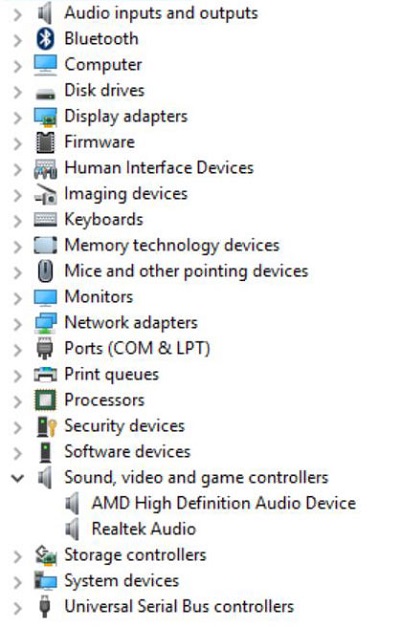
Vérifiez si le pilote audio est installé en examinant le Gestionnaire de périphériques. Si ce n’est pas le cas, installez la dernière version du pilote disponible et suivez les instructions qui s’affichent à l’écran à partir du site de support.
Pilote audio haute définition >Audio > Realtek
| Après installation |
 |
Vérifiez que le pilote Intel NIC est installé à l’aide du Gestionnaire de périphériques. Si ce n’est pas le cas, installez la dernière version du pilote disponible et suivez les instructions qui s’affichent à l’écran à partir du site de support.
>Network > contrôleur réseau Gigabit Ethernet Intel I2xx/825xx
| Après installation |
 |
Vérifiez que le pilote de carte Intel Wireless en option est installé à l’aide du Gestionnaire de périphériques. Si ce n’est pas le cas, installez la dernière version du pilote disponible et suivez les instructions qui s’affichent à l’écran.
Pilote WiFi >Network > Intel 18265 8265 8265 3165
Vérifiez que le pilote Intel Bluetooth en option est installé à l’aide du Gestionnaire de périphériques. Si ce n’est pas le cas, installez la dernière version du pilote disponible et suivez les instructions qui s’affichent à l’écran.
Pilote Bluetooth >Network > Intel 8265/8260/18265/18260
Vérifiez si le pilote de carte Sans fil/Bluetooth Qualcomm en option est installé en examinant le Gestionnaire de périphériques. Si ce n’est pas le cas, installez la dernière version du pilote disponible et suivez les instructions qui s’affichent à l’écran.
>Network > Qualcomm QCA61x4A QCA9377 Wi-Fi Bluetooth
 Remarque : La carte Qualcomm Wireless/Bluetooth n’est qu’une option dans le châssis mini-tour.
Vérifiez que le logiciel Intel Rapid Storage est installé à l’aide du Gestionnaire de périphériques. Si ce n’est pas le cas, installez la dernière version du package de pilotes à partir du site de support.
>Serial ATA > Intel Rapid Storage Technology Driver and Management Console