Réinitialisation de MEBx sur les systèmes Skylake (OptiPlex 7040, etc.)
Résumé: La réinitialisation du mot de passe MEBx est effectuée à l’aide de la réinitialisation de l’horloge en temps réel
Symptômes
Cause
Résolution
Suivez les instructions ci-dessous pour le processus de réinitialisation du mot de passe MEBx (Intel Management Engine BIOS Extension) pour les systèmes de bureau Skylake (OptiPlex 7040, etc.).
Réinitialisation du mot de passe MEBx pour les systèmes de bureau Skylake tels que le système OptiPlex 7040
Les systèmes Skylake précédemment soumis à l’installation et à la configuration à l’aide de MEBx ne seront pas rétablis en sélectionnant l’annulation totale du provisionnement dans les paramètres du BIOS.
Les anciennes versions des systèmes OptiPlex qui utilisaient des paramètres hérités pouvaient subir une réinitialisation par sélection de paramètres dans le BIOS sous l’interface MEBx.
Les systèmes Skylake ne peuvent pas utiliser les options du BIOS pour réinitialiser les paramètres système en cas de verrouillage. Pour restaurer MEBx aux paramètres par défaut (voir Figure 1), une réinitialisation du CMOS à l’aide des broches de cavalier RTCRST sur la carte mère doit être effectuée.
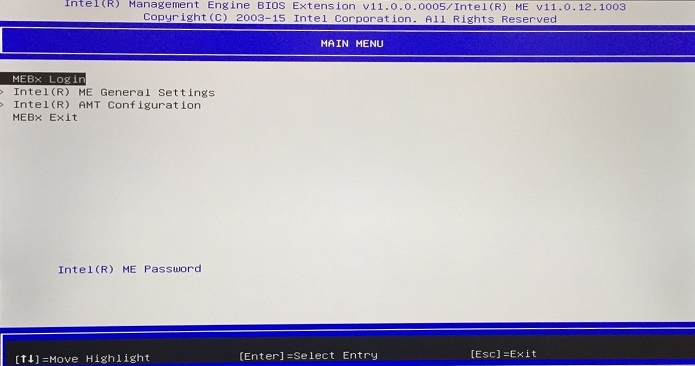
Figure 1. - Menu du BIOS MEBx
Utilisez le cavalier de réinitialisation RTCRST .
La réinitialisation du mot de passe MEBx s’effectue à l’aide des broches de cavalier de réinitialisation de l’horloge en temps réel (RTCRST) sur la carte mère pour effacer les configurations précédentes
- Mettez le système hors tension et débranchez tous les câbles et périphériques connectés du système.
- Retirez le capot du système
- Repérez le cavalier de mot de passe à 2 broches (PSWD) sur la carte système
- Retrait du connecteur du cavalier à 2 broches
- Repérez le cavalier RTCRST à 2 broches sur la carte système (généralement situé près de la batterie CMOS sur les ordinateurs de bureau, voir la Figure 2 ci-dessous)
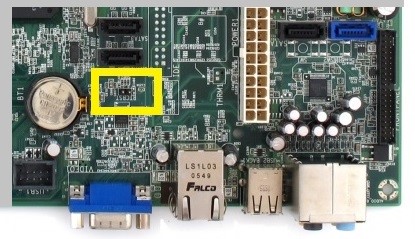
Figure 2. - Cavalier RTCRST sur la carte mère - Insérez la fiche du cavalier de mot de passe retirée sur les broches du cavalier RTCRST
- Branchez l’alimentation secteur et appuyez sur le bouton d’alimentation (le système ne se met pas sous tension) pour effacer les informations CMOS, puis éteignez complètement le système
- Débranchez l’alimentation secteur et patientez environ 30 secondes
- Retirez la fiche de cavalier sur les broches du cavalier RTCRST et réinsérez-la dans les broches du cavalier de mot de passe (PSWD) sur la carte système
- Remettez en place le capot du système
- Rebranchez tous les câbles et appareils, puis allumez le système.
 Remarque : Si les cavaliers se trouvent dans un endroit difficile d’accès ou si le système est portable, l’option secondaire consistant à retirer la pile CMOS et à décharger toute l’énergie du système peut être utilisée.
- Retirez la batterie du système (sur les ordinateurs portables, la batterie principale du système et la batterie de secours CMOS)
- Déchargez toute l’électricité résiduelle du système en appuyant sur le bouton d’alimentation et en le maintenant enfoncé pendant 10+ secondes
- Remplacez la ou les batteries