Рекомендации в отношении пикселей дисплеев Dell
Summary: Ознакомьтесь с рекомендациями Dell по разрешению ЖК-панелей на наших мониторах и ноутбуках. Мы объясняем, что такое точки и пиксели, рассказываем о гарантии Premium Panel Exchange и показываем, как выявить на экране яркие или мертвые пиксели. ...
Instructions
Что вы узнаете
Эта статья поможет вам понять следующее.
- Что такое пиксели, субпиксели и частичные субпиксели
- Разница между яркими пикселями, темными пикселями и частичными субпикселями
- Гарантийная политика Dell в отношении проблем с дисплеем
- Как проверить экран на наличие проблем с пикселями
- Что делать, если обнаружена проблема с пикселями
Понимание принципов работы дисплея: пиксели, субпиксели и частичные субпиксели
Экран дисплея создает изображения с помощью миллионов крошечных цветных точек. Давайте рассмотрим, что это такое и как они работают.
Что такое пиксель?
Пиксель (сокращение термина picture element — «элемент изображения») — это цветовая точка на экране. Можно сказать, что это один из крошечных квадратиков в цифровой мозаике.
Дисплей разделяет экран на строки и столбцы пикселей. Эти пиксели расположены так близко друг к другу, что выглядят как одно сплошное изображение. Каждый пиксель состоит из трех еще более мелких частей, которые называются субпикселями.

Что такое субпиксель?
Каждый пиксель содержит три субпикселя.
- Один красный субпиксель
- Один зеленый субпиксель
- Один синий субпиксель
Эти три субпикселя работают вместе, как одна команда. Благодаря изменению яркости каждого из них они могут создавать миллионы разных цветов. Когда на экране отображается белый цвет, светятся все три субпикселя. Когда вы видите черный цвет, все три субпикселя выключены.
Пример. Чтобы отобразить фиолетовый цвет, светятся красный и синий субпиксели, а зеленый не светится.

Что такое частичный субпиксель?
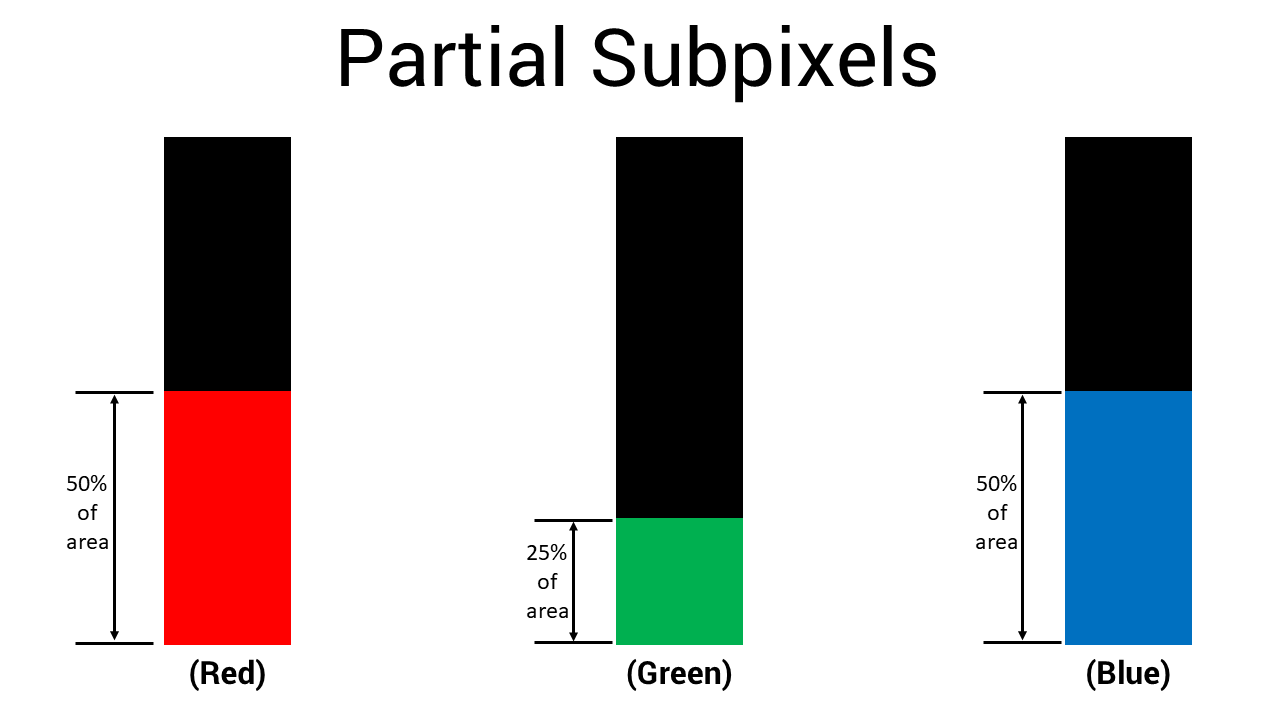
Частичный субпиксель меньше полного субпикселя. Как правило, он меньше половины размера полного субпикселя.
Можно представить это так: если полный субпиксель похож на зернышко риса, частичный субпиксель похож на крошечный фрагмент этого зернышка. Это очень маленький элемент на экране.
Насколько малы эти элементы?
Частичные субпиксели настолько малы, что их нельзя отличить от субпикселей без надлежащего увеличения. Даже если смотреть непосредственно на экран с обычного расстояния просмотра, вы не сможете определить, что представляет собой та или иная крошечная точка — частичный или полный субпиксель.
Откуда они взялись?
Во время производства ЖК-дисплеев микроскопические вариации производственного процесса могут создавать крошечные субпиксельные фрагменты. Это происходит практически со всеми ЖК-панелями. Это часть обычного производственного процесса, а не признак низкого качества.
Краткое сравнение: понимание различий
|
Тип |
Размеры |
Внешние признаки |
Это дефект? |
|---|---|---|---|
|
Пиксель |
Три субпикселя вместе |
Ярко-белая точка или черная точка |
В случае застревания — да |
|
Субпиксель |
1/3 пикселя |
Красная, зеленая или синяя точка (яркая) или черная точка (темная) |
В случае застревания — да |
|
Частичный субпиксель |
Менее половины субпикселя |
Крошечная точка, которую невозможно отличить от субпикселя без увеличения |
Нет, это нормально |
Виды проблем с пикселями и субпикселями
Иногда пиксели или субпиксели застревают в одном положении. Ниже перечислены различные виды проблем, с которыми вы можете столкнуться.
Яркий (застрявший) пиксель
- Что это такое: все три субпикселя в одном пикселе постоянно включены.
- Внешние признаки: ярко-белая точка, которая всегда видна, особенно на темном фоне.
- Причина: пиксель застрял во включенном положении во время производства.
Темный (мертвый) пиксель
- Что это такое: все три субпикселя в одном пикселе постоянно выключены.
- Внешние признаки: черная точка, которую можно увидеть на белом или цветном (но не на черном) фоне.
- Причина: пиксель перестал работать и не включается.
Яркий субпиксель
- Что это такое: один субпиксель (красный, зеленый или синий) застрял во включенном положении.
- Внешние признаки: маленькая цветная (красная, зеленая или синяя) точка, которая светится на темном фоне.
- Причина: одна из трех частей цвета застряла во время производства.
Темный субпиксель
- Что это такое: один субпиксель застрял в выключенном положении.
- Внешние признаки: небольшое темное пятно на белом фоне. В зависимости от застрявшего субпикселя вместо чисто черного может отображаться немного другой цвет.
- Причина: один из трех субпикселей перестал работать.
Аномалии (не дефекты) частичных субпикселей
- Что это такое: неполный субпиксельный фрагмент, который возник во время обычного производства ЖК-дисплея.
- Внешние признаки: крошечная тусклая точка, которую невозможно отличить от дефекта субпикселя без увеличения.
Почему это не дефект?
- Аномалии частичных субпикселей имеются почти на всех ЖК-дисплеях
- Они возникают в ходе производственного процесса нормальным образом
- Аномалии слишком малы для воздействия на качество изображения или просмотра
- Отраслевые стандарты (в том числе политика Dell в отношении пикселей) не относят их к дефектам
Обычное (рекомендуемое) расстояние просмотра составляет от 35 до 50 см, а для широкоформатных мониторов — от 100 до 150 см.
Иллюстрация
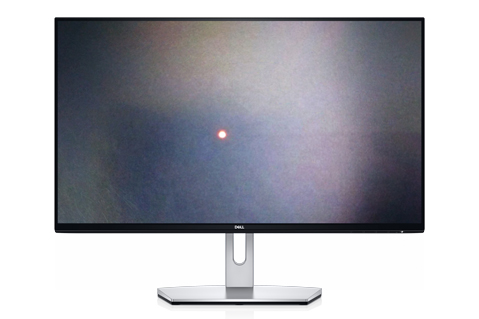
Яркий субпиксель
Один цветной субпиксель остается включенным, создавая цветную точку на темном фоне.
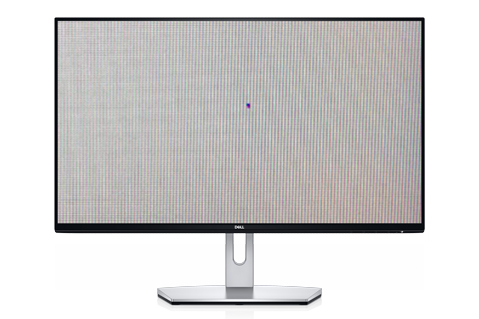
Темный субпиксель
Один цветной субпиксель остается выключенным, создавая темное пятно на светлом фоне.
Можно ли исправить застрявшие или мертвые пиксели?
Вот что нужно знать об устранении проблем с пикселями.
Застрявшие пиксели (яркие пиксели или субпиксели)
В Интернете можно найти информацию о программах для исправления пикселей и способах, которые предусматривают надавливание на экран. Мы настоятельно не рекомендуем использовать эти способы по следующим причинам.
- Это может привести к дальнейшему повреждению дисплея
- Это может привести к аннулированию гарантии
- Надавливание может привести к появлению трещин на экране и повреждению внутренних компонентов
- Такие программы официально не поддерживаются Dell и могут не работать
Мертвые пиксели (темные пиксели или субпиксели)
Невозможно исправить: мертвый пиксель полностью перестал работать. Никакие программы или способы не могут вернуть его к жизни. Единственным решением является замена панели дисплея.
Рекомендации Dell
Если на дисплее возникли проблемы с пикселями, выполните следующие действия.
- Не пытайтесь устранить проблемы самостоятельно. Избегайте применения программ для исправления пикселей и надавливания на экран
- Подсчитайте затронутые пиксели (см. приведенный ниже раздел Как проверить экран)
- Сравните их количество с указанным в гарантийной политике Dell (см. представленный ниже раздел Политика Dell в отношении пикселей)
- Если дисплей соответствует требованиям, обратитесь в службу технической поддержки Dell для замены
Dell Premium Panel Exchange
Мы стремимся обеспечивать высочайшее качество просмотра. Поэтому мы предлагаем гарантию Premium Panel Exchange, которая распространяется на некоторые мониторы.
Что представляет собой гарантия Premium Panel Exchange?
Эта гарантия подразумевает нулевую допустимость ярких пикселей на соответствующих дисплеях. Если в течение гарантийного срока вы увидите хотя бы один яркий пиксель, мы заменим дисплей.
На какие дисплеи распространяется гарантия?
Гарантия Premium Panel Exchange распространяется на следующие модели мониторов Dell.
- Мониторы UltraSharp (серия U)
- UltraSharp PremierColor (серия UP)
- Мониторы Dell Pro P (серия P, кроме P1424H и P1425)
- Мониторы Dell P (серия S, 2020 и более новые модели)
- Игровые мониторы (серия G и большинство мониторов серии S, кроме S2716DG и S2417DG)
- Мониторы Alienware (серия AW, кроме AW5520QF)
- Мониторы для конференц-связи серий C и P (24–34 дюйма)
- Все ноутбуки Dell с разрешением HD+ (1600 x 900) и выше
- Моноблоки Dell с дисплеями Premium Panel
Что в нее входит?
- Яркие пиксели: не допускаются — мы заменим дисплей даже из-за одного яркого пикселя
- Яркие субпиксели: не допускаются — мы заменим дисплей даже из-за одного яркого субпикселя
- Темные субпиксели: допускается до 5 (зависит от модели; см. представленные ниже таблицы политики)
Как долго действует гарантия?
Premium Panel Exchange действует в течение всего гарантийного срока.
- Стандартная гарантия (1 год или 3 года)
- Расширенная гарантия (в случае ее приобретения)
Политика Dell в отношении пикселей
Мы следуем стандартным отраслевым рекомендациям по устранению дефектов пикселей. В производстве ЖК-дисплеев небольшое количество застрявших пикселей считается нормальным.
Для мониторов Dell
Мониторы с Premium Panel Exchange
|
Тип монитора |
Допустимое количество ярких пикселей и субпикселей |
Допустимое количество темных субпикселей |
Общее допустимое количество дефектов |
|---|---|---|---|
|
Alienware (все модели, кроме AW5520QF, AW3926QW, AW2726DL и AW2526HL) |
0 |
До 5 |
До 5 |
|
Alienware AW5520QF и AW3926QW |
0 |
До 12 |
До 12 |
|
Мониторы для конференц-связи серий C и P (24–34 дюйма) |
0 |
До 5 |
До 5 |
|
Dell P (серия S, 2020+) |
0 |
До 5 |
До 5 |
|
Dell Pro P (серия P) |
0 |
До 5 |
До 5 |
|
Игровые (серия G) |
0 |
До 5 |
До 5 |
|
UltraSharp (серия U) |
0 |
До 5 |
До 5 |
|
UltraSharp PremierColor (серия UP) |
0 |
До 5 |
До 5 |
Стандартные мониторы без Premium Panel Exchange
|
Тип монитора |
Допустимое количество ярких пикселей и субпикселей |
Допустимое количество темных субпикселей |
Общее допустимое количество дефектов |
|---|---|---|---|
|
Alienware AW2526HL и AW2726DL |
До 2 |
До 5 |
До 5 |
|
Серия C/широкоформатные мониторы (от 43 дюймов) |
До 5 |
До 12–15 |
До 12–15 |
|
серии D |
До 5 |
До 8 |
До 8 |
|
Dell (серия SE) |
До 5 |
До 5 |
До 5 |
|
Серия Dell IN |
До 5 |
До 5 |
До 5 |
|
Dell P (S2716DG и S2417DG) |
До 5 |
До 5 |
До 5 |
|
Dell Pro (серия E) |
До 5 |
До 5 |
До 5 |
Для ноутбуков Dell
|
Разрешение экрана |
Допустимое количество ярких пикселей и субпикселей |
Допустимое количество темных субпикселей |
Общее допустимое количество дефектов |
|---|---|---|---|
|
HD+ (1600 x 900) или выше |
0 |
До 5 |
До 5 |
|
HD (1366 x 768) или ниже |
До 2 |
До 5 |
До 5 |
Для моноблоков Dell
|
Тип дисплея |
Допустимое количество ярких пикселей и субпикселей |
Допустимое количество темных субпикселей |
Общее допустимое количество дефектов |
|---|---|---|---|
|
Premium Panel |
0 |
До 5 |
До 5 |
|
Стандартный дисплей |
До 5 |
До 5 |
До 5 |
Как проверить экран на наличие проблем с пикселями
Чтобы проверить, есть ли на дисплее застрявшие или мертвые пиксели, выполните следующие действия.
Подготовка
Что вам понадобится
- Чистая безворсовая салфетка
- Дисплей
Совет. Сначала очистите экран. Иногда то, что выглядит как застрявший пиксель, оказывается обычной пылью или грязью.
Для мониторов Dell
- Выключите компьютер и монитор.
- Отсоедините видеокабель от монитора.
Это кабель, соединяющий монитор с компьютером (VGA, DVI, HDMI, DisplayPort или USB-C). - Осторожной очистите экран безворсовой салфеткой.
- Подключите кабель питания к монитору.
- Включите монитор.
На черном фоне должно появиться плавающее окно. Это означает, что монитор работает, но не имеет видеосигнала. - Тщательно осмотрите черный экран.
Проверьте наличие ярких точек (белых, красных, зеленых или синих). Это могут быть яркие пиксели или яркие субпиксели. - Запустите встроенную диагностику для более тщательной проверки.
Примечание. Действия по запуску диагностики зависят от модели монитора. Конкретные инструкции для вашего монитора см. в руководстве пользователя монитора. В ходе диагностики будут последовательно отображаться различные цвета: красный, зеленый, синий, белый и черный. - Тщательно осматривайте экран при появлении каждого цвета.
- При появлении черного: проверьте наличие ярких точек
- При появлении белого: проверьте наличие темных точек
- При появлении красного, зеленого и синего: проверьте наличие точек, которые не соответствуют цвету фона
- Подсчитайте найденные вами застрявшие пиксели.
- Сравните их количество с указанным для вашей модели монитора в приведенной выше таблице политики.
Для ноутбуков Dell
- Полностью выключите ноутбук.
- Отсоедините все внешние мониторы.
- Осторожной очистите экран ноутбука безворсовой салфеткой.
- Включите ноутбук.
- Запустите встроенную диагностику ЖК-дисплея.
- Перезагрузите ноутбук
- Когда появится логотип Dell, несколько раз нажмите F12
- Выберите в меню пункт Diagnostics
- На экране будут поочередно отображаться цвета.
- Тщательно осматривайте экран при появлении каждого цвета.
- При появлении черного: проверьте наличие ярких точек
- При появлении белого: проверьте наличие темных точек
- При появлении красного, зеленого и синего: проверьте наличие точек, которые не соответствуют цвету фона
- Подсчитайте найденные вами застрявшие пиксели.
- Сравните их количество с указанным для разрешения вашего ноутбука в приведенной выше таблице политики.
Что искать
Застрявший пиксель обладает следующими характеристиками.
- Фиксируется в одном месте (не двигается)
- Всегда одного цвета
- Виден глазами с обычного расстояния просмотра
- Заметен без увеличения масштаба и использования лупы
Элементы, не являющиеся застрявшими пикселями, обладают следующими характеристиками.
- Точки исчезают при очистке экрана (это пыль)
- Очень маленькие точки могут представлять собой либо частичные субпиксели, либо дефекты субпикселей. Сосчитайте все видимые точки и обратитесь к таблицам гарантийной политики.
- Точки меняют цвет или перемещаются (это может говорить о наличии другой проблемы)
Что делать, если вы наблюдаете проблемы с пикселями
Шаг 1. Подсчитайте пиксели
Запишите следующие данные.
- Количество видимых ярких пикселей или ярких субпикселей
- Количество видимых темных пикселей или темных субпикселей
- Местонахождение этих элементов на экране
Шаг 2. Проверьте статус гарантии
Для мониторов. На большинство мониторов Dell распространяется ограниченная гарантия на 1 год или 3 года. На мониторы, приобретенные вместе с компьютером, распространяется гарантия на компьютер.
Для ноутбуков. Проверьте время приобретения ноутбука и гарантию на ноутбук.
Проверьте гарантию. Откройте страницу Dell Support и введите сервисный код или код экспресс-обслуживания монитора, чтобы проверить гарантию.
Шаг 3. Сравните данные с политикой Dell
Ознакомьтесь с приведенными выше таблицами политик.
- Найдите тип дисплея
- Убедитесь, что количество дефектных пикселей превышает допустимое количество дефектов
- Проверьте наличие гарантии Premium Panel Exchange
Шаг 4. Обратитесь в Dell Support (в случае соответствия требованиям)
Если на дисплее больше застрявших пикселей, чем допускается политикой, обратитесь в службу технической поддержки Dell.
Часто задаваемые вопросы
В. Могут ли яркие пиксели или субпиксели со временем стать менее яркими?
О. Нет. Застрявший пиксель остается застрявшим до замены монитора. Его состояние не улучшится и не ухудшится само по себе.
В. На дисплее видна крошечная яркая точка. На это распространяется гарантия?
О. Это зависит от вашего дисплея.
- При наличии гарантии Premium Panel Exchange. Да, гарантия распространяется даже на один яркий пиксель или яркий субпиксель (но не на аномалии частичных субпикселей, так как они не являются дефектами).
- Без гарантии Premium Panel Exchange. Только в том случае, если общее количество застрявших пикселей или субпикселей превышает 5 (гарантия не распространяется на аномалии частичных субпикселей, так как они не являются дефектами).
Чтобы узнать, распространяется ли на ваш дисплей гарантия Premium Panel Exchange, обратитесь к приведенным выше таблицам политики.
В. На дисплее видно несколько крошечных точек. Стоит ли беспокоиться?
О. Крошечные точки могут представлять собой частичные субпиксели (это нормально) или дефекты субпикселей (на них может распространяться гарантия). Различить их без увеличения невозможно.
В. В чем разница между застрявшим пикселем и мертвым пикселем?
О.
- Застрявший пиксель: непрерывно отображает цвет (белый или какой-либо другой). Иногда такой пиксель называется ярким пикселем.
- Мертвый пиксель: отображает черный цвет, так как он полностью выключен.
В. После истечения гарантийного срока на экране обнаружились застрявшие пиксели. Что можно сделать?
О. К сожалению, гарантийная поддержка в связи с дефектами пикселей действует только на протяжении гарантийного срока. После истечения гарантийного срока доступны следующие варианты.
- Вы можете продолжать использовать дисплей (в большинстве случаев застрявшие пиксели не влияют на удобство использования)
- Вы можете приобрести новый дисплей
Для продления гарантийного срока рассмотрите варианты нашей расширенной гарантии при покупке новых дисплеев.
В. Как предотвратить застревание пикселей?
О. Застревание пикселей происходит во время производства и не зависит от использования дисплея. Его невозможно предотвратить в ходе обычного использования оборудования. Однако необходимо учесть следующее.
- Во время установки обращайтесь с дисплеем осторожно
- Избегайте сильного надавливания на экран
- Содержите дисплей в чистоте
- Используйте соответствующие параметры яркости
В. На все ли мониторы Dell распространяется одна и та же политика пикселей?
О. Нет. На наши мониторы Premium Panel Exchange распространяются более строгие стандарты (яркие пиксели не допускаются). Стандартные мониторы соответствуют отраслевым нормам (допускается до 5 застрявших пикселей). Чтобы узнать правила, относящиеся к вашей модели, ознакомьтесь с представленными выше таблицами политики.
В. Что делать, если мне кажется, что на экране присутствует застрявший пиксель, но уверенности в этом нет?
О. Запустите диагностические тесты, описанные в приведенном выше разделе Как проверить экран. Отображение сплошных цветов значительно упрощает обнаружение застрявших пикселей. Если уверенности по прежнему нет, обратитесь в нашу службу поддержки. Мы поможем вам определить проблему.
Нужна помощь в устранении других проблем с дисплеем?
В этой статье рассматриваются дефекты пикселей. Если у вас возникли другие проблемы с дисплеем, у нас есть другие руководства, которые могут вам помочь.
Распространенные проблемы с дисплеем
- Устранение проблем с дисплеем ноутбука: экран не включается или мерцает; другие проблемы с экраном ноутбука
- Устранение проблем с монитором: внешний монитор не показывает изображение; проблемы с цветами или подключением
- Настройка нескольких мониторов: настройка двух или трех мониторов для рабочего места
- Подключение монитора к компьютеру: пошаговые инструкции по подключению
- Устранение проблем с сенсорным экраном: сенсорный экран не реагирует или работает неправильно
Признаки, которые не являются дефектами пикселей
Если вы наблюдаете одну из указанных здесь проблем, используйте приведенные выше ссылки.
- Пустой или черный экран
- Горизонтальные или вертикальные линии на экране
- Цвета выглядят размытыми или неправильными в целом
- Размытое или нечеткое изображение
- Экран мерцает или мигает
- Изображение выглядит растянутым или искаженным
- Избыточная подсветка по краям экрана
- Яркие или темные пятна (крупнее одного пикселя)
Additional Information
Часто задаваемые вопросы
Мы предоставим ответы на некоторые часто задаваемые вопросы о дефектах субпикселей на ЖК-панели монитора или ноутбука Dell.
Яркий субпиксель — это субпиксель, который не способен выводить правильный цвет. Он может выглядеть как крошечное черное или белое пятно на экране. Субпиксель, который постоянно светится, называется ярким субпикселем.
Нет. Дефектный субпиксель продолжает постоянно светиться, пока включен монитор.
Гарантия Dell Premium Panel Exchange действует для мониторов Dell Consumer, Professional, UltraSharp и Gaming (включая Alienware) только с дефектными яркими субпикселями. Гарантия Premium Panel Exchange не распространяется на мониторы с темными/черными или битыми пикселями.
Гарантия Dell Premium Panel Exchange действует для всех мониторов Dell Consumer, Professional, UltraSharp и Gaming (включая Alienware), приобретенных напрямую в Dell и в розничных магазинах.
- Выключите компьютер и монитор.
- Отсоедините видеокабель (VGA, DVI, HDMI или DisplayPort) от монитора.
- Очистите экран безворсовой тканью, так как пыль может вызывать появление
видимых
пятен. - Подключите кабель питания к монитору и включите его.
- Отображается черный фон с плавающей рамкой.
- Проверьте экран на наличие ярких субпикселей. Такие субпиксели светятся, что приводит к появлению белой, красной, зеленой или синей точки на черном фоне. Кроме того, рекомендуется выполнить диагностический тест. См. статью базы знаний Dell Запуск диагностики на мониторе Dell или Запуск встроенной системы диагностики ЖК-дисплея на ноутбуке Dell.
- Осмотрите экран на предмет ярких точек или ярких субпикселей, или любых других типов искажений.
- При обнаружении дефекта обратитесь в службу технической поддержки Dell для получения информации о вариантах ремонта в месте вашего нахождения.
- Выключите компьютер и монитор.
- Отсоедините видеокабель (VGA, DVI, HDMI или DisplayPort) от монитора.
- Очистите экран безворсовой тканью, так как пыль может вызывать появление
видимых
пятен. - Подключите кабель питания к монитору и включите его.
- Запустите диагностический тест. См. статью базы знаний Dell Запуск встроенной системы диагностики на мониторе Dell или Запуск встроенной системы диагностики ЖК-дисплея на ноутбуке Dell.
- На экране должны попеременно отображаться несколько цветов (белый, красный, зеленый, синий и черный).
- Осмотрите экран на предмет ярких точек или ярких субпикселей, или любых других типов искажений.
- При обнаружении дефекта обратитесь в службу технической поддержки Dell для получения информации о вариантах ремонта в месте вашего нахождения.
Ограниченная гарантия Dell на оборудование распространяется на монитор в случае неисправного устройства или производственного дефекта. В случае отказа детали в период действия ограниченной гарантии, обратитесь в службу технической поддержки Dell за помощью в поиске и устранении неполадки устройства. Если в результате поиска неисправности выявлены яркие субпиксели, компания Dell отправляет вам сменный блок на следующий рабочий день.
В течение срока действия ограниченной гарантии на оборудование на ваши мониторы Dell распространяются все преимущества круглосуточной бесплатной технической поддержки Dell по телефону и услуги опережающей замены.
Хотя большинство производителей предоставляют только 30-дневную гарантию отсутствия ярких субпикселей, гарантия Dell Premium Panel Exchange действительна в течение всего срока действия ограниченной гарантии на оборудование на 1 или 3 года, или расширенной гарантии на 4 или 5 лет.
Ограниченная гарантия на оборудование для мониторов Dell, приобретенных независимо от компьютера, действует в течение периода, указанного в упаковочном листе, счете-фактуре или квитанции. На мониторы Dell, приобретенные в комплекте с компьютером, распространяются условия ограниченной гарантии на оборудование для компьютера.
Проблемы с дисплеем на ноутбуке Dell или плоскопанельном мониторе вызваны ЖК-панелью, видеокартой (GPU) или настройками дисплея. Некоторые из признаков, указывающих на проблемы с дисплеем или видео:
- Пустой или черный экран
- Горизонтальные или вертикальные полосы
- Потускнение цвета
- Нечеткое или размытое изображение
- Искаженное или растянутое изображение
- Геометрическое искажение
- Утечка света или избыточная подсветка
- Мерцание
- Светлые или темные пятна
- Яркие или битые пиксели
Если вы столкнулись с другими проблемами, например подключили новый монитор, устранили распространенные проблемы с дисплеем, неработающим экраном ноутбука, настроили несколько мониторов или устранили неполадки с сенсорным экраном, ознакомьтесь с другими полезными руководствами.