Dell UltraSharp USB-C -näytön käyttäminen Mac-tietokoneessa
Summary: Seuraavassa artikkelissa on tietoja Apple Mac -tietokoneen käyttämisestä Dell UltraSharp -näytön kanssa USB-C-kaapelilla.
Instructions
Sisällysluettelo:
- Dell UltraSharp -näytöt, joissa on USB-C-liitäntä
- Näytön määrittäminen
- Useiden näyttöjen määrittäminen ketjutukseen
- Usean näytön määrittäminen PIP:llä, PBP:llä ja KVM:llä
- USB-C-ongelmien vianmääritys
Dell UltraSharp -näytöt, joissa USB-C
Dell UltraSharp -näytöt, joissa on USB-C, ovat USB-C-standardien ja VESA-näyttötilojen mukaisia. Mac-tietokoneet noudattavat USB-C- ja VESA-standardeja, ja niiden pitäisi toimia Dell UltraSharp USB-C -näyttöjen kanssa.
USB-C:llä varustettuja Dell UltraSharp -näyttöjä Mac-tietokoneissa.
| Dell UltraSharp -näyttö, jossa on USB-C-liitäntä | USB-C | Virransiirto USB-C-portin kautta | USB-nopeus USB-C-portin kautta | Näytön enimmäistarkkuus |
|---|---|---|---|---|
| U3818DW | Vaihtoehtoinen DP*-tila | Jopa 100 W ja 95 W (tyypillinen) | USB 2.0 | 3840 x 1600, 60 Hz |
| U2419HC | Vaihtoehtoinen DP*-tila | 65 W | USB 2.0 tai USB 3.1 ** | 1920 x 1080, 60 Hz |
| U2719DC | Vaihtoehtoinen DP*-tila | 65 W | USB 2.0 tai USB 3.0 ** | 2560 x 1440, 60 Hz |
| U3219Q | Vaihtoehtoinen DP*-tila | 90 W | USB 2.0 | 3840 x 2160, 60 Hz |
| U3419W | Vaihtoehtoinen DP*-tila | 90 W | USB 2.0 | 3440 x 1440, 60 Hz |
| U4919DW | Vaihtoehtoinen DP*-tila | 90 W | USB 2.0 | 5120 x 1440, 60 Hz |
| U2520D | Vaihtoehtoinen DP*-tila | 90 W | USB 2.0 tai USB 3.0 ** | 2560 x 1440, 60 Hz |
| U2520DR | Vaihtoehtoinen DP*-tila | 90 W | USB 2.0 tai USB 3.0 ** | 2560 x 1440, 60 Hz |
| U2720Q | Vaihtoehtoinen DP*-tila | 90 W | USB 2.0 tai USB 3.0 ** | 3840 x 2160, 60 Hz |
| U2720QM | Vaihtoehtoinen DP*-tila | 90 W | USB 3.1 | 3840 x 2160, 60 Hz |
| U4320Q | Vaihtoehtoinen DP*-tila | 90 W | USB 2.0 tai USB 3.1 | 3840 x 2160, 60 Hz |
| UP2720Q | Thunderbolt 3 | 90 W | USB 3.2 Gen 1 / Gen 2 *** | 3840 x 2160, 60 Hz |
| U2421E | Vaihtoehtoinen DP*-tila | 90 W | USB 3.2. 1. sukupolvi | 1920 x 1200, 60 Hz |
| U2421HE | Vaihtoehtoinen DP*-tila | 65 W | USB 2.0 tai USB 3.1 ** | 1920 x 1080, 60 Hz |
| U2721DE | Vaihtoehtoinen DP*-tila | 65 W | USB 2.0 tai USB 3.0 ** | 2560 x 1440, 60 Hz |
| U3421WE | Vaihtoehtoinen DP*-tila | 90 W | USB 2.0/3.2 Gen 1 ** | 3440 x 1440, 60 Hz |
| U3821DW | Vaihtoehtoinen DP*-tila | 90 W | USB 2.0/3.2 Gen 1 ** | 3840 x 1600, 60 Hz |
| U4021QW | Thunderbolt 3 | 90 W | Jos isäntä on Thunderbolt 3: USB 2.0 tai USB 3.2 Gen2. Jos isäntä on USB-C, nelikaistainen DP: USB 2.0 | 5 120 x 2 160 @ 60 Hz |
| UP3221Q | Thunderbolt 3 | 90 W | USB 3.2 Gen 1 tai Gen 2*** | 3840 x 2160, 60 Hz |
| U2422H | Vain data (videota ei tueta) | – | USB 3.2 Gen 2 ** | 1920 x 1080, 60 Hz |
| U2422HE | Vaihtoehtoinen DP*-tila | 90 W | USB 3.2 Gen 2 ** | 1920 x 1080, 60 Hz |
| U2422HX | Vain data (videota ei tueta) | – | USB 3.2 Gen 2 ** | 1920 x 1080, 60 Hz |
| U2722D | Vain data (videota ei tueta) | – | USB 3.2 Gen2 | 2560 x 1440, 60 Hz |
| U2722DE | Vaihtoehtoinen DP*-tila | 90 W | USB 3.2 Gen2 | 2560 x 1440, 60 Hz |
| U2722DX | Vaihtoehtoinen DP*-tila | 90 W | USB 3.2 Gen2 | 2560 x 1440, 60 Hz |
| U2723QE | Vaihtoehtoinen DP*-tila | 90 W | USB 3.2 Gen2 | 3840 x 2160, 60 Hz |
| U2723QX | Vaihtoehtoinen DP*-tila | 90 W | USB 3.2 Gen2 | 3840 x 2160, 60 Hz |
| U3023E | Vaihtoehtoinen DP*-tila | 90 W | USB 3.2 Gen2 | 2 560 x 1 600 @ 60 Hz |
| U3223QE | Vaihtoehtoinen DP*-tila | 90 W | USB 2.0/USB 3.2 Gen2 | 3840 x 2160, 60 Hz |
| U3223QZ | Vaihtoehtoinen DP*-tila | 90 W | USB 3.2 Gen2 | 3840 x 2160, 60 Hz |
| U3423WE | Vaihtoehtoinen DP*-tila | 90 W | USB 2.0 tai USB 3.2 Gen2 ** | 3440 x 1440, 60 Hz |
| U4323QE | Vaihtoehtoinen DP*-tila | 90 W | USB 3.2 Gen2 | 3840 x 2160, 60 Hz |
| U2424H | Vain data (videota ei tueta) | – | USB 3.2. 2. sukupolvi | 1 920 x 1 080 @ 120 Hz |
| U2424HE | Vaihtoehtoinen DP*-tila | 90 W | USB 3.2 Gen 2** | 1 980 x 1 080 @ 120 Hz |
| U2724D | Vain data (videota ei tueta) | – | USB 3.2. 2. sukupolvi | 2 560 x 1 440 @ 120 Hz |
| U2724DE | Salama 4 | 90 W | USB 3.2. 2. sukupolvi | 2 560 x 1 440 @ 120 Hz |
| U3224KB | Salama 4 | 140 W | USB 3.2 Gen2 | 6 144 x 3 456 @ 60 Hz |
| U3224KBA | Salama 4 | 140 W | USB 3.0 *** | 6 144 x 3 456 @ 60 Hz |
| U3824DW | Vaihtoehtoinen DP*-tila | 90 W | USB 2.0/3.0** | 3840 x 1600, 60 Hz |
| U4924DW | Vaihtoehtoinen DP*-tila | 90 W | USB 2.0 tai USB 3.0 ** | 5120 x 1440, 60 Hz |
| U2725QE | Salama 4 | 140 W | USB 3.2. 2. sukupolvi | 3 840 x 2 160 @ 120 Hz |
| U3225QE | Salama 4 | 140 W | USB 3.2. 2. sukupolvi | 3 840 x 2 160 @ 120 Hz |
| U3425WE | Salama 4 | 90 W | USB 3.2. 2. sukupolvi | 3 440 x 1 440 @ 120 Hz |
| U4025QW | Salama 4 | 140 W | USB 3.2. 2. sukupolvi | 5 120 x 2 160 @120Hz |
*DisplayPort
**USB 3.0, jossa USB-C-priorisointiasetus on Suuri tiedonsiirtonopeus
Thunderbolt 3:lla
Näytön määrittäminen
Näiden ohjeiden avulla voit määrittää Dell UltraSharp -näytön USB-C-liitännällä.
- Liitä Mac-tietokone näyttöön USB-C- tai Thunderbolt 3 -kaapelilla.
- Valitse Macin JärjestelmäasetuksissaNäytöt ja valitse ulkoinen näyttö.
- Määritä näytön tarkkuus valitsemalla Näyttö-välilehti .
- Valitse Väri ja aseta arvoksi Miljoonat värit.
- Valitse Virkistystaajuus ja aseta hertsiksi60 Hz.
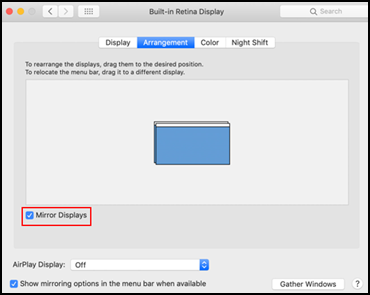
- Valitse Järjestely-välilehti ja aseta näyttötilaksi joko Laajennettu työpöytä (poista Peilinäytöt-valintaneliön valintaneliö) tai Peilaa näytöt.
Useiden näyttöjen määrittäminen ketjutukseen
- Macit tukevat ketjutusnäyttöjä Thunderbolt 3 -liitännän avulla.
- Yleensä Mac voi tukea enintään kahta näyttöä ketjutusasetuksella (yksi näyttö on liitetty suoraan Maciin ja toinen ensimmäiseen näyttöön).
- Jotta näytön ketjutus voidaan suorittaa, Macissa on oltava Thunderbolt 3 -portti ja ensimmäisen näytön (liitetty suoraan Maciin) on tuettava myös Thunderbolt 3:a (esimerkiksi Dell UP2720Q -näyttö tukee Thunderbolt 3:a).
- Ketjutettujen näyttöjen tukema tarkkuus voi olla pienempi kunkin näytön vaatiman kaistanleveyden mukaan.
Usean näytön määrittäminen Kuva kuvassa (PIP), Kuva kuvan mukaan (PBP) tai KVM
Kuva kuvassa (PIP) ja Kuva kuvalta (PBP) -toimintojen avulla voit käyttää näyttöä samanaikaisesti kahden näyttöön liitetyn tietokoneen kanssa. KVM-ominaisuuden avulla voit ohjata enintään kahta tietokonetta yhdellä näyttöön liitetyllä näppäimistöllä ja hiirellä.
Joissakin suurikokoisissa Dell Ultrasharp USB-C -näytöissä on nämä ominaisuudet, jotka auttavat käyttäjiä maksimoimaan tuottavuutensa.
| Dell UltraSharp -näyttö, jossa on USB-C-liitäntä | PIP tai PBP | KVM |
|---|---|---|
| U3219Q | Kyllä | Kyllä |
| U4919DW | Kyllä | Kyllä |
| U4320Q | Kyllä | Ei |
| U2724D | Kyllä | Ei |
| U2725QE | Kyllä | Kyllä |
| U3225QE | Kyllä | Kyllä |
Katso yksityiskohtaiset ohjeet PIP:n, PBP:n tai KVM-kytkimen määrittämiseen Dell-näytön ohjeista .
USB-C-ongelmien vianmääritys
Näytössä ei näy mitään. Kuvaa ei näy tai näyttö on tyhjä.
- Tarkista USB-C- tai Thunderbolt-kaapeli. Mac-tietokoneen mukana toimitetut USB-C-kaapelit saattavat tukea vain lataamista. Käytä Dell UltraSharp -näytön mukana toimitettua USB-C- tai Thunderbolt-kaapelia.
- Tarkista näytönohjaimen tekniset tiedot varmistaaksesi, että näytön tarkkuutta tuetaan.
- Tarkista näytönohjaimen ohjainpäivitykset.
- Tarkista näytön syöttövalinnasta , että sen asetuksena on Auto Select tai USB-C. Tämä voidaan tehdä näytön OSD-valikon kautta. Katso lisätietoja Dell-näytön ohjeista.
- Pyydä tietokonetta tunnistamaan näyttö. Siirry kohtaan Järjestelmäasetukset>Näyttää>Alt- tai Optionäppäimen>Tunnista näytöt.
Näyttö ei lataa Macia. Näen näytön, mutta se ei lataa Maciani.
Macin mukana toimitettu USB-C-kaapeli ei ehkä tue sekä kuvantoistoa että lataamista samanaikaisesti. Käytä Dell-näytön mukana toimitettua USB-C- tai Thunderbolt 3 -kaapelia.
Mallista riippuen kaikki näytön USB-C-portit eivät tue virransyöttöominaisuutta Macin lataamiseen. Liitä aina näytön PowerDelivery-logolla (65 W tai 90 W) varustettuun USB-C-porttiin. Taulukossa 1 on lisätietoja USB-C:llä varustettujen Dell UltraSharp -näyttöjen virransyötön tuesta. Esimerkiksi Dell UltraSharp U3219Q -näyttö tukee jopa 90 W:n virransyöttöä USB-C:n kautta.
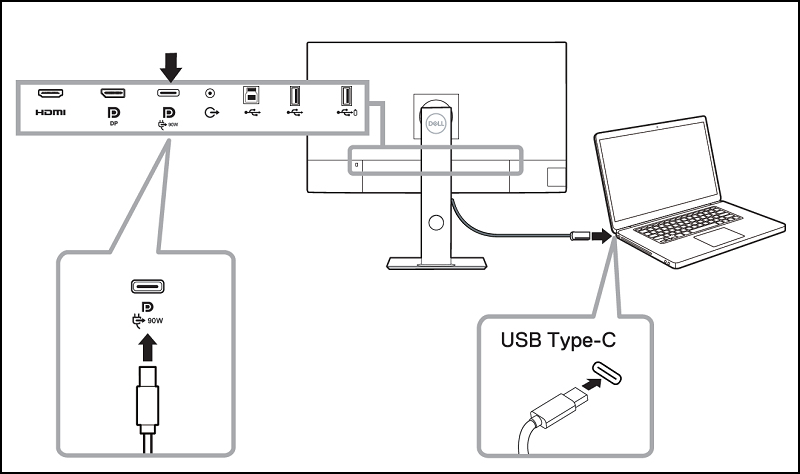
Näytön USB-C-portti mahdollistaa vain 65 W:n tai 90 W:n virransyötön. Voiko se ladata Macini?
Kyllä, se voi ladata Macisi. Macin täyteen lataamiseen tarvittava aika on kuitenkin pidempi, jos Macin teho on yli 65 W tai 90 W. Jos Mac tarvitsee yli 65 W tai 90 W, suosittelemme käyttämään Macin mukana toimitettua virtalähdettä optimoimaan latauksen.
Näytön enimmäistarkkuus ei toteudu.
- Tarkista näytönohjaimen tekniset tiedot ja varmista, että näytönohjain tukee näytön enimmäistarkkuutta.
- Kokeile käyttää laajennettua työpöytätilaa. Voit tehdä tämän siirtymällä Macin JärjestelmäasetustenNäytöt-välilehteen>>>Laajennettu työpöytä (varmista, että Peilinäytöt-valintaneliö on tyhjennetty).
Näytön kuva on sumea tai rakeinen.
Varmista, että Järjestelmäasetusten näytön tarkkuudeksi on asetettu Oletus eikä Skaalattu.
Fonttikoko näkyy näytössä liian pienenä.
Kokeile asettaa suurempia fontteja Macin Järjestelmäasetuksissa. Siirry Macin Järjestelmäasetuksiin>Näyttö ja valitse sitten Suurempi teksti Näyttö-välilehdeltä.
Näytön kaiuttimen äänenvoimakkuutta ei voi säätää Mac-tietokoneen näppäimistön säätimillä.
macOS ei salli käyttäjien säätää ulkoisesti liitettyjen laitteiden äänenvoimakkuutta tai näytön kirkkautta tietokoneen näppäimistösäätimillä. Näytön OSD-ohjauspainikkeilla voit säätää kaiuttimen äänenvoimakkuutta tai näytön kirkkautta.
Voinko liittää Dell-näytön Mac-tietokoneeseen telakointiaseman tai sovittimen avulla?
Dell ei suosittele muun valmistajan telakan tai sovittimen käyttämistä Ultrasharp-näytön liittämiseen Mac-tietokoneeseen.
Näyttöön liitetyt USB-laitteet lakkaavat ajoittain toimimasta:
UltraSharp-näyttömallista riippuen tuettu USB-kaistanleveys USB-C-yhteyden kautta on joko USB 2.0 tai USB 3.0. USB 3.0 -laitteiden, kuten verkkokameran, tai Ethernet-sovittimen käyttäminen näytöissä, jotka tukevat vain USB 2.0 -nopeutta USB-C:n kautta, saattaa ajoittain johtaa liitettyjen laitteiden ajoittaiseen suorituskykyyn.
Joidenkin Dell UltraSharp -näyttöjen (esimerkiksi U2719DC) avulla käyttäjät voivat vaihtaa USB-C:n kaistanleveyden USB 2.0:sta 3.0:aan käyttämällä USB-C:n priorisointiasetusta>Suuri tiedonsiirtonopeus. Katso lisätietoja Dell-näytön ohjeista. Esimerkiksi USB-C-priorisointivaihtoehto U2719HC OSD-valikossa.

Miten saan parhaan mahdollisen tarkkuuden Dell UltraSharp U4919DW ultralaajakuvanäytölle?
- Intel-näytönohjaimella varustetuissa Mac-tietokoneissa näytön tarkkuus on enintään 3 840 x 1 080, kun laitteessa on USB-C-liitäntä Dell U4919DW -näyttöön.
- Jos haluat suuremman tarkkuuden 5 120 x 1 440 USB-C-liitännällä, käytä Mac-tietokonetta, jossa on muu kuin Intelin erillinen näytönohjain (NVIDIA tai AMD).
MacOS-virran merkkiääni kuuluu, kun laite on kytketty U3419W:hen tai U3818DW näyttöön.
Joistakin Mac-tietokoneista saattaa kuulua virtamerkkiääni, kun tietokone on lepotilassa ja latautuu USB-C-liitännästä Dell U3419W- tai U3818DW-näyttöön. Yritä ratkaista ongelma jollakin seuraavista tavoista:
- Päivitä käyttöjärjestelmä ja ohjaimet.
- Poista nukkuminen käytöstä Mac-tietokoneessa. Siirry Järjestelmäasetuksiin>Energiansäästö>Estä näyttöä nukkumasta automaattisesti, kun näyttö on pois päältä.
- Irrota USB-C-kaapeli Mac-tietokoneesta aina, kun sammutat tietokoneen.
- Käytä Mac-tietokoneen mukana toimitettua virtalähdettä sen lataamiseen.
- Intel ei tue enää yhden portin 5K-tarkkuutta ulkoisissa näytöissä. 5K-tarkkuuden käyttäminen ulkoisissa 5K-näytöissä edellyttää kahden portin kytkemistä, jos tietokoneessa on vain integroitu Intel-näytönohjain.
Kuvaa tai näyttöä ei ole, kun Mac on liitetty UP2720Q.
- UP2720Q-näytön mukana toimitetaan aktiivinen Thunderbolt 3 (USB-C) -kaapeli Thunderbolt 3 Mac -tietokoneen liittämistä varten. Tämän kaapelin käyttäminen Mac-tietokoneessa, joka tukee vain USB-C-liitäntää (jossa on DP Alt Mode), voi johtaa siihen, että kuvaa ei näytetä.
- Jos käyttäjä käyttää Mac-tietokonetta, jossa on USB-C (DP Alt Mode), kuten MacBook 2015, osta passiivinen Thunderbolt 3 (USB-C) -kaapeli tai USB-C DP Alt Mode -kaapeli erikseen. Dellin osanumerot passiiviselle Thunderbolt 3 (USB-C) -kaapelille: A9905599, A9905597, A9269731
HUOMAUTUS: Saatat nähdä seuraavan kuvakkeen Macin USB-C-portin vieressä (
 DP Alt Mode),
  Thunderbolt 3.
Onko Dell Display Manager -ohjelmistosta olemassa Mac-versiota?
Kyllä, Dell Display Managerin Mac-versio on nyt saatavilla. Luettelo Dell Display Managerin Mac-version tukemista Dell-näytöistä on kohdassa Dell.com/DDM.
- macOS 10.14, 10.15, 11
- MacBook Pro, Air, Mac Mini (vuodesta 2018 alkaen julkaistut)
- Mac Pro (vuodesta 2019 alkaen julkaistut)
- Mac-tietokoneet, joissa on Intel- tai M1-piirisarja
Lue lisätietoja Dell Display and Peripheral Managerin macOS-versiosta.
Uusimman laiteohjelmiston lataaminen Dell-näyttöön:
- Siirry kohtaan Dell.com/Support/Drivers.
- Tunnista Dell-näyttösi palvelutunnuksen avulla tai valitse näyttö tuoteluettelosta.
- Valitse käyttöjärjestelmä (Apple macOS) ja lataa laiteohjelmistopaketti.