Premier: eQuotes
Riepilogo: Dieser Artikel enthält Anweisungen zum Speichern, Bearbeiten und Abrufen von Premier eQuotes.
Questo articolo si applica a
Questo articolo non si applica a
Questo articolo non è legato a un prodotto specifico.
Non tutte le versioni del prodotto sono identificate in questo articolo.
Istruzioni
Speichern eines E-Quote
eQuotes bieten Nutzern die Möglichkeit, eine Bestellung vorzubereiten und für den späteren Kauf zu speichern. NutzerInnen mit der Rolle Shopper können ein eQuote zur Überprüfung durch autorisierte KäuferInnen senden. Sobald Sie alle gewünschten Produkte in Ihren Warenkorb gelegt haben, wählen Sie "E-Quote erstellen" aus (Abbildung 1: E-Quote erstellen).
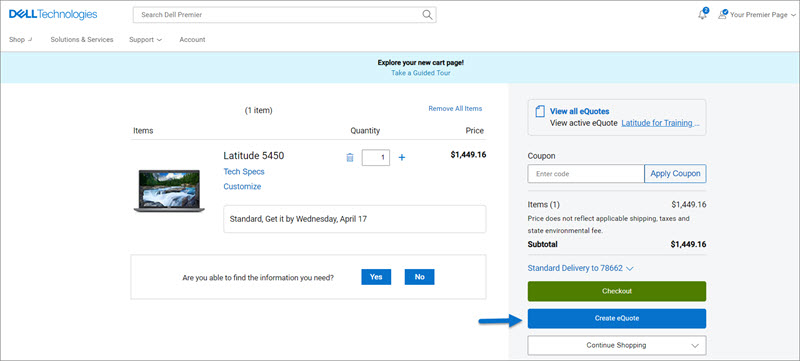
Abbildung 1: Erstellen eines E-Quote
Schließen Sie das E-Quote ab, indem Sie alle Pflichtfelder ausfüllen (Abbildung 2: Speichern Sie Ihr E-Quote):
- Geben Sie den Namen Ihres eQuote an
- Wenn Sie dieses E-Quote per E-Mail an eine/n EinkäuferIn und/oder einen anderen Empfänger senden müssen, füllen Sie die entsprechenden Felder aus. Ausgewählte autorisierte KäuferInnen können eQuotes über die Premier-Seite genehmigen und erwerben.
- Bestellkontaktinformationen eingeben/bearbeiten
- Durch die Eingabe Ihrer Versand- oder Rechnungsadresse (optional) ermöglichen Sie es uns, die Versandkosten und alle anderen anfallenden Gebühren zu berechnen, und durch die Angabe dieser Adresse sparen Sie Zeit bei der Bestellung Ihrer Bestellung.
- Sie können sogar Ihre Liefermethode auswählen, um bei der Bestellung Zeit zu sparen.
- Bei Bedarf eine Beschreibung und Hinweise eingeben (optional)
- Klicken Sie dann auf "E-Quote speichern". Sie erhalten eine E-Mail-Bestätigung mit Ihren gespeicherten eQuote-Informationen zur späteren Verwendung.
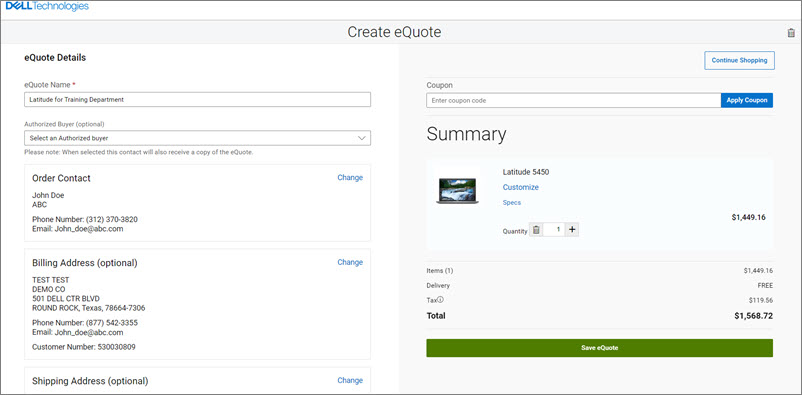
Abbildung 2: E-Quote speichern E-Quote abrufen
Sie können Ihre Angebote im Modul auf der Premier-Startseite anzeigen und abrufen. Ein eQuote kann von dem Nutzer, der das E-Quote gespeichert hat, oder von einem autorisierten eQuote-Shopper oder -Käufer abgerufen werden.
- E-Quote suchen: Über das Aktivitätsdashboard (1) können Sie schnell auf Informationen wie die Anzahl aktiver, erworbener, ablaufender und abgelaufener Angebote zugreifen. Wenn du auf eine der Kategorien klickst, werden die Angebote basierend auf dem ausgewählten Status gefiltert, damit du sie effektiver verwalten kannst. Sie können die benötigten Angebote auch mit der dynamischen Suchfunktion oder den Filteroptionen (2) finden.
- E-Quote kaufen: Angebote können erweitert werden, um Zugriff auf Informationen zu Angebotsdetails wie Rechnungs- und Versandadressen, Produktinformationen, Menge und Preisdetails zu bieten (3). Jedes aktive Angebot verfügt über eine Schaltfläche "Anzeigen und Kaufen", über die du zur Kasse gehen kannst. Sobald die Bestellung aufgegeben wurde, wird der Angebotsstatus als "Gekauft" angezeigt.
- Requote: Ein eQuote kann wiederholt erworben werden, solange das Angebot aktiv ist. Wenn du ein neues Angebot mit demselben Inhalt erstellen möchtest, kannst du jederzeit auf "Requote" (4) klicken. Hinweis: Das neue eQuote kann Änderungen widerspiegeln, die auf der Artikelverfügbarkeit und dem aktuellen Preis basieren.
- E-Quote teilen: Sie können ein E-Quote bequem per E-Mail an ausgewählte Kollegen senden, indem Sie einfach den Link "Angebot teilen" (5) verwenden und die erforderlichen Informationen eingeben.
- Laden Sie eQuote-Dokumente herunter: Die eQuote-Dokumentation (PDF) steht als direkter Download auf der Angebotsseite (6) zur Verfügung.
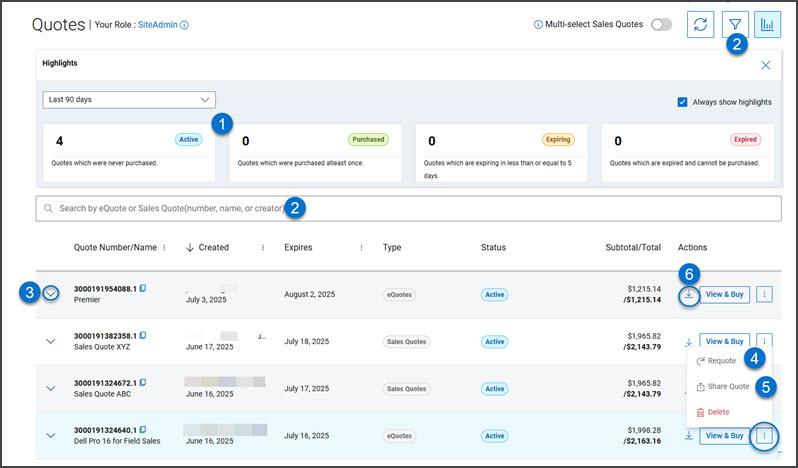
Abbildung 3: Abrufen von eQuotes
Bearbeiten eines eQuote
Mit der Bearbeitungsfunktion können Sie ein vorhandenes eQuote ändern und
- Speichern Sie es entweder als brandneues eQuote mit einer eindeutigen eQuote-Nummer,
- Alternativ können Sie es als Version Ihres vorhandenen eQuote speichern, um es einfach nachverfolgen zu können.
Option 1: Als neues eQuote speichern (neue eQuote-Nummer)
Um ein neues eQuote auf der Grundlage eines vorhandenen zu erstellen, wählen Sie "Edit As" und dann "New Quote" auf der Seite "View eQuote" aus. Sie können jetzt die System-, Mengen- und Adressdetails ändern und Ihrem neuen eQuote einen Namen geben. Um das System zu ändern, klicken Sie auf "Anpassen", um die Konfigurationsseite erneut zu öffnen. Wählen Sie Ihre neuen Optionen aus und speichern Sie Ihre Änderungen. Die aktualisierte Konfiguration wird als neues eQuote mit einer eindeutigen eQuote-Nummer gespeichert, sodass das ursprüngliche eQuote unverändert bleibt. Das ursprüngliche eQuote verbleibt in Ihrer Angebotsliste, bis es abläuft oder gelöscht wird. Dies ist ideal, wenn Sie ein eQuote als Vorlage für ein anderes Projekt oder eine andere Entität wiederverwenden.
Option 2, NEU: Als neue Version speichern (Version wurde zur vorhandenen eQuote-Nummer hinzugefügt)
Sie können ein geändertes eQuote auch als neue Version speichern, wodurch der ursprünglichen eQuote-Nummer eine Versionsnummer hinzugefügt wird (z. B. 340000155996.2). Auf diese Weise können Sie Änderungen im Laufe der Zeit leicht aufzeichnen. Frühere eQuote-Versionen bleiben zugänglich, sodass Sie und Ihr Team besser aufeinander abgestimmt bleiben und einen klaren Verlauf bei Updates beibehalten können. Du kannst alle Felder bearbeiten, einschließlich Angebotsname, Menge und Adressen.
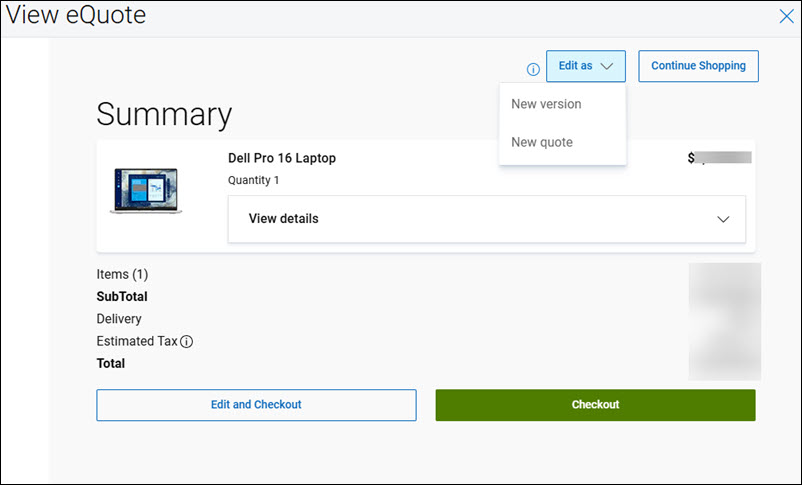
Abbildung 4: Bearbeiten von eQuotes
Wenn Sie Fragen haben oder Unterstützung benötigen, wenden Sie sich an die Premier-Supportteams
Proprietà dell'articolo
Numero articolo: 000103969
Tipo di articolo: How To
Ultima modifica: 29 set 2026
Versione: 14
Trova risposta alle tue domande dagli altri utenti Dell
Support Services
Verifica che il dispositivo sia coperto dai Servizi di supporto.