Come ottenere il pacchetto di installazione MSI per Dell Command Update
Riepilogo: Ulteriori informazioni su come recuperare il pacchetto di installazione MSI da Dell Command | Eseguibile di aggiornamento (DCU).
Questo articolo si applica a
Questo articolo non si applica a
Questo articolo non è legato a un prodotto specifico.
Non tutte le versioni del prodotto sono identificate in questo articolo.
Istruzioni
Pacchetto di installazione MSI
I seguenti passaggi possono essere utilizzati per ottenere il pacchetto di installazione MSI:
-
Accedere a Dell Command | Aggiorna la pagina del prodotto.
-
Scarica l'ultima versione disponibile.
Nota: I link presenti in questa tabella identificano automaticamente il computer. Se questa non è l'opzione preferita, andare alla sezione di installazione per installare la scelta preferita.DCU 5.7 per computer con processori Intel o AMD (data di rilascio: aprile 2026) DCU 5.6 per computer con processori ARM (data di rilascio: novembre 2025) -
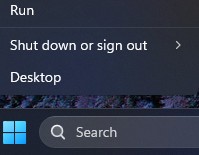
Cliccare con il pulsante destro del mouse sull'icona del menu Start di Windows e scegliere Esegui.
-
Nella finestra Run, digitare
CMDe premere contemporaneamente i tasti Ctrl + Maiusc + Invio per eseguire un prompt dei comandi con privilegi elevati.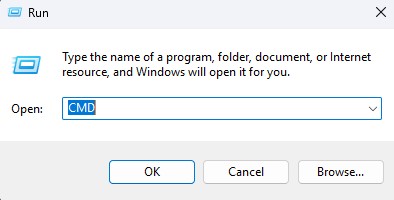
-
Se viene richiesto di specificare il controllo dell'account utente (UAC), cliccare su Yes per procedere.
-
Individuare il percorso della cartella in cui si trova il file eseguibile scaricato.
-
Digitare il seguente comando, quindi premere il tasto Enter :
Nota: Gli switch fanno distinzione tra maiuscole e minuscole.Dell-Command-Update-Application_[VERSION].exe /passthrough /X /B”[EXTRACTION PATH]” Example: C:\Dell>Dell-Command-Update-Application_5CR1Y_WIN64_5.6.0_A00.exe /passthrough /X /B”C:\Dell\DCU_Extracted”
-
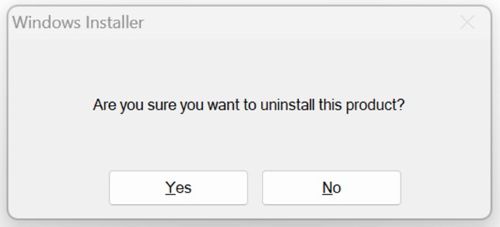
Cliccare su No se viene richiesto di eseguire la disinstallazione.
-
In Esplora risorse, accedere alla finestra di dialogo
[EXTRACTION PATH]e individuare il pacchetto di installazione MSI.
Informazioni aggiuntive
Articoli consigliati
Di seguito sono riportati alcuni articoli consigliati correlati a questo argomento che potrebbero essere di interesse per l'utente.
Prodotti interessati
Dell Command | UpdateProprietà dell'articolo
Numero articolo: 000177292
Tipo di articolo: How To
Ultima modifica: 08 mag 2026
Versione: 17
Trova risposta alle tue domande dagli altri utenti Dell
Support Services
Verifica che il dispositivo sia coperto dai Servizi di supporto.