Dell Premier - Cronologia degli ordini
Riepilogo: La cronologia degli ordini Premier consente di controllare lo stato dell'ordine e visualizzare varie opzioni relative agli acquisti Dell attuali e passati.
Questo articolo si applica a
Questo articolo non si applica a
Questo articolo non è legato a un prodotto specifico.
Non tutte le versioni del prodotto sono identificate in questo articolo.
Istruzioni
Scopri l'esperienza della cronologia degli ordini sulla tua pagina Premier*: controlla facilmente lo stato dell'ordine più recente, ottieni informazioni dettagliate sulla spedizione, visualizza codici di matricola e fatture, scarica documenti di trasporto e altro ancora, tutto da un'unica posizione. Esplora queste nuove funzionalità e semplifica la tua esperienza!
Sommario
- Accedi allo stato dell'ordine su Premier
- Informazioni disponibili
- Funzionalità di filtro ed esportazione
- Traccia gli ordini
- Visualizzare le fatture elettroniche
- Visualizza e scarica documenti di trasporto
- Annullamento di un'ordine*
- Scambia articoli*
- Gestisci indirizzi di spedizione
- Chiedi al nostro assistente virtuale*
- Contatta i nostri esperti per richieste post-ordine (Customer Service)
Guarda una breve demo della Order History per saperne di più sull'esperienza.
Accedi allo stato dell'ordine su Premier
Per controllare lo stato dell'ordine, effettuare le seguenti operazioni:
- Accedi alla tua pagina Premier
- Accedi allo strumento cliccando su "Stato dell'ordine" o "Monitora lo stato dell'ordine" dalla home page Premier
Hai accesso agli ordini di soluzioni client (CSG) effettuati con stato Ricevuto, Confermato, In produzione, Creato, Spedito, Consegnato o Annullato.
Nota: per verificare lo stato di una soluzione per l'infrastruttura (ISG) o di un'ordine effettuato prima della transizione, puoi accedere alla pagina di stato dell'ordine precedente in cui puoi accedere agli ordini aggiuntivi e alla relativa cronologia.
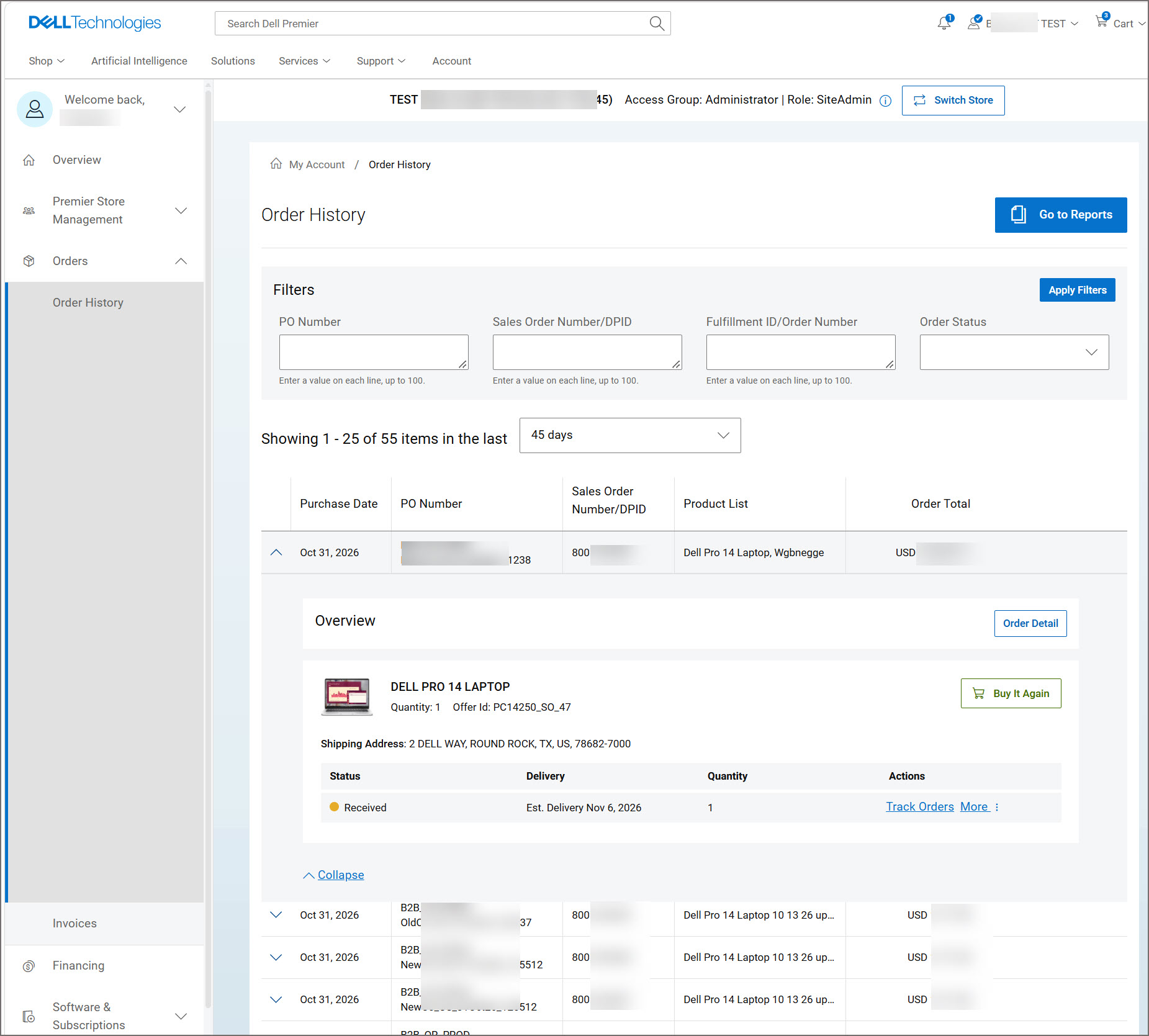
Figura 1: Pagina Panoramica cronologia ordini Premier
Utilizzando la visualizzazione espansa, è possibile accedere a dettagli aggiuntivi, tra cui informazioni di tracciamento a livello di articolo per gruppo di spedizione, specifiche di consegna e una varietà di utili opzioni self-service.
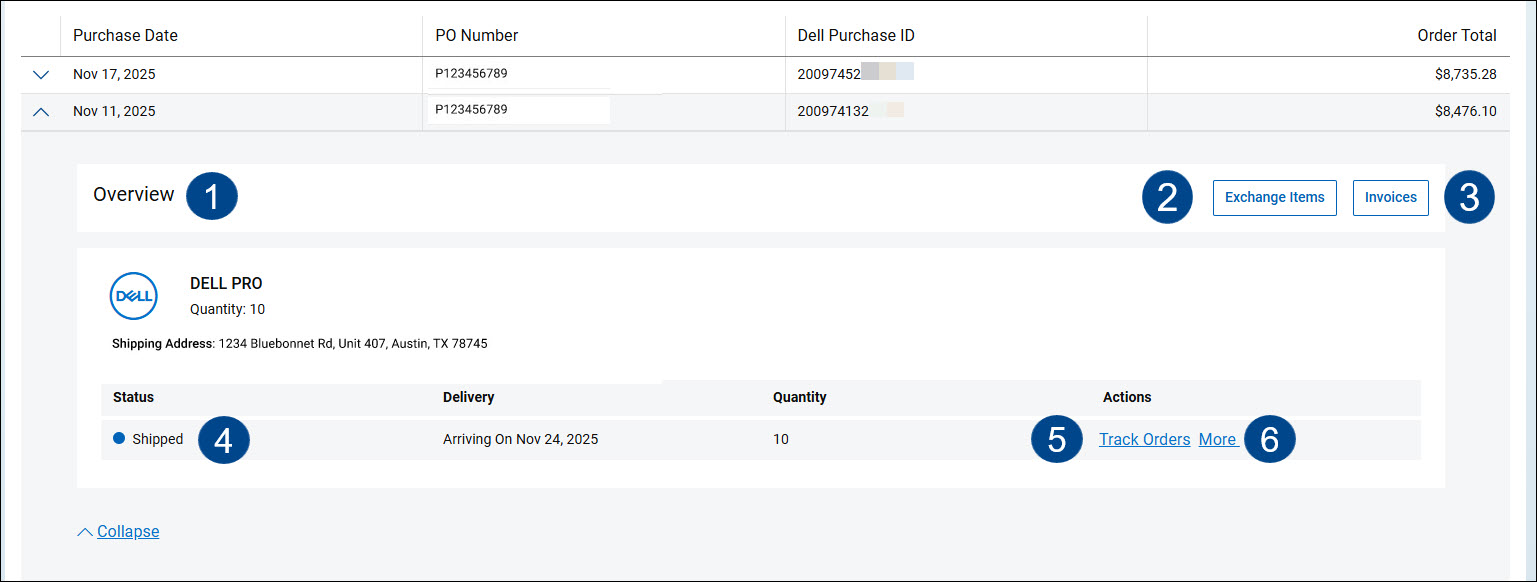
Figura 2: Pagina Panoramica cronologia ordini Premier - Vista ampliata
- Panoramica della cronologia degli ordini Premier con cronologia degli ordini a livello di articolo
- Articoli idonei al Cambio (solo Solo)*
- Accedi alle fatture a livello di numero Dell Purchase ID (DPID)
- Visualizza a colpo d'occhio lo stato dell'ordine
- Accedi ai dettagli dell'ordine (a livello di ordine)
- Visualizza i dettagli degli ordini, i documenti di trasporto, le fatture, gestisci gli indirizzi di spedizione e ricevi assistenza.
Nota: prima dello stato dell'ordine "In produzione", se l'ordine è idoneo per l'annullamento, è anche possibile annullarlo online.*
Funzionalità di filtraggio ed esportazione
Per risparmiare tempo, lo strumento Cronologia ordini Premier consente di filtrare per:
- Numero PO
- ID acquisto Dell (DPID)
- Numero d'ordine
- Stato dell'ordine (non "ancora" spedito, spedito e consegnato, ordini digitali, annullato)
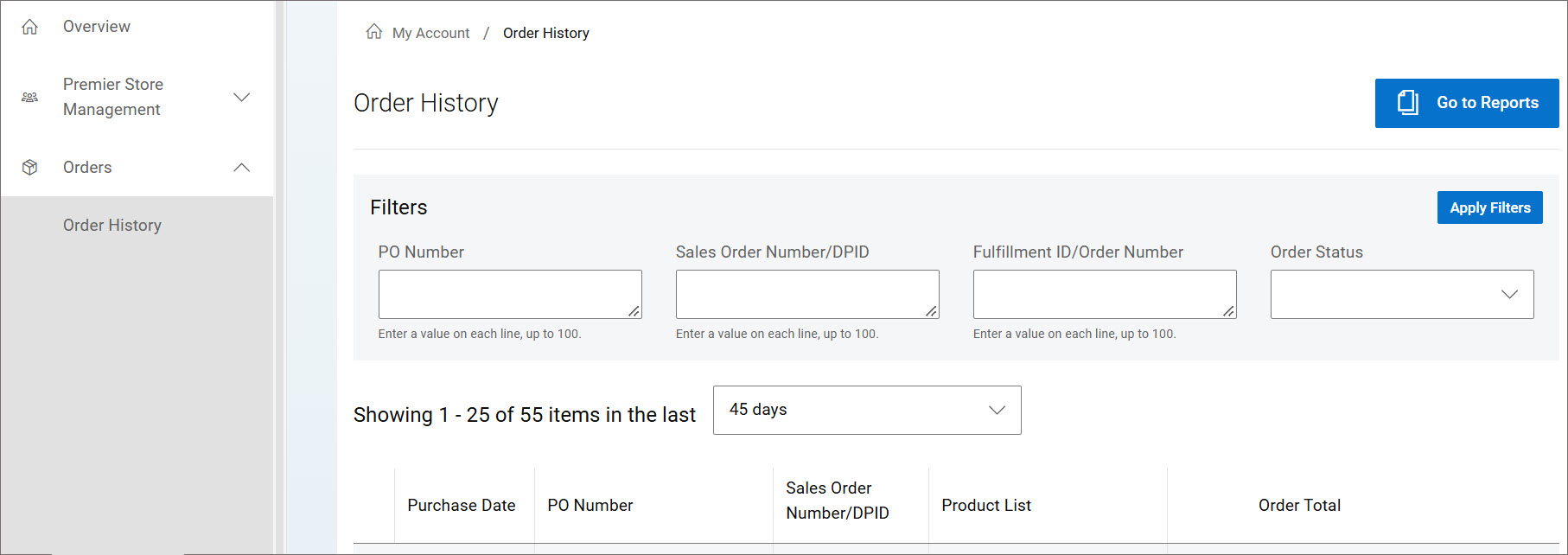
Figura 3: Filtri disponibili e funzionalità di esportazione
Cliccando su "Go To Reports", è possibile accedere a report dettagliati per gestire l'IT. Scegli tra una selezione di report creati in precedenza e crea un report personalizzato in base alle tue esigenze da un'ampia gamma di data point disponibili.
"Traccia ordini" fornisce le informazioni più aggiornate sugli ordini, tra cui lo stato della consegna, l'ID di tracciamento (se disponibile) per aggiornamenti dettagliati da parte del corriere e altro ancora.
Clicca su "Traccia ordini" dalla pagina Panoramica per accedere a ulteriori informazioni e visualizzare immediatamente la data di consegna prevista.
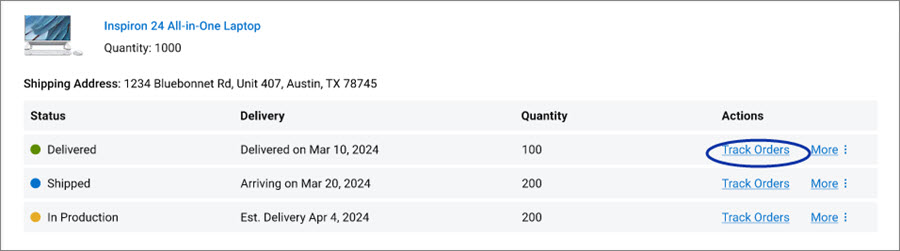
Figura 4: "Traccia ordini" dalla pagina Panoramica cronologia Premier

Figura 5: Pagina dettagliata che fornisce l'accesso ai dettagli di tracciamento
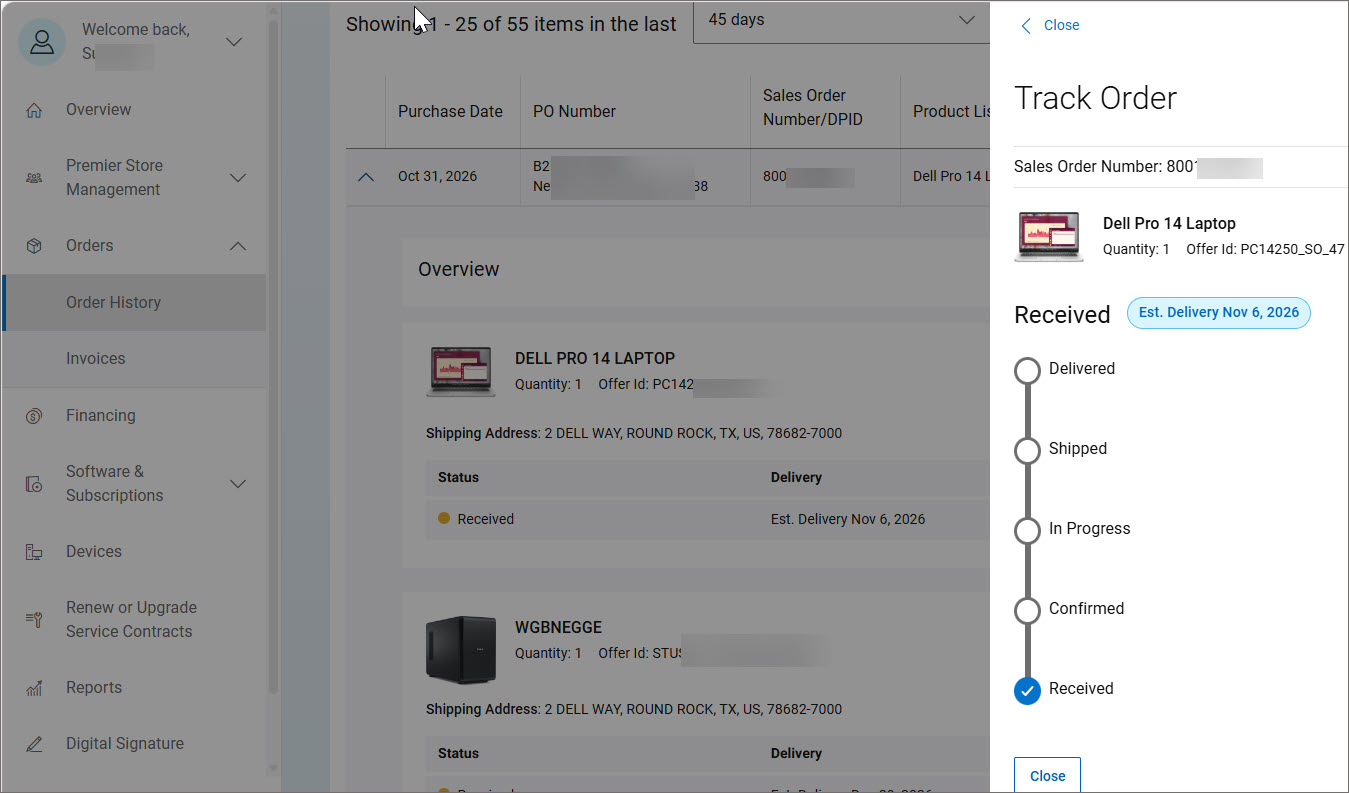
Figura 6: Dettagli di tracciamento per l'ordine selezionato
Una volta spedito l'ordine e generata la fattura, è possibile recuperare e scaricare le fatture in formato PDF a livello di ID di acquisto e numero di ordine Dell.
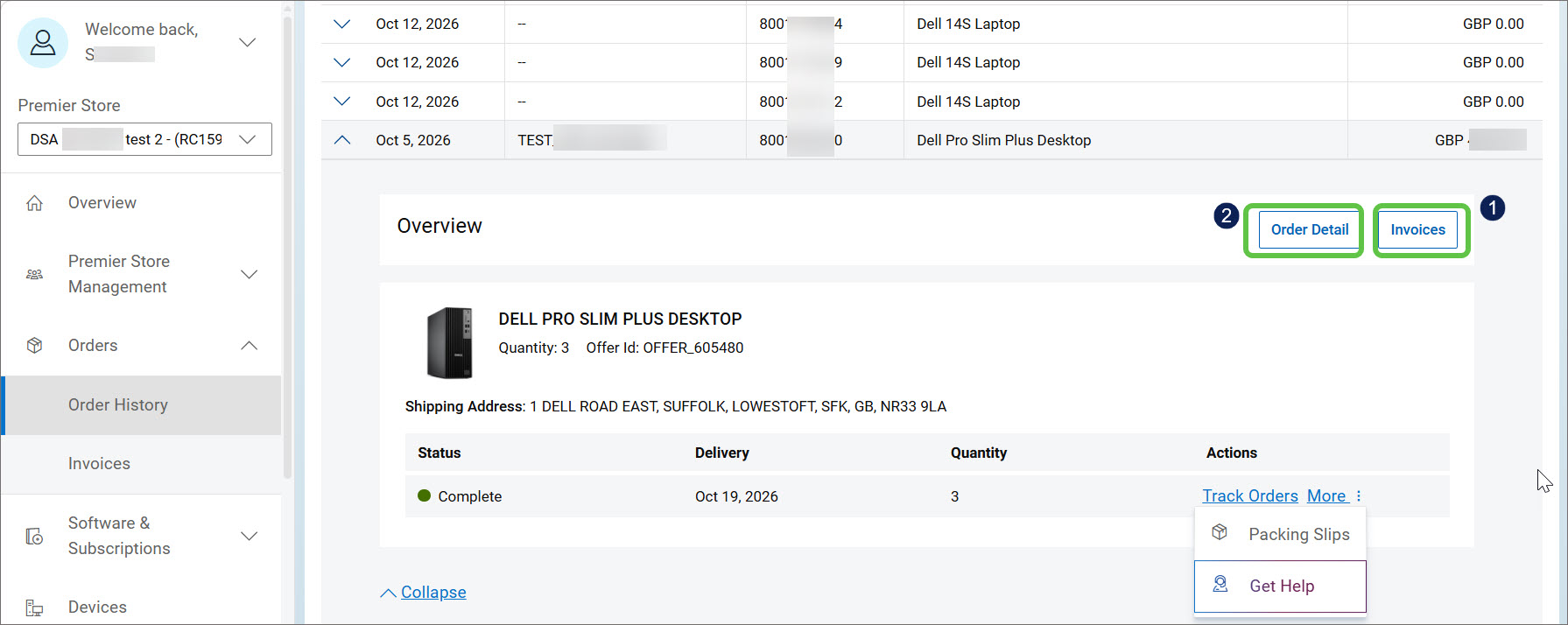
Figura 7: Accedere alle fatture
- Accedere al report Fatture per un determinato numero ID di acquisto Dell cliccando su "Fatture", dove è possibile filtrare le fatture per numero dell'ordine di acquisto, numero di fattura, numero dell'ordine di vendita o
ID di evasione e visualizzare, scaricare o stampare le fatture. - Per accedere rapidamente a una fattura specifica a livello di ordine e recuperarla, clicca su "Order Detail". La schermata in sovrimpressione include "Product & Delivery Details", in cui è possibile fare clic sul link di una fattura specifica per visualizzare, scaricare o stampare il pdf della fattura.
Le caratteristiche e le funzionalità disponibili variano a seconda del ruolo utente Premier e del gruppo di accesso.
Visualizza e scarica documenti di trasporto
L'utente può accedere e scaricare il documento di trasporto in formato PDF a livello di ordine. Il documento di trasporto include un elenco dettagliato dei numeri di articolo. Dopo la spedizione, i codici di matricola sono visibili anche nel documento di trasporto.
Selezionare un'ordine dall'elenco Order History e accedere ai dettagli dell'ordine (tramite la freccia a discesa). Dal menu a discesa "Altro", seleziona "Documenti di trasporto" per aprire la pagina dettagliata. "Apri documento di trasporto" consente di visualizzare, scaricare o stampare il documento di trasporto in formato PDF.
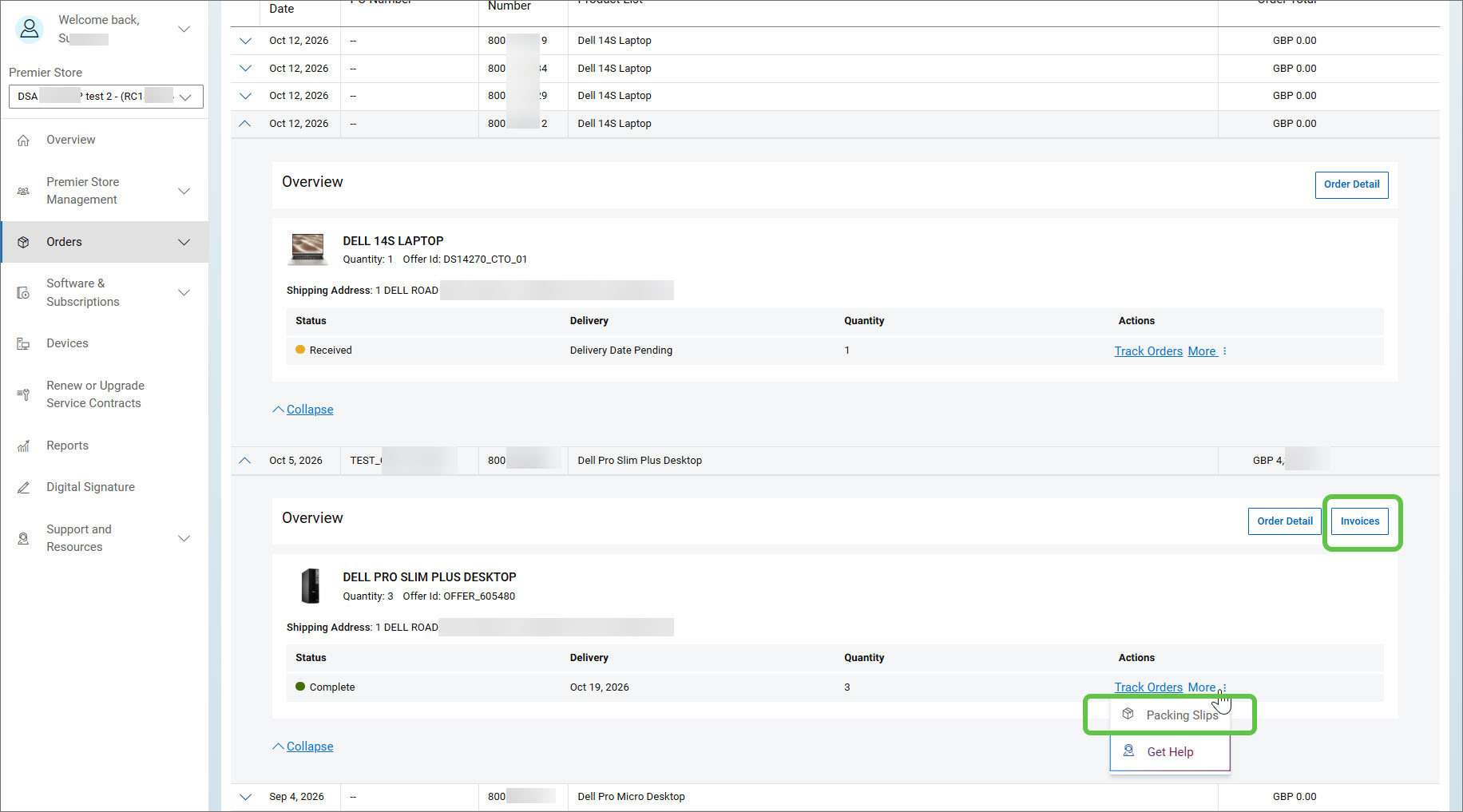
Figura 8: Accesso alle fatture e ai documenti di trasporto
Prima dello stato dell'ordine "In produzione", se l'ordine è idoneo per l'annullamento, è anche possibile annullarlo online.
Dal menu a discesa "Altro" (pagina di panoramica della cronologia degli ordini), seleziona un'ordine e clicca su "Annulla ordine" per aprire la pagina dettagliata. Cliccando su "Annulla ordini" potrai procedere se l'ordine è idoneo per l'annullamento.
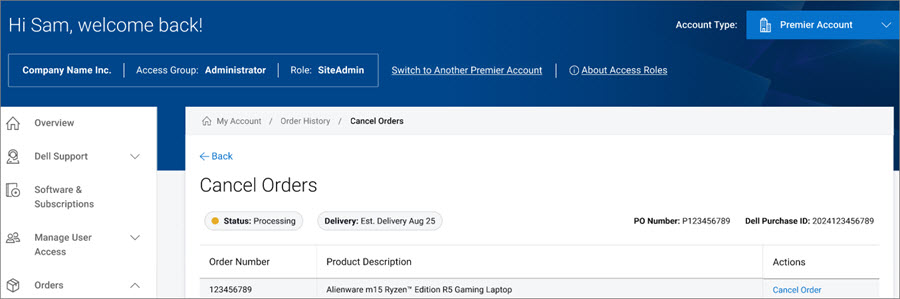
Figura 9: Annullamento di un'ordine*
Articoli del cambio (solo per gli Stati Uniti)*
Se il tuo ordine è idoneo per un cambio, puoi avviare la procedura di "Cambio articoli" direttamente dalla pagina Cronologia ordini Premier. Applicabile agli ordini fatturati e alle sostituzioni identiche.
Esclusi gli Stati Uniti federali, il canale e le pagine con integrazione degli approvvigionamenti.
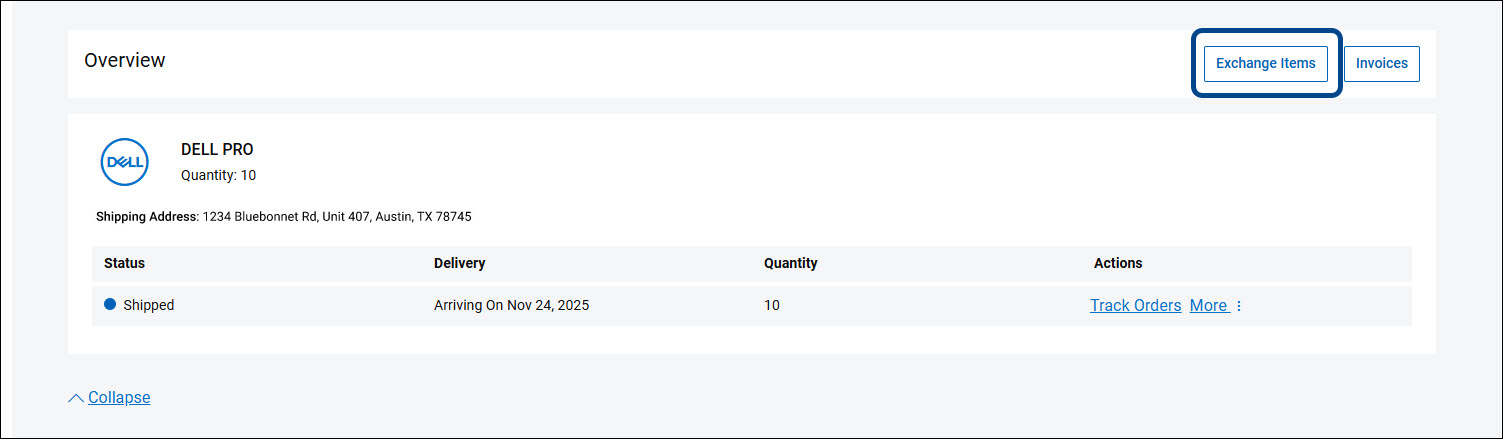
Figura 10: Articoli idonei all'Exchange (report Solo)*
Modifica ordine/indirizzo di spedizione
Una volta che l'ordine viene evaso, non è possibile apportare modifiche. Se è necessaria una correzione quando l'ordine è ancora in attesa di evasione, è necessario annullare e inviare nuovamente l'ordine, se possibile. Ricontrolla tutti i dettagli prima di inviare gli ordini a Dell. L'annullamento e il rinvio dell'ordine potrebbero influire sulle date di consegna.
Chiedi al nostro assistente virtuale*
Per assistenza Il nostro assistente virtuale è qui per aiutarti. Chiedi semplicemente aiuto per attività come il monitoraggio degli ordini, la ricerca delle fatture o la connessione con il nostro team di supporto per ulteriore assistenza. Scopri di più.
Contatta i nostri esperti per richieste post-ordine (Customer Service)
In qualsiasi momento, puoi ottenere assistenza con i tuoi ordini. Dal menu a discesa "Altro" (pagina di panoramica della cronologia degli ordini), clicca su "Ricevi assistenza" per visualizzare le migliori opzioni di supporto (incluse le informazioni di contatto) per i tuoi problemi.
Per eventuali domande o richieste di assistenza con Premier, rivolgiti ai team di supporto Premier
Note
*La disponibilità può variare in base al Paese e al segmento. L'esperienza con la cronologia degli ordini diretti negli Stati Uniti può variare.
Le caratteristiche e le funzionalità disponibili dipendono dal ruolo utente Premier e dal gruppo di accesso.
Gli screenshot sono solo a scopo dimostrativo e potrebbero differire leggermente dallo strumento.
Proprietà dell'articolo
Numero articolo: 000254458
Tipo di articolo: How To
Ultima modifica: 16 nov 2026
Versione: 10
Trova risposta alle tue domande dagli altri utenti Dell
Support Services
Verifica che il dispositivo sia coperto dai Servizi di supporto.