Print Screenキーを使用してWindowsで画面を印刷する方法
概要: WindowsでPrint Screen(PrtScr)キーを使用して、画面全体またはアクティブなウィンドウのみのスクリーンショットを撮る方法。Windows + PrtScr、Alt + PrtScr、Fnキーの組み合わせなどのショートカット、スクリーンショットの保存場所、およびDellキーボードでのキーの表示の違いについて説明します。
この記事は次に適用されます:
この記事は次には適用されません:
この記事は、特定の製品に関連付けられていません。
すべての製品パージョンがこの記事に記載されているわけではありません。
手順
Print Screen キーの機能の概要:
- ディスプレイ(全画面、すべてのアクティブ ウィンドウ、またはアクティブ ウィンドウ)のスナップショットをキャプチャします。
- スクリーンショットを Windowsクリップボードに自動的にコピーします。
- スクリーンショットは、 ペイント、 Photoshop、 Word、 電子メールクライアントなどのアプリに貼り付けることができます。
- 一部のキーの組み合わせでは、スクリーンショットが [ピクチャ] > [スクリーンショット ] フォルダーに直接保存されます。
Print Screenの主な位置:
デスクトップ キーボード
- このキーは通常、 右上隅にあります。
- 次のように表示される場合があります。PrintScreen、 PrntScrn、 PrntScr、 PrtScn、 PrtScr、 PrtSc、または類似のもの(図1)。
メモ: KM3322W キーボードなどの一部のデスクトップ キーボードでは、専用の PrtScr キーが存在しない場合に Fn + Insert を使用します。
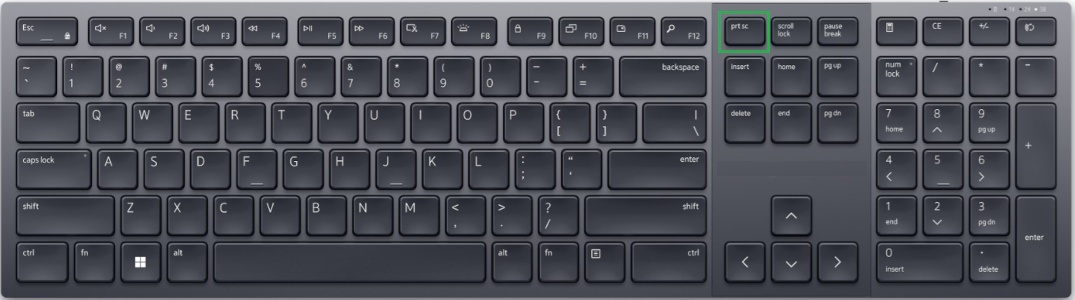
図1: デスクトップのキーボードの Print Screen キーの例
ノートパソコンのキーボード
- このキーは通常、 ファンクション (F キー) 行にあります。
- 多くの場合、 Fn + F10 または別のファンクション キーが必要です(図2)。
- 静電容量式/照明式のファンクション ローがあるノートパソコンでは、最初にファンクション レイヤーを有効にする必要がある場合があります。
- 一部のノートパソコンでは、専用のPrtScrキーが存在しない場合に Fn+Insert を使用します。
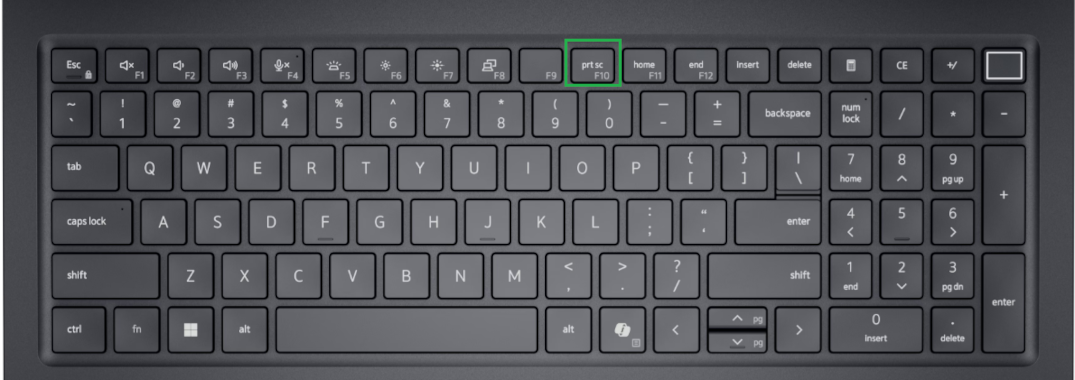
図2:ノートパソコンのキーボードのPrint Screenキーの例
Windows 11 と Windows 10 のスクリーンショット方法:
画面全体をキャプチャします。
Windowsキー+ PrtScr
- 自動的に保存される場所: 写真 > スクリーンショット フォルダ。
- Windowsベースのタブレットの場合: Windowsボタン+音量ダウン。
すべてのアクティブ ウィンドウをキャプチャします。
PrtScr
- デスクトップ全体をクリップボードにコピーします。
アクティブ ウィンドウのみをキャプチャします。
Alt + PrtScr
- 現在のウィンドウのみをクリップボードにコピーします。
スクリーンショットの使用と編集:
キャプチャ後:
- 画像エディタ( ペイント、 Photoshop、または貼り付けた画像や保存した画像を受け入れるアプリなど)を開きます。
- Alt + PrtScrを使用する場合は、 Ctrl + V を押してスクリーンショットをペイントなどの画像エディタに貼り付けます。
- 必要に応じて編集または保存します。高度なキャプチャ (長方形、フリーフォーム、時間指定) の場合は、 Windows Snipping Tool を使用します。
その他のリソース:
- これらの手順がノートパソコンまたはデスクトップのキーボードに当てはまらないと思われる場合は、デバイスのユーザー ガイドを参照して、モデル固有のキー レイアウトを確認してください。詳細については、Dellナレッジベース記事「デル製品のマニュアルと文書」を参照してください。
対象製品
Alienware, Dell All-in-One, Dell Pro All-in-One, Dell Pro Max Micro, Dell Pro Max Slim, Dell Pro Max Tower, Dell Pro Micro, Dell Pro Slim, Dell Pro Tower, Dell Slim, Dell Tower, Inspiron, Legacy Desktop Models, OptiPlex, Vostro, XPS, G Series
, G Series, Alienware, Dell Plus, Dell Pro, Dell Pro Max, Dell Pro Plus, Dell Pro Premium, Inspiron, Latitude, Dell Pro Rugged, Vostro, XPS, Legacy Laptop Models, Fixed Workstations, Mobile Workstations
...
文書のプロパティ
文書番号: 000147539
文書の種類: How To
最終更新: 02 5月 2026
バージョン: 19
質問に対する他のDellユーザーからの回答を見つける
サポート サービス
お使いのデバイスがサポート サービスの対象かどうかを確認してください。