Print Screenキーを使用してWindowsで画面を印刷する方法
概要: Microsoft Windows 11およびWindows 10でPrint Screenキーを使用してスクリーンショットをキャプチャし、Snipping Toolを使用する方法
この記事は次に適用されます:
この記事は次には適用されません:
この記事は、特定の製品に関連付けられていません。
すべての製品パージョンがこの記事に記載されているわけではありません。
手順
目次
- Print Screenキーの概要と仕組み
- デバイスでのPrint Screenキーの場所
- Print Screenキーを使用してスクリーンショットを撮る
- スクリーンショットを貼り付けて、アプリケーションで使用または編集する
Print Screenキーの概要と仕組み
コンピュータ画面のスナップショットをキャプチャすることは、スクリーンショットまたは画面キャプチャと呼ばれます。キャプチャすると、スクリーンショットは自動的にWindowsのクリップボードにコピーされます。Windowsでは、Print Screenキーを単独で、または別のキーとともに使用して、次のいずれかをキャプチャします。
- 画面全体
- すべてのアクティブなウィンドウ
- 現在アクティブなウィンドウ
その後、スクリーンショットをドキュメント、Eメール メッセージ、ファイル、イメージ エディター(ペイントなど)に貼り付けることができます。または、スクリーンショットを、画像としてドキュメント、Eメール メッセージ、別のファイル、イメージ エディターに挿入することもできます。
デバイスでのPrint Screenキーの場所
デスクトップのキーボードでは、Print Screenキーは通常、キーボードの右上隅にあります。キーボードのモデルによっては、PrintScreen、PrntScrn、PrntScr、PrtScn、PrtScr、PrtSc、同様の略語など、Print Screenキーに異なるラベルを付けるものもあります。この記事では、PrtScrの略語を使用してすべての種類のキー ラベルを表しています。
注:Dellワイヤレス キーボードとマウスのコンボ、モデルKM3322Wには、キーボードに専用のPrint Screenボタンはありません。代わりに、FnキーとInsertキーを同時に押してスクリーンショットを撮る必要があります。
ノートパソコンのキーボードでは、Print Screenキーは通常、ファンクション キーの行にあります。Fnキーと関連するファンクション キー(通常はF10)を同時に押すと、スクリーンショットを開始できます。
静電容量式(バックライト付き)ファンクション キーの列があるノートパソコンでは、Print Screenキーの機能を見つけるために、FnFnキーを押してキーの機能を切り替える必要があります。バックライトが点灯したら、以下のオプションのいずれかとともにPrtScrキーを押して、関連するスクリーンショットをキャプチャできます。詳細については、お使いの製品のユーザー ガイドを参照してください。
注:一部のノートパソコン キーボードには、独立したPrint Screenキーが配置されていない場合があります。この場合、FnキーとInsertキーを同時に長押しして、Print Screen機能を実行できます。
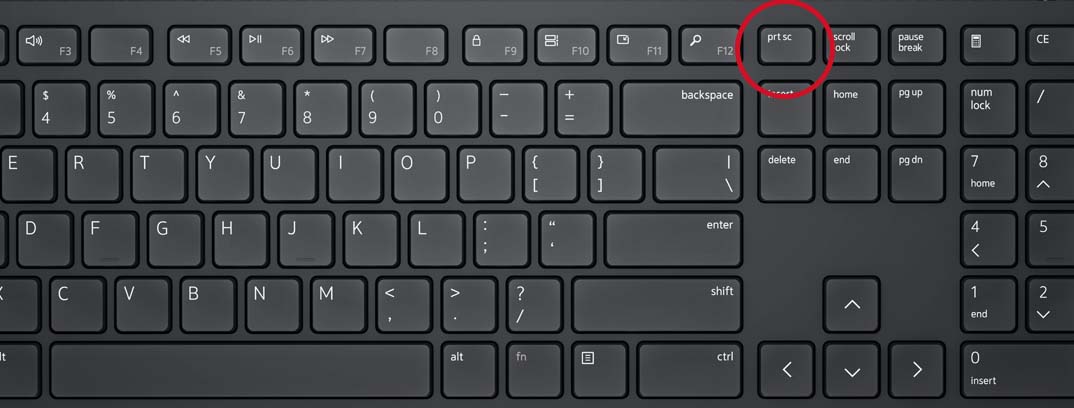
図1: Dell KM5221Wワイヤレス キーボードのPrint Screenキーの図

図2:Dell Precision 5550モバイル ワークステーションのキーボードでのPrint Screenキーの図
図3:静電容量式ファンクション キー列を備えたノートパソコンの図
Print Screen機能の動作は、それぞれのWindowsオペレーティングシステムで多少異なります。
Windows 11およびWindows 10でPrint Screenキーを使用する方法
画面全体をキャプチャするには、次の手順を実行します。
WindowsロゴキーとPrtScrキーを同時に押します。
タブレットでは、Windowsロゴボタンとボリューム ダウンボタンを同時に押します。(スクリーンショットは「ピクチャ」フォルダの「スクリーンショット」フォルダに保存されます。)
すべてのアクティブウィンドウをキャプチャするには、次の手順を実行します。
PrtScrキーを押します。
1つのアクティブウィンドウをキャプチャするには、次の手順を実行します。
キャプチャするウィンドウを選択し、AltキーとPrtScrキーを同時に押します。
スクリーンショットを貼り付けて、アプリケーションで使用または編集する
Print Screenキーを使用して目的の画面またはウィンドウをキャプチャしたら、スクリーンショットを保存するために追加の手順を実行する必要があります。キャプチャしたイメージをMicrosoft PaintやPhotoshopなどのイメージ エディターに貼り付けて、編集または保存します。適切なアプリケーションを開き、Ctrl+Vキーの組み合わせを使用してイメージを新しいイメージ ドキュメントに貼り付けます。
より複雑な画面キャプチャについては、WindowsのSnipping Toolを参照してください。

対象製品
Alienware, Dell All-in-One, Dell Pro All-in-One, Dell Pro Max Micro, Dell Pro Max Slim, Dell Pro Max Tower, Dell Pro Micro, Dell Pro Slim, Dell Pro Tower, Dell Slim, Dell Tower, Inspiron, Legacy Desktop Models, OptiPlex, Vostro, XPS, G Series
, G Series, Alienware, Dell Plus, Dell Pro, Dell Pro Max, Dell Pro Plus, Dell Pro Premium, Inspiron, Latitude, Dell Pro Rugged, Vostro, XPS, Legacy Laptop Models, Fixed Workstations, Mobile Workstations, Dell Pro Max Micro XE FCM2250, Dell Pro Max Slim XE FCS1250, Dell Pro Max Tower T2 XE FCT2250, Dell Pro Max 16 XE MC16250, Dell Pro Micro Plus XE QBM1250, Dell Pro Slim Plus XE5 QBS1250, Dell Pro Tower Plus XE5 QBT1250
...
文書のプロパティ
文書番号: 000147539
文書の種類: How To
最終更新: 14 5月 2025
バージョン: 17
質問に対する他のDellユーザーからの回答を見つける
サポート サービス
お使いのデバイスがサポート サービスの対象かどうかを確認してください。