NVP-vProxy: vProxy 관리자 또는 루트 비밀번호를 업데이트하거나 변경하는 방법
요약: 이 KB는 NVP(NetWorker VMware Protection) vProxy 어플라이언스 자격 증명을 재설정하는 방법에 대한 지침을 제공합니다.
이 문서는 다음에 적용됩니다.
이 문서는 다음에 적용되지 않습니다.
이 문서는 특정 제품과 관련이 없습니다.
모든 제품 버전이 이 문서에 나와 있는 것은 아닙니다.
지침
리눅스 passwd 명령을 사용하여 NVP(NetWorker VMware Protection) vProxy 어플라이언스 사용자 자격 증명을 변경할 수 있습니다. 이 KB의 정보는 다음을 통해 제공되는 NetWorker VMware 통합 가이드에서도 확인할 수 있습니다 https://www.dell.com/support/product-details/product/networker/docs
참고: 이
admin 및 root 암호는 vProxy 배포 중에 설정됩니다. 암호가 설정되지 않은 경우 루트 계정의 암호는 "changeme"이고 관리자 계정의 경우 "a3dp@m8n"로 변경되었습니다.
잠금을 해제하려면 다음 단계를 수행하십시오. admin 계정을 만들고 비밀번호를 재설정합니다.
참고: vProxy 어플라이언스는 기본적으로 루트 SSH 액세스를 허용하지 않습니다. 먼저 루트로 전환한 관리자로 로그인해야 합니다. 이 설정은 변경할 수 있습니다. 그러나 vProxy 어플라이언스가 업그레이드될 때 설정이 유지되지 않습니다. 직접 root SSH 액세스는 비활성화된 상태로 두는 것이 좋습니다.
- vSphere Client 애플리케이션에서 vProxy 어플라이언스의 콘솔 창을 엽니다.
- 를 사용하여 어플라이언스에 로그인합니다.
root계정. - 다음으로
pam_tally2명령을 사용하여 관리자 계정의 잠금을 해제합니다.
pam_tally2 --user admin --reset
- 다음으로
passwd관리자 암호를 재설정하는 명령:
passwd admin
- vProxy가 이미 NetWorker Server에 등록되어 있는 경우 vProxy 속성에서 관리자 암호를 업데이트해야 합니다. NMC(NetWorker Management Console) 또는 NWUI(NetWorker Web User Interface) 에서 vProxy를 삭제하고 새 암호로 다시 추가합니다.
NMC: 디바이스 -> VMware 프록시
NWUI: 보호->VMware 프록시
NWUI: 보호->VMware 프록시
참고: NetWorker에서 vProxy를 삭제하면 등록이 취소됩니다. 새 vProxy를 다시 추가
admin 암호는 올바른 자격 증명으로 등록되었는지 확인합니다. 대체 프로세스는 다음에 설명되어 있습니다. NVP vProxy: vProxy 어플라이언스를 등록 취소/재등록하는 방법
재설정 root 사용자 자격 증명.
다음 프로세스에서는 현재 루트 암호를 알고 있는 경우 루트 사용자 암호를 변경하는 방법에 대해 자세히 설명합니다.
- vSphere Client 애플리케이션에서 vProxy 어플라이언스의 콘솔 창을 엽니다. 또는 vProxy 어플라이언스에 대한 SSH 세션을 엽니다.
- 를 사용하여 로그인합니다.
admin사용자 계정. - 로 전환합니다.
root사용자:
sudo su -
- 다음으로
passwd명령을 사용하여 재설정root비밀번호를 전달하는 예시가 나와 있습니다.
passwd root
다음 프로세스는 현재 루트 암호를 알 수 없는 경우 루트 암호를 변경하는 방법을 자세히 설명합니다. 그러나 이 프로세스는 4.4.0.x vProxy에서만 지원됩니다.
참고: vProxy가 4.3.0.x 이전 버전이고
root 암호를 알 수 없습니다. vProxy를 재배포해야 합니다. 4.3.0.x vProxy(SUSE 12)는 단일 사용자 모드를 지원하지 않습니다.
- 관리 사용자 계정을 사용하여 vSphere에 로그인합니다. 예:
administrator@vsphere.local파일의 무결성을 확인합니다. - vProxy 어플라이언스에 대한 웹 콘솔을 엽니다.
- vProxy 어플라이언스를 재부팅합니다. vProxy를 마우스 오른쪽 버튼으로 클릭하고 Power-Reset>을 선택합니다.
- vProxy 실행 중
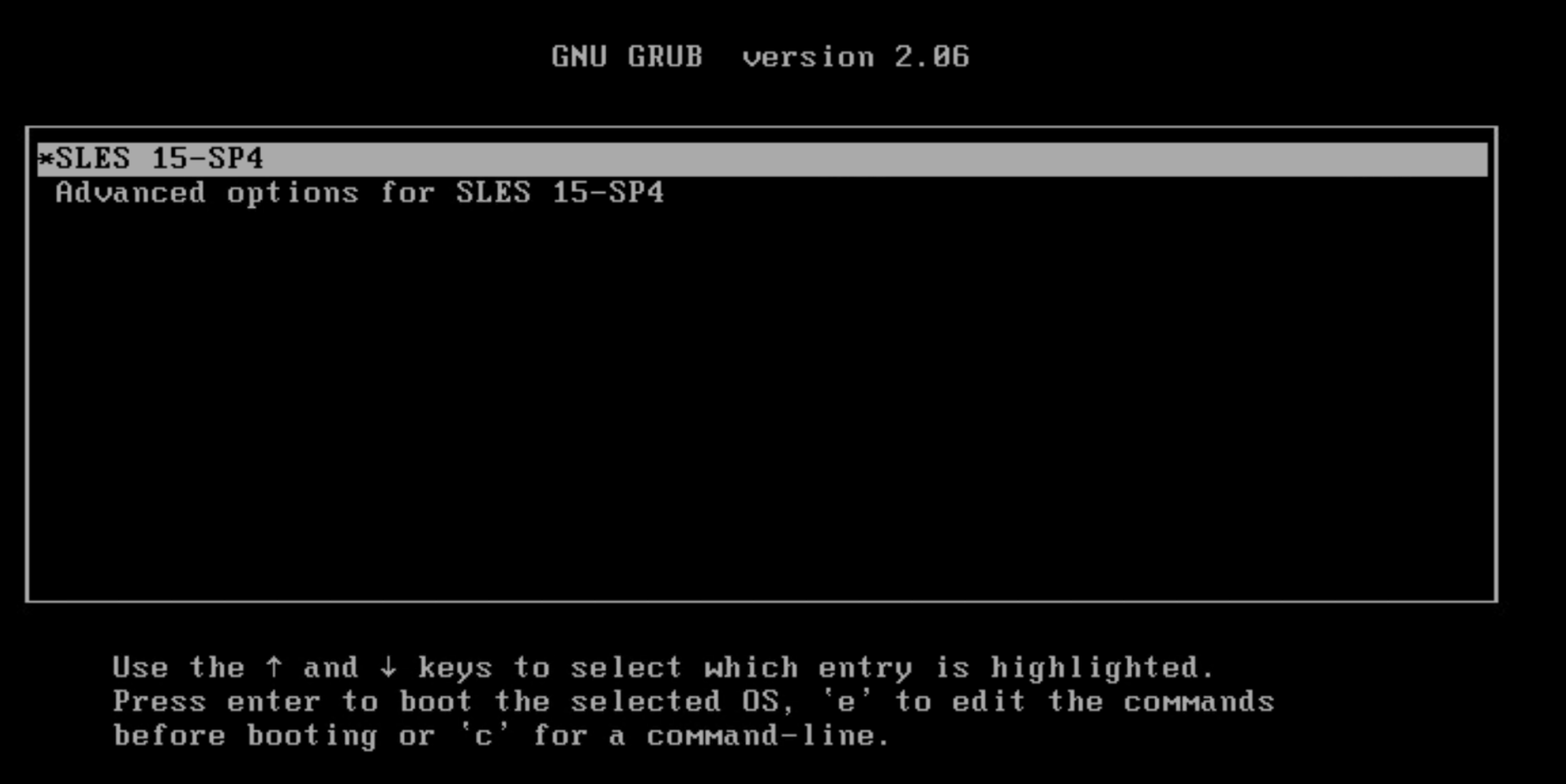
GNU GRUB부팅 메뉴에서 OS를 선택하고 'e' 키보드에서:
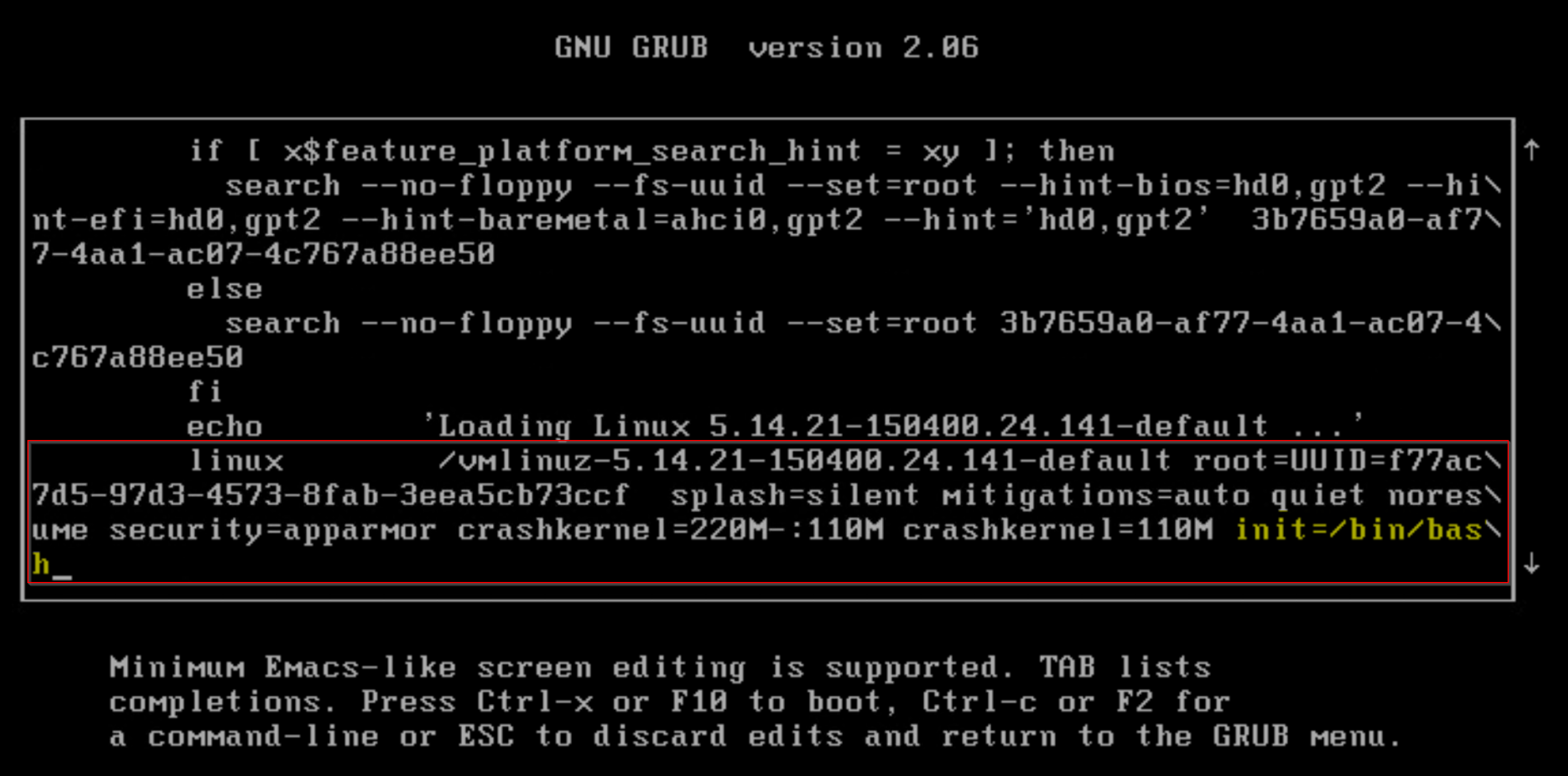
- 아래로 스크롤하여 시작하는 줄까지
linux그리고 덧붙임init=/bin/bash를 누른 다음CTRL및X을 누르거나F10파일의 무결성을 확인합니다.
- vProxy가 단일 사용자 모드로 부팅되면 프롬프트에서 다음 명령을 입력하여 루트 파일 시스템을 다시 마운트합니다.
mount -o remount,rw /
- 다음으로
passwd명령을 사용하여 재설정root비밀번호를 전달하는 예시가 나와 있습니다.
passwd
- vSphere에서 vProxy를 다시 재부팅합니다. vProxy가 재부팅되면 일반 로그인 프롬프트로 다시 부팅됩니다.
- 새
root비밀번호를 변경할 것을 권장합니다.
추가 정보
로그인 시도 실패로 인해 관리자 암호 계정이 계속 잠기는 경우 로그인 요청이 어디에서 오는지 확인해야 합니다. 예를 들어 다음을 사용합니다.
sudo journalctl | grep 'Failed password'
예:
Feb 03 18:19:41 nsr-vproxy01.amer.lan sshd[32597]: Failed password for admin from 192.168.9.100 port 59660 ssh2
Feb 03 18:19:47 nsr-vproxy01.amer.lan sshd[32597]: Failed password for admin from 192.168.9.100 port 59660 ssh2
Feb 03 18:19:51 nsr-vproxy01.amer.lan sshd[32597]: Failed password for admin from 192.168.9.100 port 59660 ssh2
Feb 03 18:19:59 nsr-vproxy01.amer.lan sshd[32640]: Failed password for admin from 192.168.9.100 port 59661 ssh2
Feb 03 18:20:04 nsr-vproxy01.amer.lan sshd[32640]: Failed password for admin from 192.168.9.100 port 59661 ssh2
Feb 03 18:20:10 nsr-vproxy01.amer.lan sshd[32640]: Failed password for admin from 192.168.9.100 port 59661 ssh2
위의 예에서 누군가 호스트 192.168.9.100에서 SSH를 사용하여 admin으로 로그인을 시도했음을 확인할 수 있습니다. 다음 조건이 적용될 수 있습니다.
- 호스트가 vProxy 속성에 잘못된 vProxy 암호가 설정된 NetWorker Server입니다
- 잘못된 자격 증명으로 구성된 자동화된 툴 또는 스크립트가 있는 경우(NetWorker 외부에 있는 경우)
- 사용자가 잘못된 자격 증명을 사용하여 vProxy에 계속 액세스를 시도하고 계정을 잠급니다.
참고: 표시된 주소는 NAT(Network Address Translation) 구성을 고려하지 않습니다. NAT 또는 포트 포워딩을 사용하여 SSH 트래픽을 vProxy로 리디렉션하는 경우
journalctl 출력에는 SSH 세션이 시작된 위치가 아닌 NAT 대상 주소가 소스로 표시됩니다.
vProxy 설정 변경에 대한 추가 문서:
해당 제품
NetWorker문서 속성
문서 번호: 000010703
문서 유형: How To
마지막 수정 시간: 03 2월 2026
버전: 7
다른 Dell 사용자에게 질문에 대한 답변 찾기
지원 서비스
디바이스에 지원 서비스가 적용되는지 확인하십시오.