VxRail: 외부 vCenter 어플라이언스를 업그레이드하는 방법
요약: VxRail Cluster를 업그레이드하기 전에 외부 vCenter를 업그레이드하는 방법에 대한 KB입니다.
이 문서는 다음에 적용됩니다.
이 문서는 다음에 적용되지 않습니다.
이 문서는 특정 제품과 관련이 없습니다.
모든 제품 버전이 이 문서에 나와 있는 것은 아닙니다.
지침
-소개
VxRail을 사용하려면 업그레이드하기 전에 최소 vCenter 버전을 설치해야 합니다. 각 VxRail 코드 수준에 필요한 특정 vCenter 빌드를 찾으려면 VxRail Support Matrix VxRail 어플라이언스 Series에 대한 지원 | 문서 | Dell US를 참조하십시오. 업그레이드할 VxRail 코드를 찾으려면 VxRail 및 외부 vCenter 상호 운용성 매트릭스 VxRail: VxRail 및 고객 관리 VMware vCenter Server 상호 운용성 매트릭스를 참조하십시오.

이 방법 KB는 vCenter가 외부 데이터베이스를 사용하거나 외부 업데이트 관리자를 사용하는 vSphere 환경 업그레이드를 다루지 않습니다. 이러한 환경 업그레이드에 대한 문서는 이 KB의 참고 섹션을 참조하십시오.
*문제가 발생하거나 외부 vCenter 업그레이드에 대한 질문이나 우려 사항이 있는 경우 외부 vCenter가 VxRail 지원 범위를 벗어나므로 VMware에 직접 문의하십시오.
*vCenter를 업그레이드하기 전에 설치된 플러그인(예: RP4VM)이 업그레이드되었는지 확인합니다(필요한 경우).
먼저, vCenter가 VxRail에 내장되어 있는지 확인하십시오.
내부/내장형 vCenter vCenter가 VxRail 업그레이드의 일부로 업그레이드된 경우 표준 VxRail 업그레이드 프로세스에 따라 vCenter를 업그레이드합니다.
이는 두 가지 방법으로 확인할 수 있습니다.
- VxRail vCenter 플러그인
- vCenter에 로그인합니다.
- 호스트 + 클러스터로 이동(ctrl + alt +2)
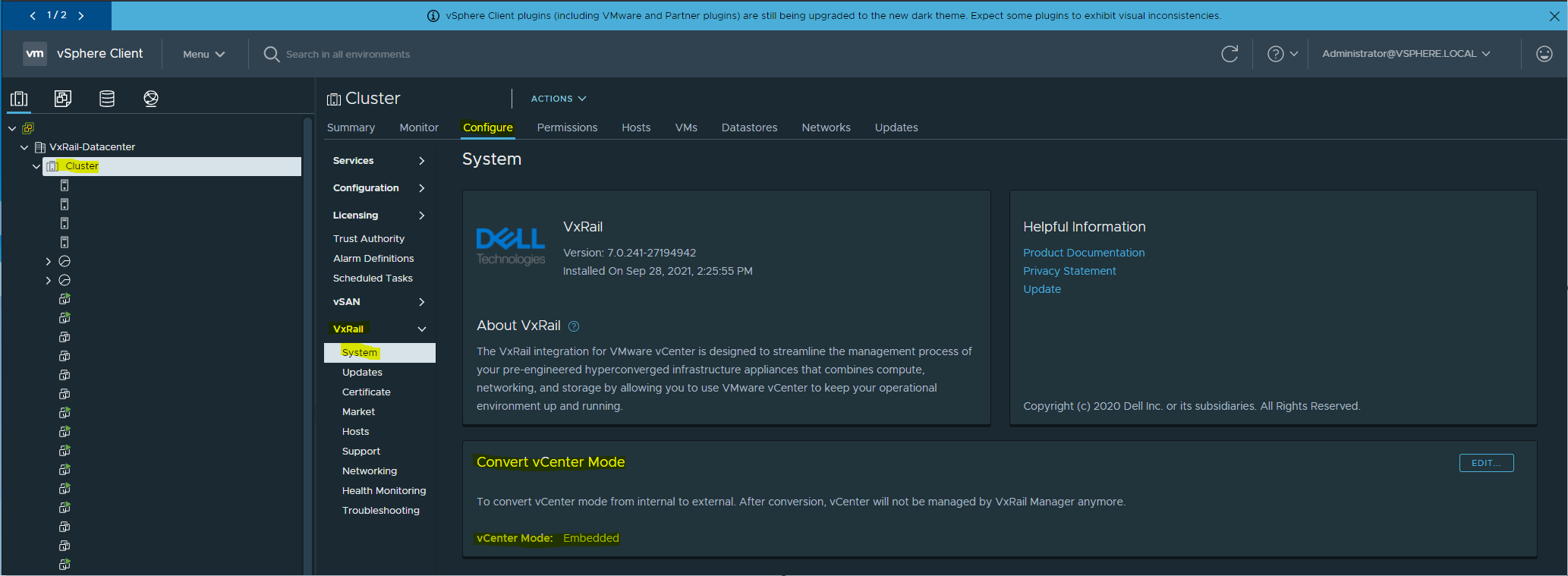
- VxRail Cluster를 선택하고 구성 탭을 클릭합니다.
- VxRail 헤더 아래로 스크롤하여 시스템을 선택합니다.
- vCenter가 외부인 경우 이 보기 내에 vCenter 모드 변환이 표시되지 않습니다.
- vCenter가 내부에 있는 경우 vCenter 변환 모드가 표시됩니다.
- VxRail CLI
- mystic 자격 증명을 사용하여 VxRail Manager VM(Virtual Machine)에 SSH 연결
- VxRail 코드 4.7 이상 또는 7.0.010 이후 버전을 사용하는 경우 다음 명령을 실행합니다.
grep data.joinExternalVC= /var/lib/vmware-marvin/runtime.properties
- 반환된 값이 0이거나 비어 있는 경우 vCenter는 VxRail 내부에 있습니다.
- 만약 반환된 값이 1이면 vCenter는 외부에 있습니다.
vCenter가 VxRail 외부에서 확인되면 업그레이드를 진행합니다.
vCenter를 업그레이드하는 방법에는 세 가지가 있습니다. vCenter 설치 ISO, vCenter 패치 ISO, 또는 vSphere 6.5 이상에서vCenter Server 어플라이언스 관리(VAMI)를 통해 업그레이드하는 방법입니다.
측면 또는 수평으로 업그레이드하는 경우(6.5 U2 8307201에서 6.5 U2e 11347054처럼 같은 플랫폼 내에서 빌드로 업그레이드)
- vCenter 어플라이언스 패치 ISO
- vCenter Server 어플라이언스 관리(VAMI)
수직으로 업그레이드하는 경우(6.5에서 6.7과 같은 새로운 플랫폼으로 업그레이드하는 경우)
- 새 vCenter 어플라이언스 설치 ISO를 통한 업그레이드
-빌드 업그레이드
VMware 패치 ISO 또는 VAMI 페이지를 통해 vCenter 빌드를 업그레이드하는 두 가지 방법이 있으므로
- 동일한 주요 버전 번호(예: 6.7 7.0) 내의 특정 빌드 번호로 업그레이드해야 하는 경우 패치 ISO 경로를 고려해야 합니다.
- 빌드에 관계없이 최신 버전으로 업그레이드하려면 VAMI 경로를 고려해야 합니다.
-플랫폼 업그레이드
수직으로 업그레이드하는 경우(예: 6.5에서 6.7로 업그레이드하는 경우), 회사의 MyVmware 계정에서 새 vCenter 설치 ISO를 다운로드해야 합니다.
다운로드가 완료되면 로컬 머신에 마운트합니다.
- vCenter 설치 프로그램 업그레이드는 플랫폼 업그레이드를 수행하는 유일한 경로입니다. 설치 ISO 버전에 따라 배포 후 빌드 업그레이드를 수행해야 할 수 있습니다.
-패치 ISO
- https://my.vmware.com/group/vmware/patch
(외부 링크)로 이동하여 회사의 MyVmware 계정으로 로그인하고 제품별 검색 필드에서 VC를 선택합니다.
- 업그레이드할 빌드 번호를 선택하고 해당 패치 ISO를 다운로드합니다.
- vCenter 어플라이언스 및 플랫폼 서비스 컨트롤러의 필요한 백업 및/또는 스냅샷 생성(해당하는 경우)
- vSAN 데이터 저장소에 ISO 업로드
- vCenter 어플라이언스의 CD 드라이브에 패치 ISO 연결
- 연결되면 vCenter 루트에서 웹 또는 ssh 로그인을 통해 콘솔을 엽니다.
- 로그인한 후 셸에서(루트로 로그인한 후 셸 입력) 명령을 실행합니다.
software-packages stage --iso - vCenter가 패치 문제를 해결한 후
software-packages install --staged - 패치가 완료되면 다음 명령으로
shutdown reboot -r "patch reboot"vCenter를 재시작하여 패치 설치를 완료한 다음 vCenter CD 드라이브에서 패치 ISO를 분리합니다.
(외부 플랫폼 서비스 컨트롤러가 있는 경우 플랫폼 서비스 컨트롤러에서 5~9단계 반복)
-vCenter Server 어플라이언스 관리(VAMI)
- https://ip_or_fqdn_of_vcenter_applaince:5480으로 이동합니다.
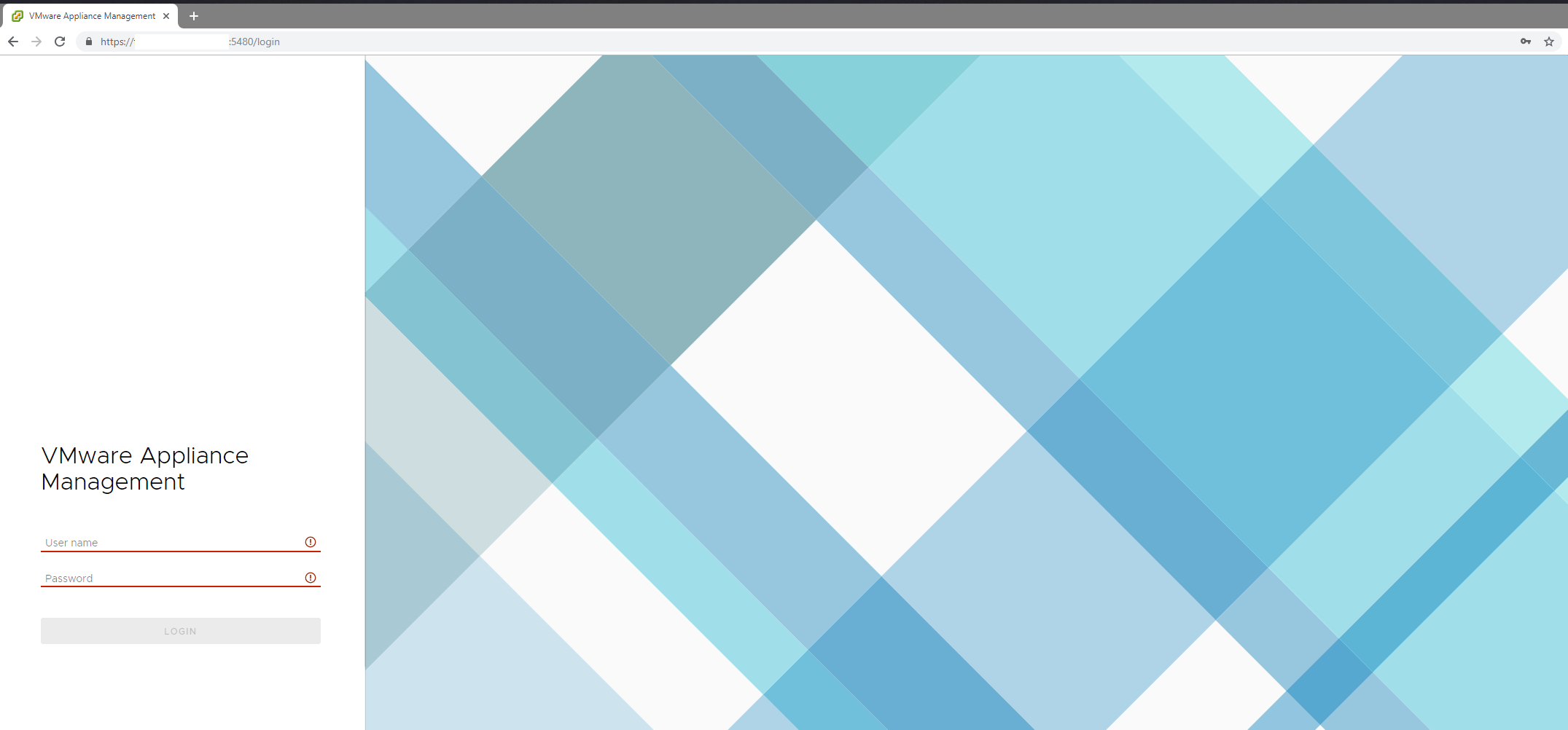
- vCenter 루트로 로그인
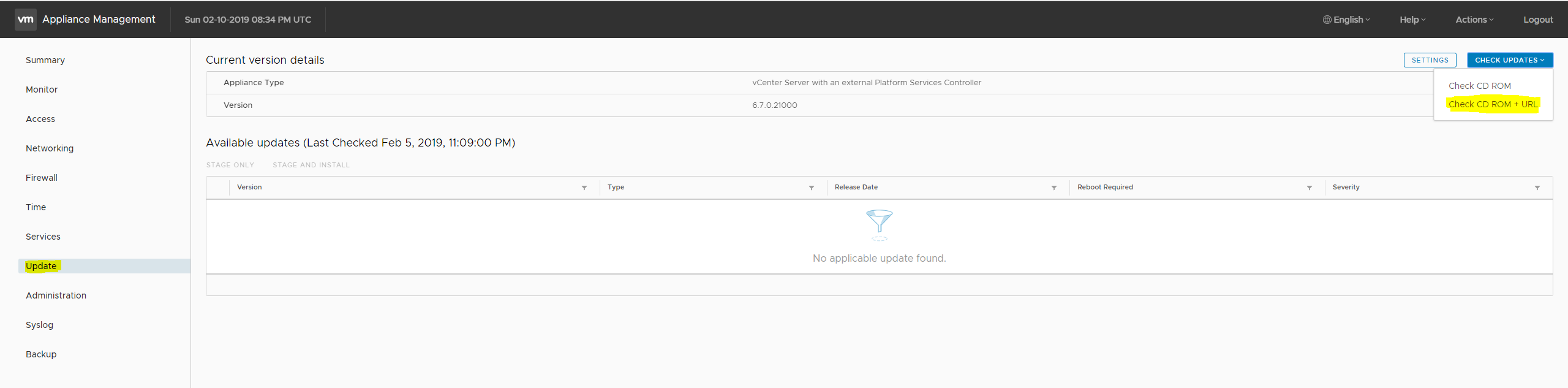
- 어플라이언스 관리 페이지에서 update > check update > check CD ROM + URL로 이동합니다.
- 사용 가능한 업데이트가 표시되면 vCenter 및 플랫폼 서비스 컨트롤러의 필요한 백업 및/또는 스냅샷을 생성합니다(해당하는 경우).
- Install updates를 클릭하고 모든 업데이트를 설치합니다.
- EULA 동의
- 설치가 완료되면 OK를 클릭한 다음 vCenter 및 플랫폼 서비스 컨트롤러를 재부팅합니다.
설치 프로그램 업그레이드 진입
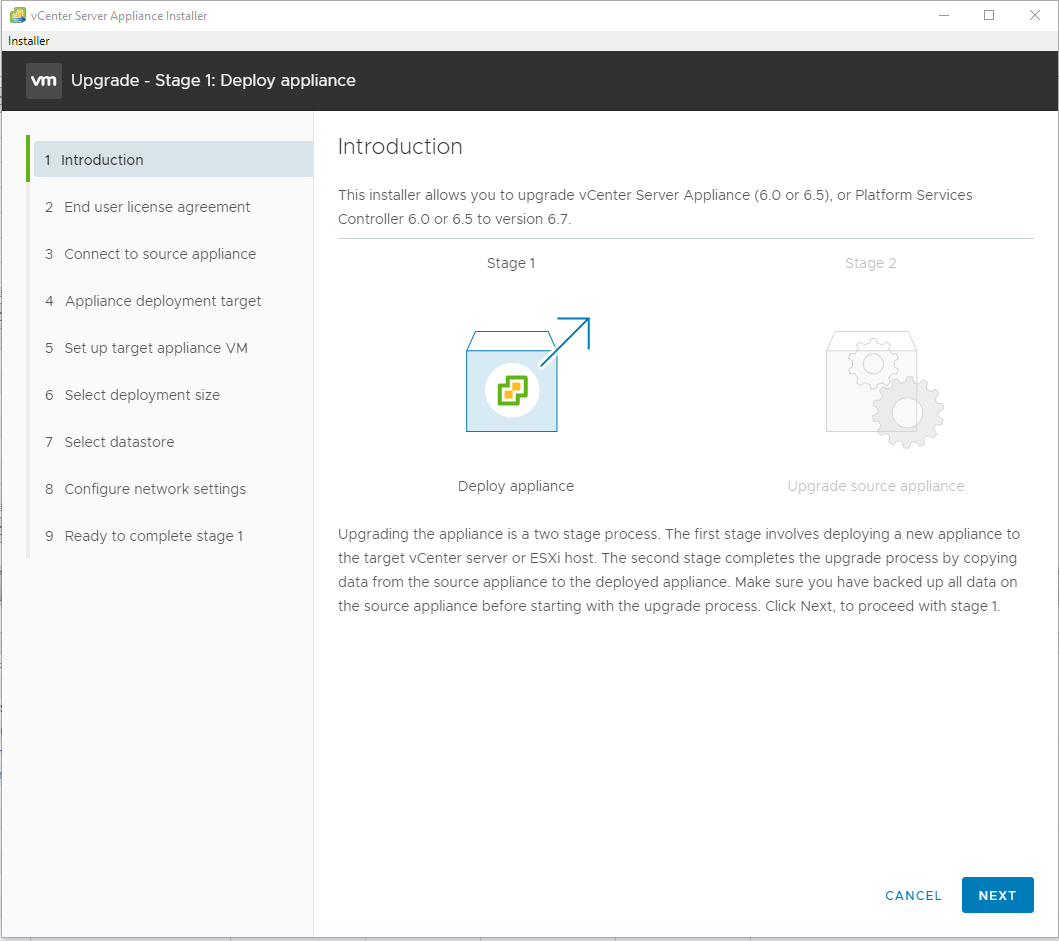
이는 2단계 프로세스입니다. 1단계에서는 새 vCenter 및 플랫폼 서비스 컨트롤러(해당하는 경우)를 배포합니다. 2단계는 구성, 사용자 및 원래 어플라이언스의 ID를 복제합니다.
vCenter 설치 프로그램을 통해 업그레이드하기 전에 클러스터에서 DRS를 비활성화하는 것이 중요합니다.
외부 플랫폼 서비스 컨트롤러가 있는 경우 vCenter 어플라이언스 전에 먼저 업그레이드해야 합니다.
1단계(vCenter에 내장된 플랫폼 서비스 컨트롤러가 있는 경우 건너뛰기)
- vCenter 어플라이언스 및 플랫폼 서비스 컨트롤러의 필요한 백업 및/또는 스냅샷 생성(해당하는 경우)
- 회사의 MyVmware 계정에서 업그레이드된 버전의 vCenter 설치 ISO를 다운로드합니다. 6.5: https://my.vmware.com/group/vmware/info?slug=datacenter_cloud_infrastructure/vmware_vsphere/6_5
- 설치 프로그램 ISO를 다운로드한 후 로컬 컴퓨터에 마운트합니다.
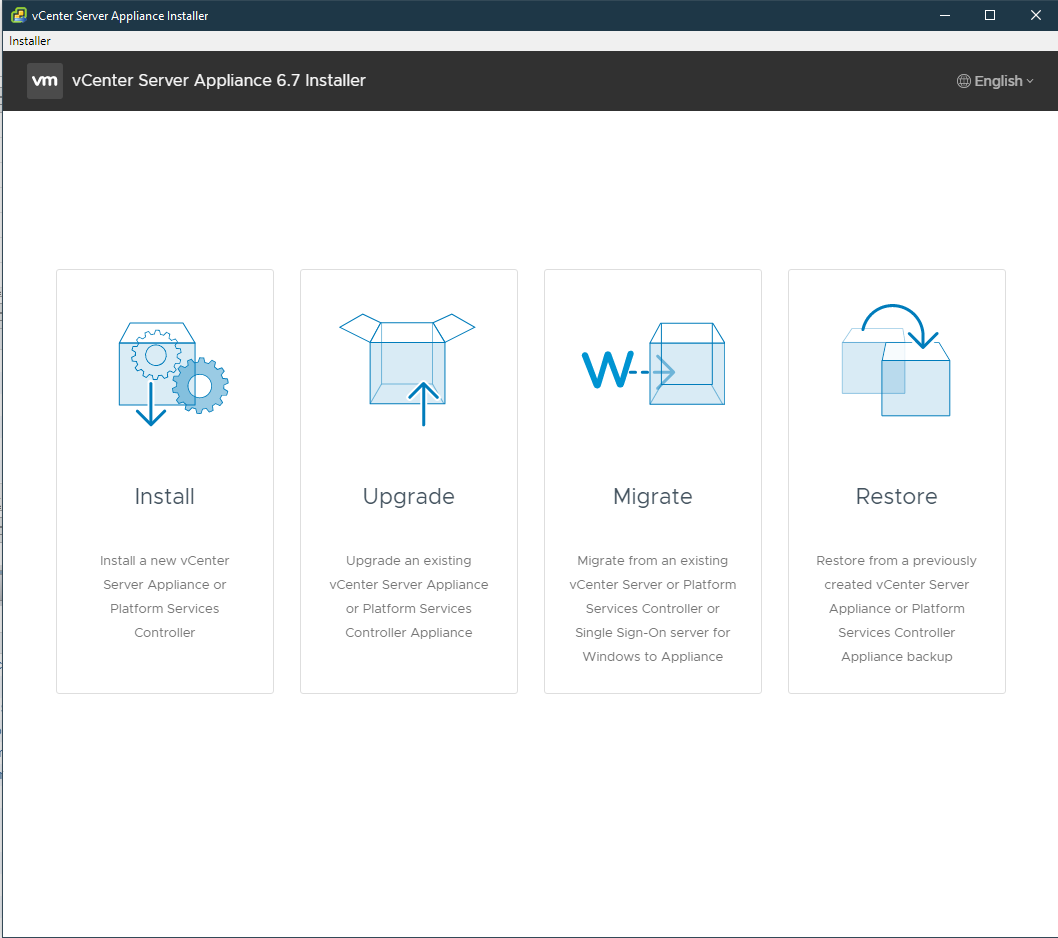
- 마운트되면 vcsa-UI-installer > win32 > installer.exe로 이동합니다.
- 기본 설치 프로그램 페이지에서 업그레이드를 클릭합니다.
- Introduction에서 NEXT를 클릭합니다.
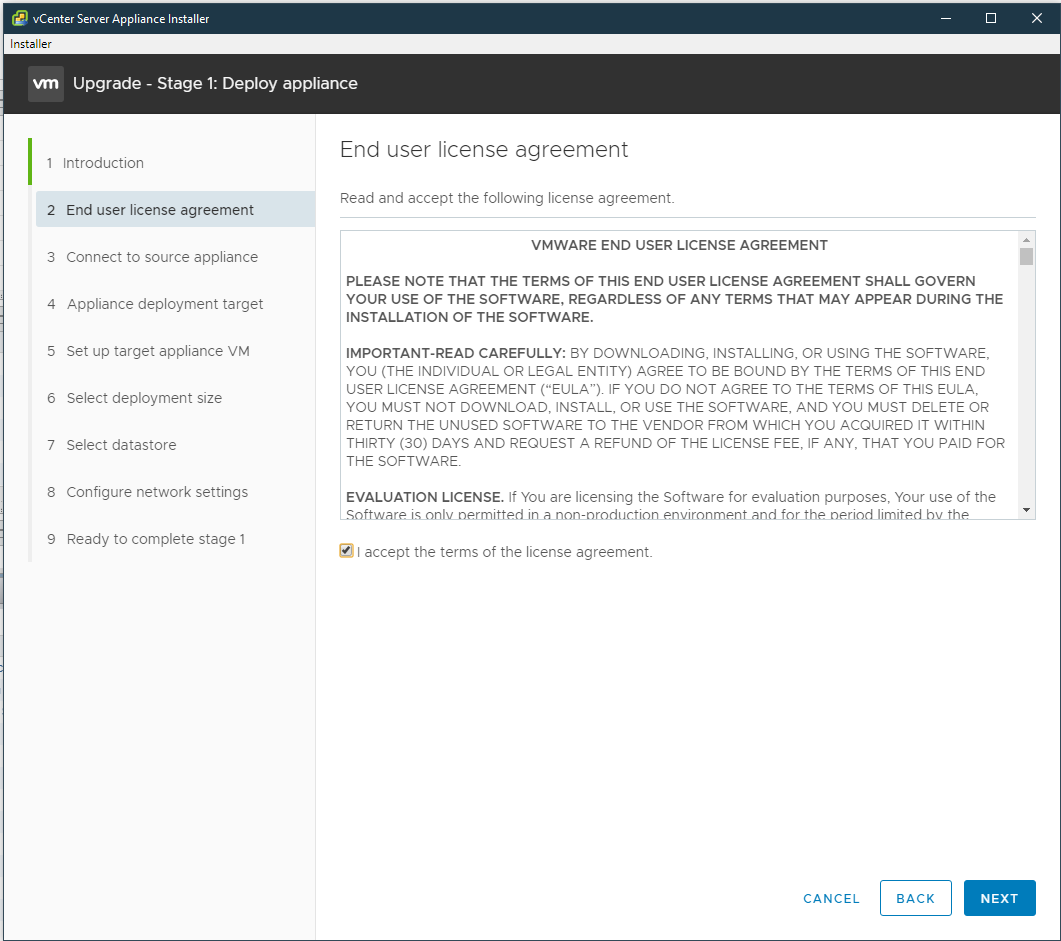
- EULA에 동의한 후 NEXT를 클릭합니다.
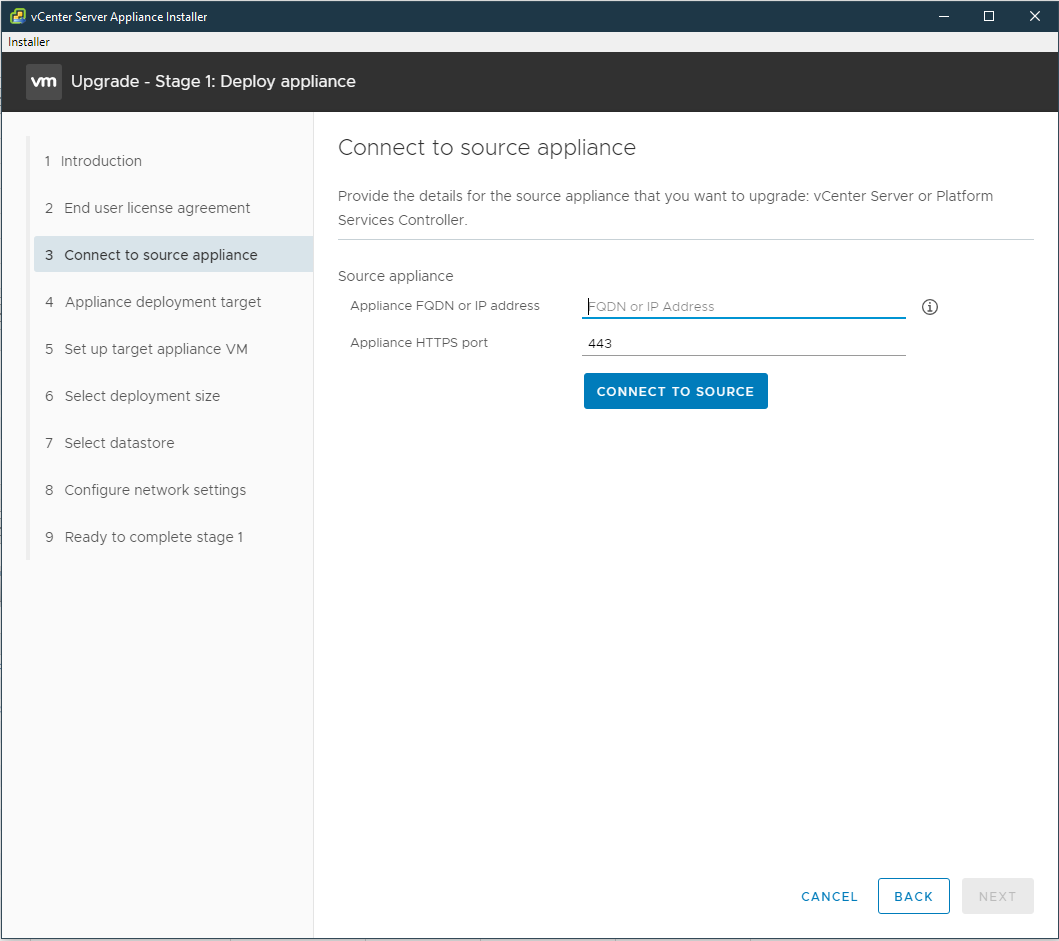
- 플랫폼 서비스 컨트롤러의 IP 또는 FQDN을 입력한 후 NEXT를 클릭합니다.
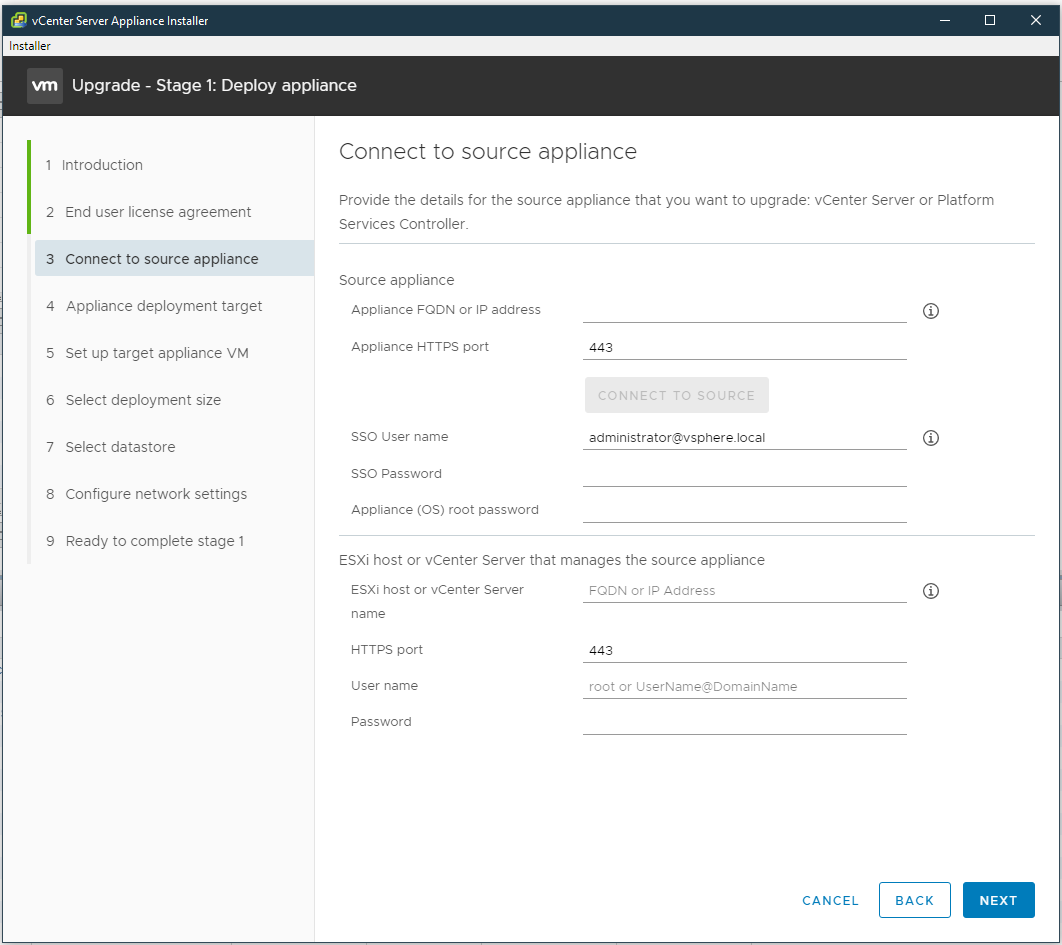
- SSO 사용자 이름에 대한 administrator@vsphere.local 자격 증명, 어플라이언스(OS) 루트 비밀번호에 대한 PSC(Platform Service Controller) 루트 비밀번호를 입력합니다. PSC VM이 현재 실행 중인 호스트 IP 또는 FQDN 및 호스트 루트 자격 증명을 입력한 후 NEXT를 클릭합니다.
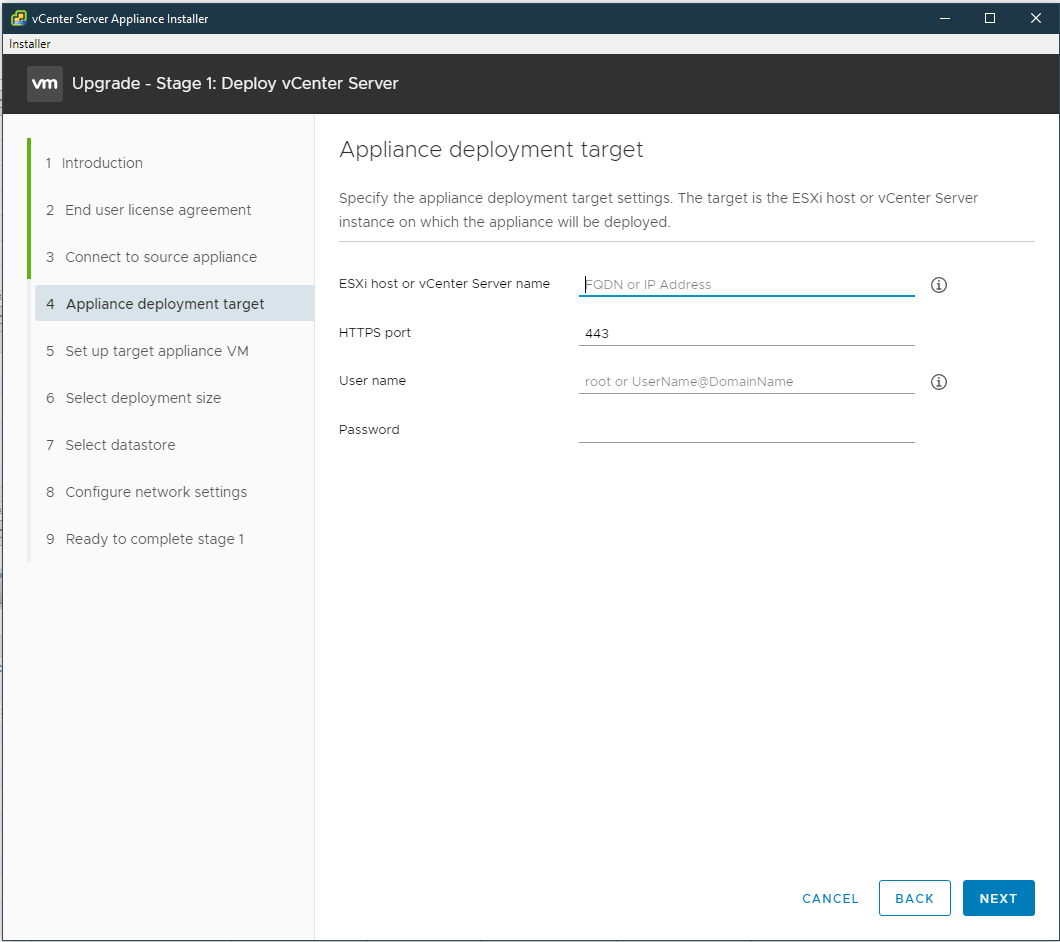
- 어플라이언스 배포 타겟에서 vCenter IP 또는 FQDN을 "ESXi host or vCenter Server name"에 입력하고 administrator@vsphere.local 자격 증명을 사용자 이름과 비밀번호에 입력한 후, NEXT를 클릭합니다.
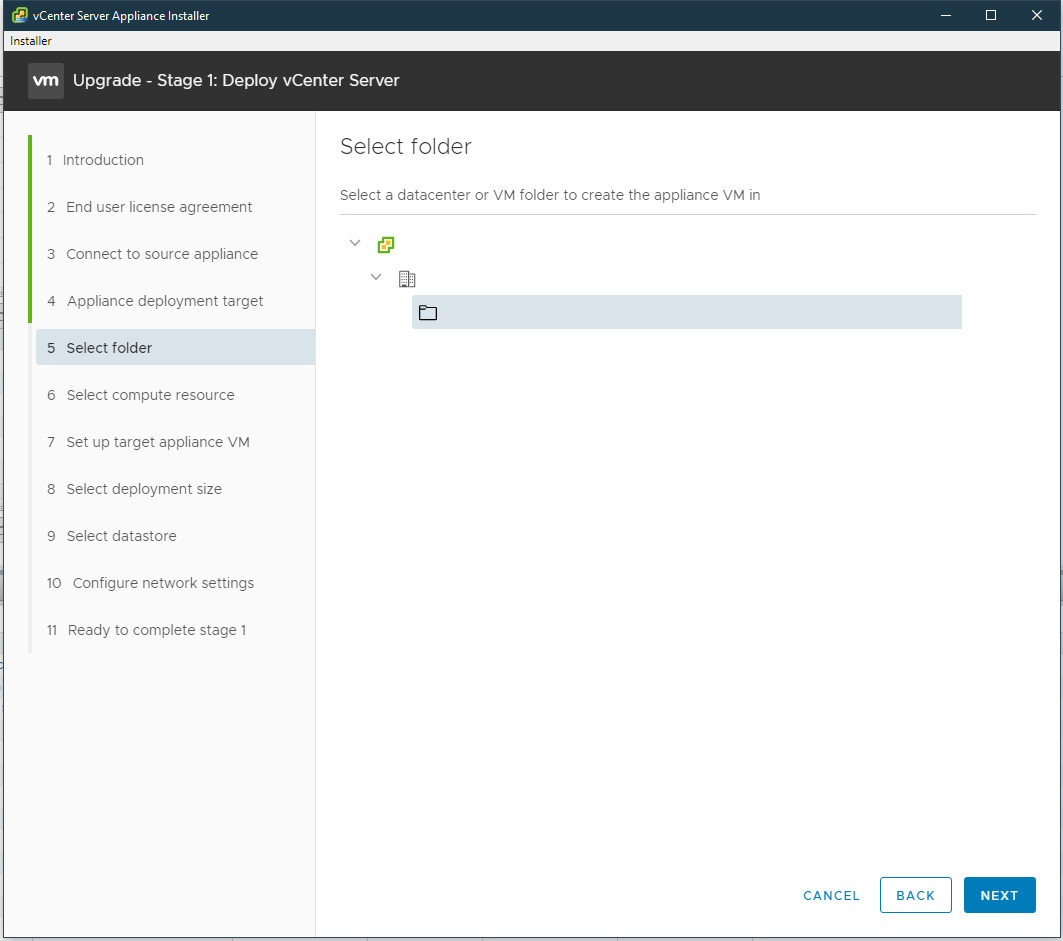
- Select folder에서 vCenter > Datacenter > Discovered virtual machine(이미 사용자가 생성한 VM 컨테이너가 있는 경우 대신 선택)으로 이동하고 NEXT를 클릭합니다.
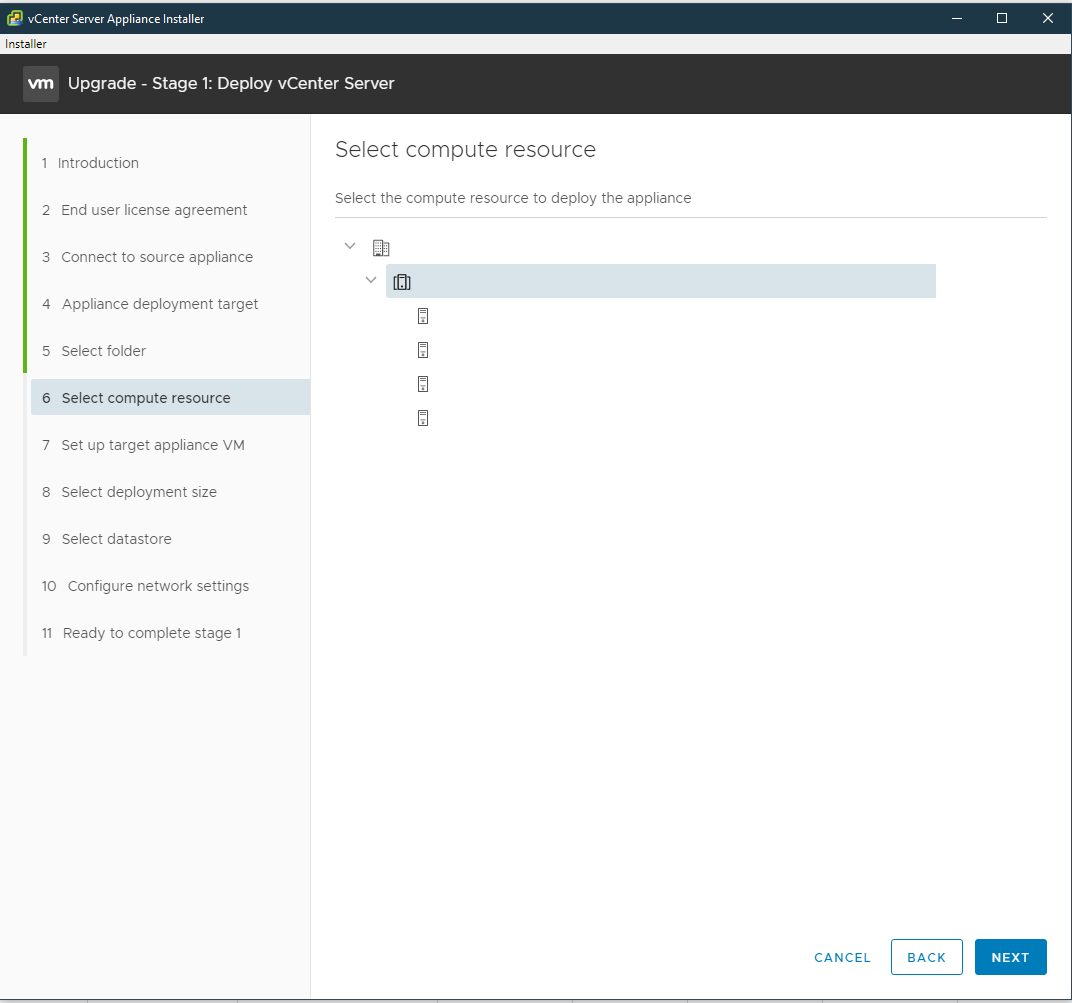
- 선택한 컴퓨팅 리소스에서 새로 배포된 어플라이언스를 수용할 호스트를 선택하고 NEXT를 클릭합니다.
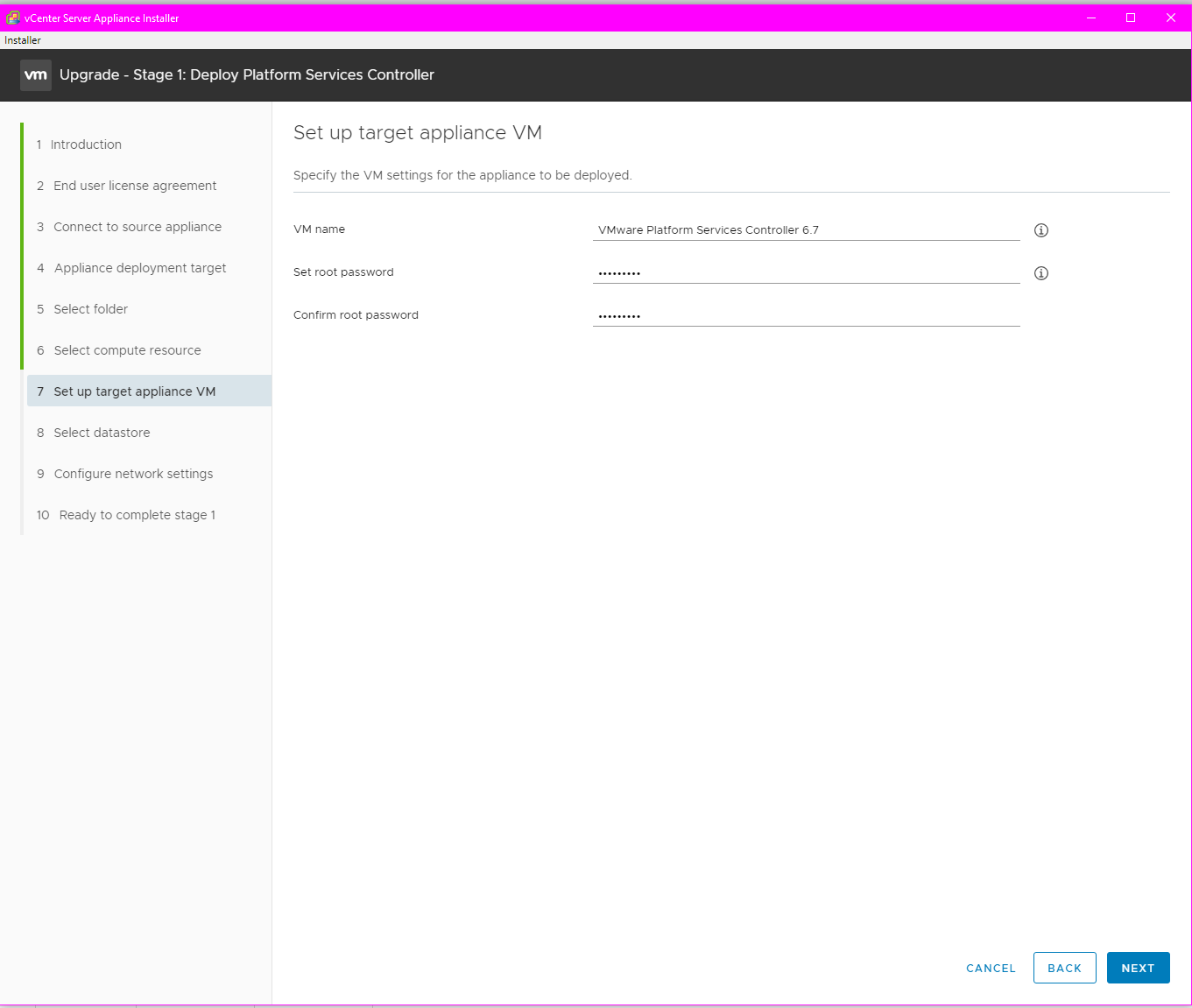
- Step Up target appliance VM에서 원래 PSC VM과 동일한 이름을 입력하고 마지막에 6.5 또는 6.7을 입력한 후 NEXT를 클릭합니다.
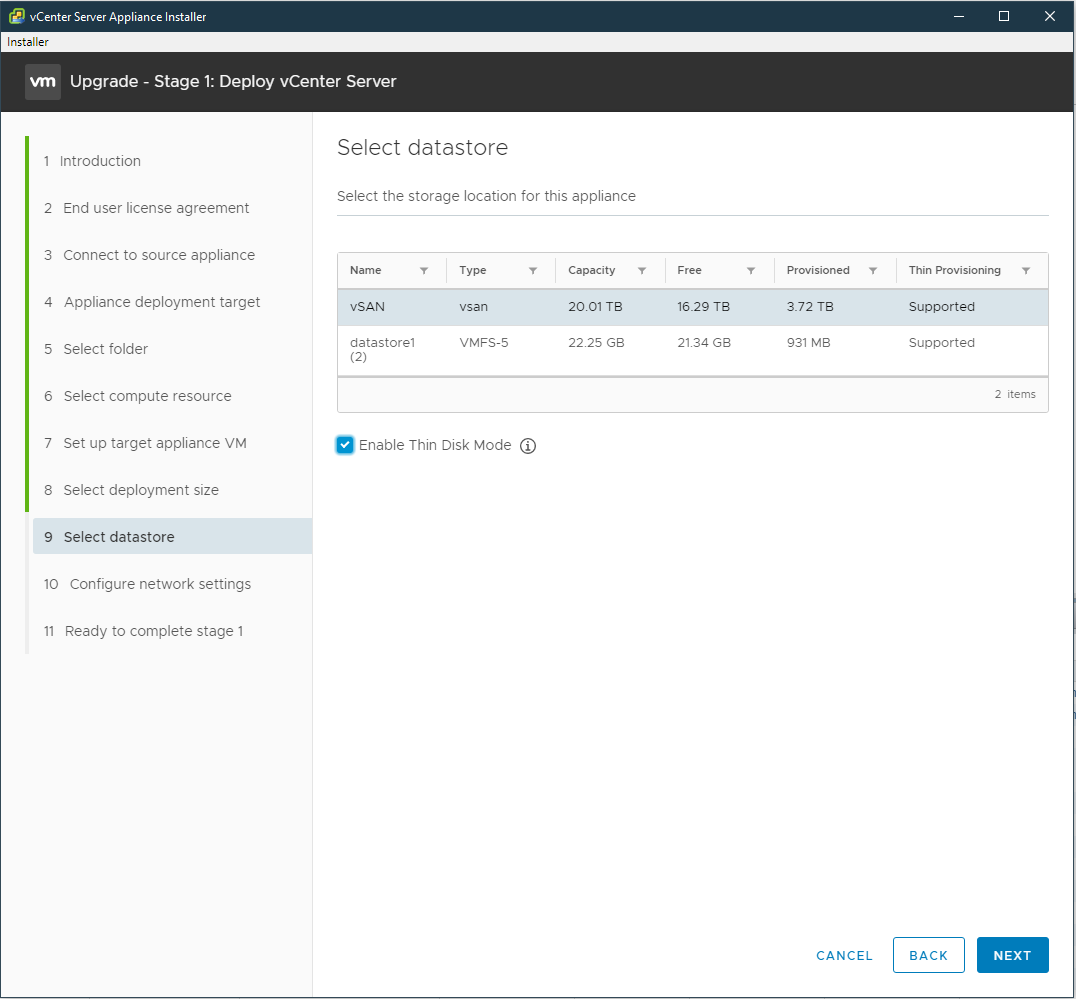
- Select datastore에서 vSAN 데이터 저장소를 선택하고 Enable Thin Disk Mode를 사용하도록 선택한 후 NEXT를 클릭합니다.
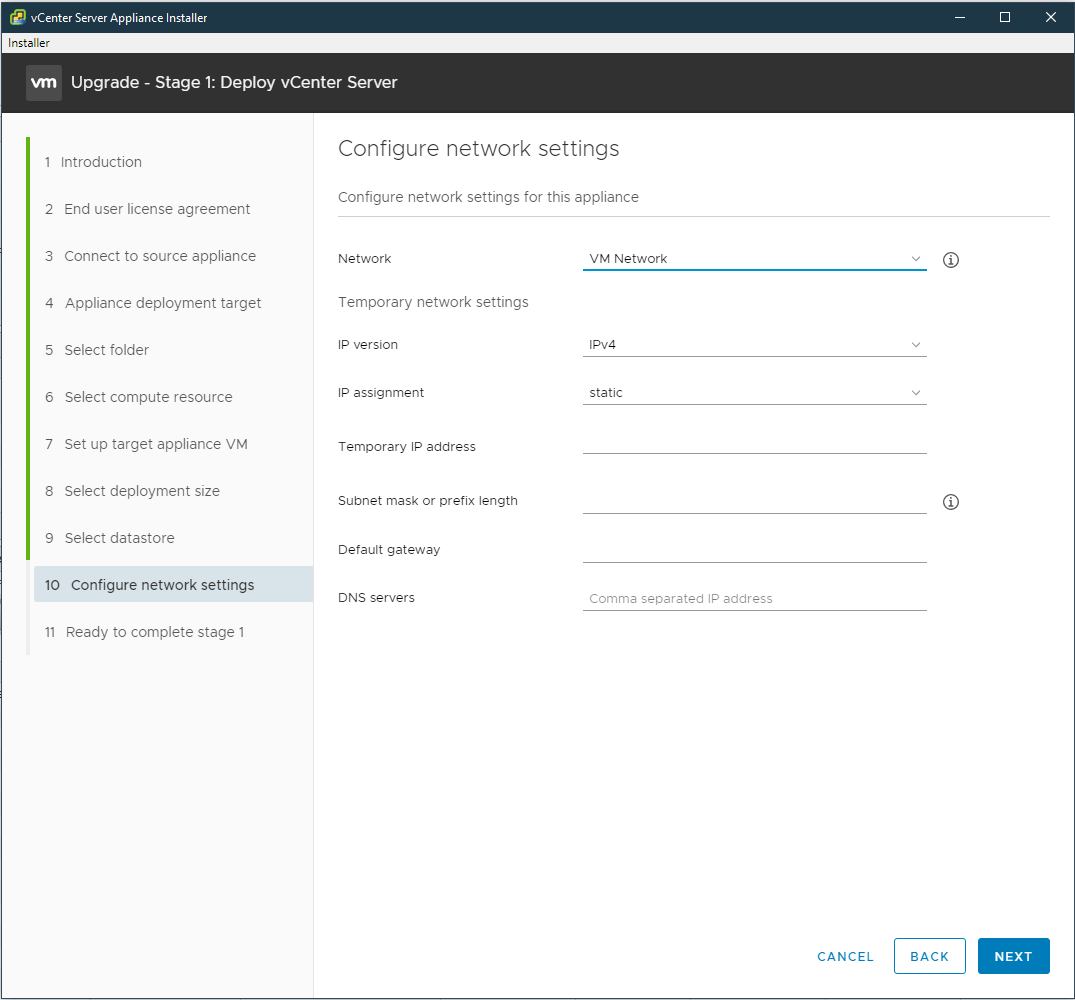
- Configure network settings에서 원래 플랫폼 서비스 컨트롤러와 동일한 포트 그룹을 선택합니다. 임시 네트워크 설정의 경우 원래 플랫폼 서비스 컨트롤러와 기본 게이트웨이 및 DNS 서버에 연결할 수 있는 정적 IP를 입력합니다. 이 임시 주소는 원래 어플라이언스와 새 어플라이언스 간의 데이터 전송 중에만 사용됩니다.
- 1단계 완료 준비에서 정보를 검토하고 확인한 다음 Finish를 클릭합니다.
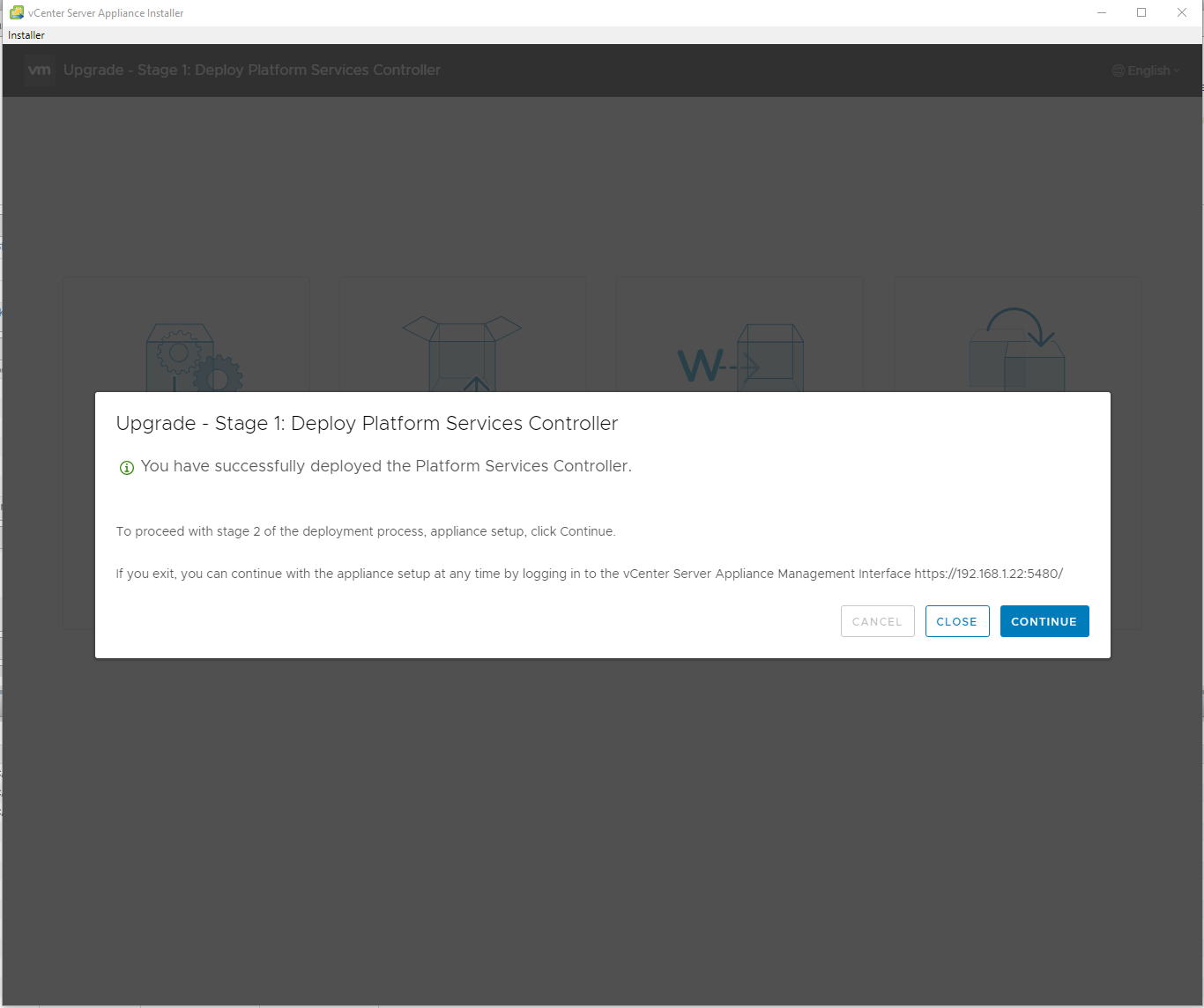
- 플랫폼 서비스 컨트롤러가 배포를 완료할 때까지 기다립니다.
- 업그레이드가 끝나면 플랫폼 서비스 컨트롤러 업그레이드의 두 번째 단계로 진행합니다.
2단계(플랫폼 서비스 컨트롤러 업그레이드)
- Continue를 클릭합니다.
- Introduction에서 Continue를 클릭합니다.
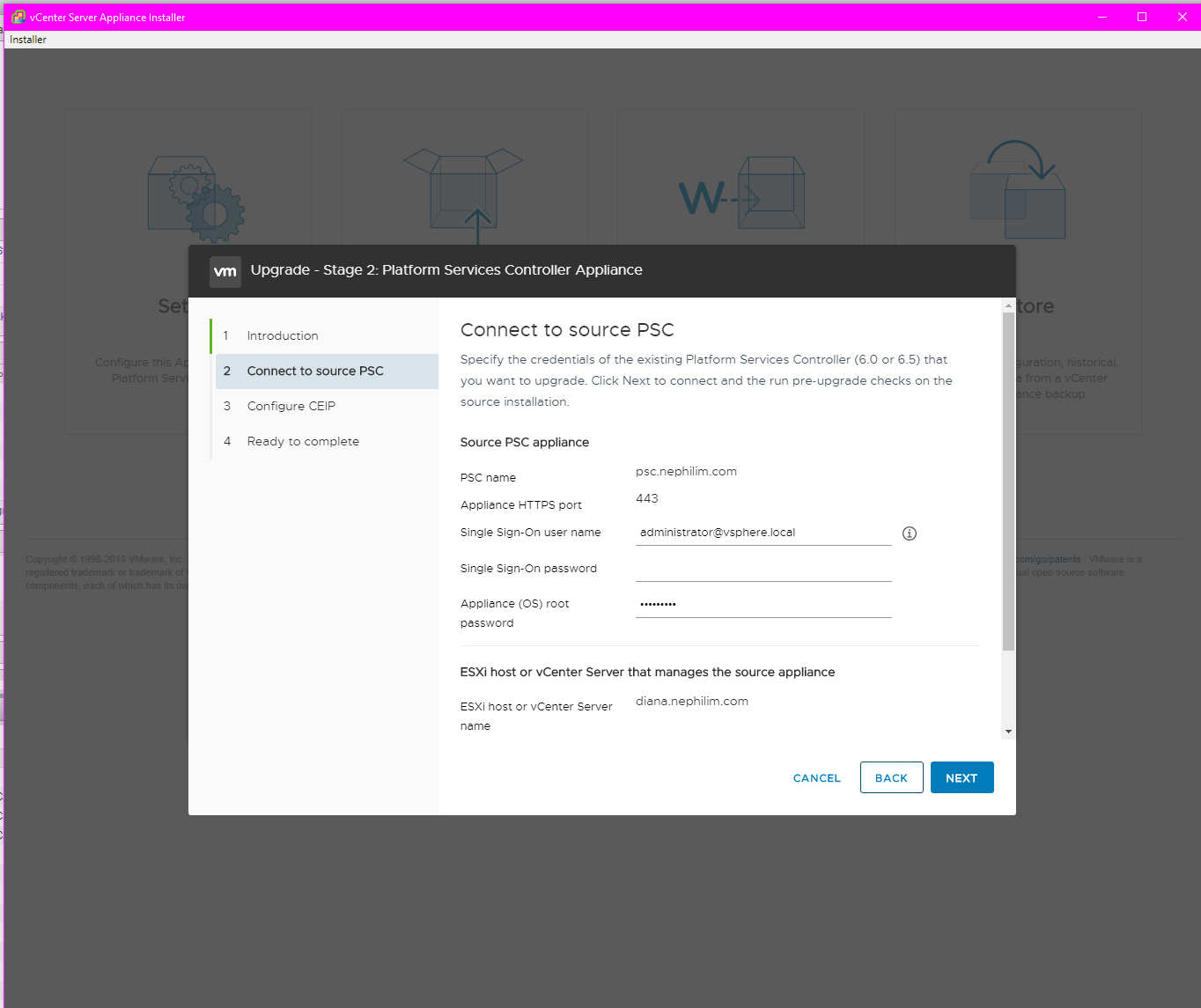
- Connect to source PSC에서 Single Sign-On 사용자 이름과 비밀번호에 administrator@vpshere.local 자격 증명을 입력하고 PSC 루트 비밀번호를 입력하십시오.
- Configure CEIP에서 VMware 고객 경험 개선 프로그램에 참여하려면 선택하거나 선택 취소합니다.
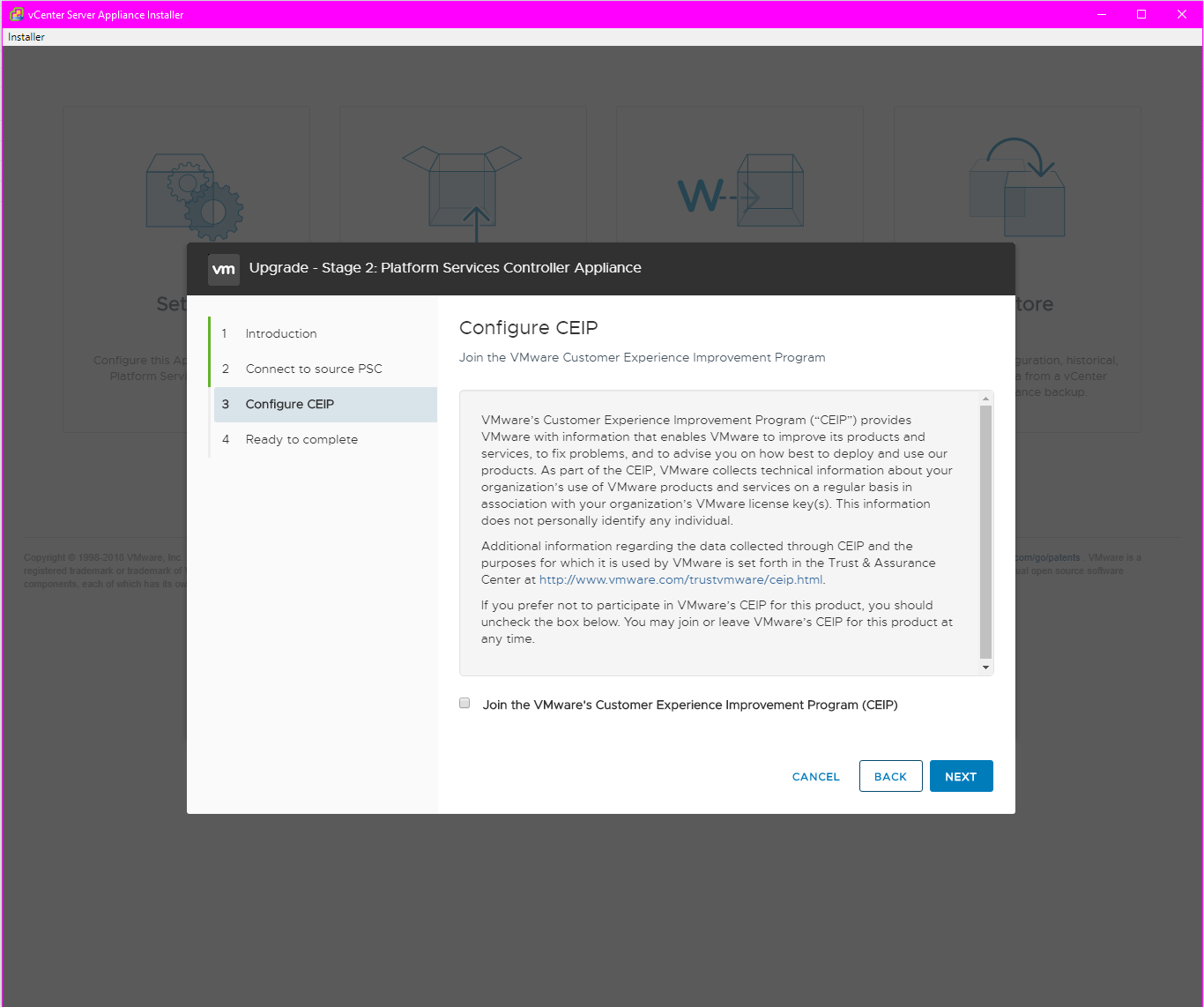
- 완료할 준비가 되면 정보를 확인하고, 어플라이언스의 되돌릴 수 있는 백업 또는 스냅샷이 있는지 확인한 후 "I have backed up the source platform services controller and all required data from the database"를 선택합니다.
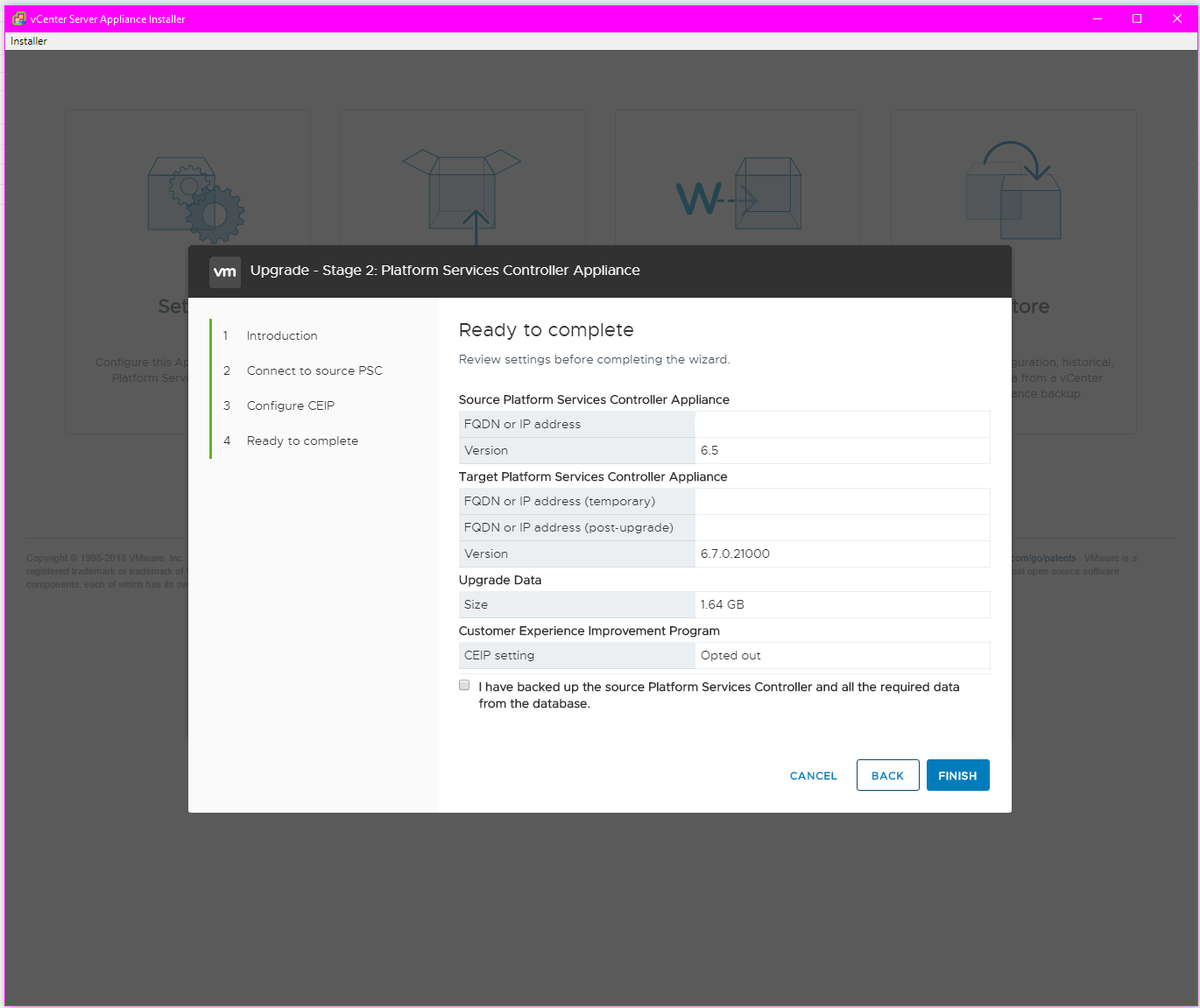
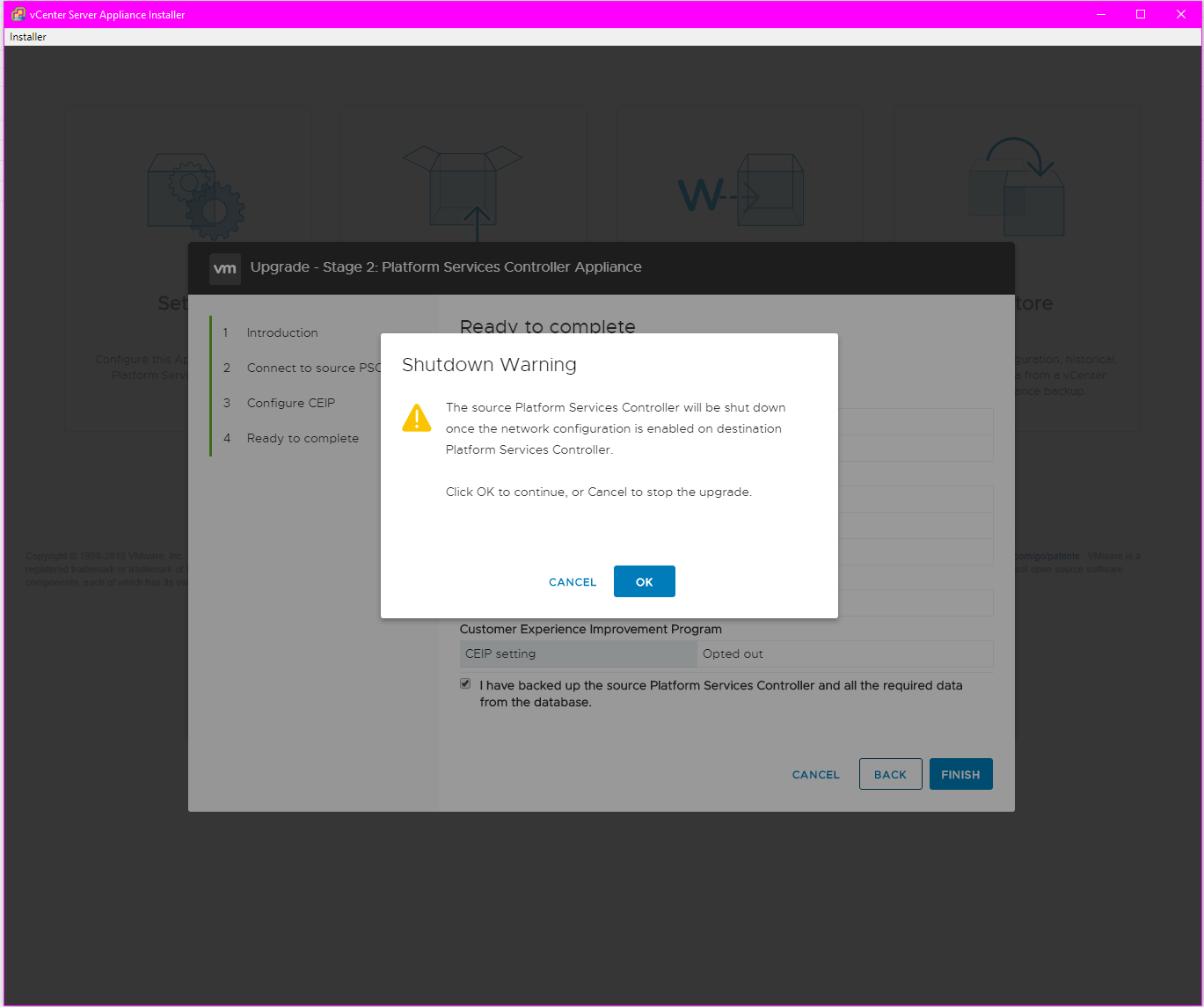
- Finish를 클릭하여 타겟 플랫폼 서비스 컨트롤러에서 사용자 및 구성의 데이터 전송을 시작합니다. 네트워크 구성이 복사되면 원래 플랫폼 서비스 컨트롤러의 전원이 꺼집니다.
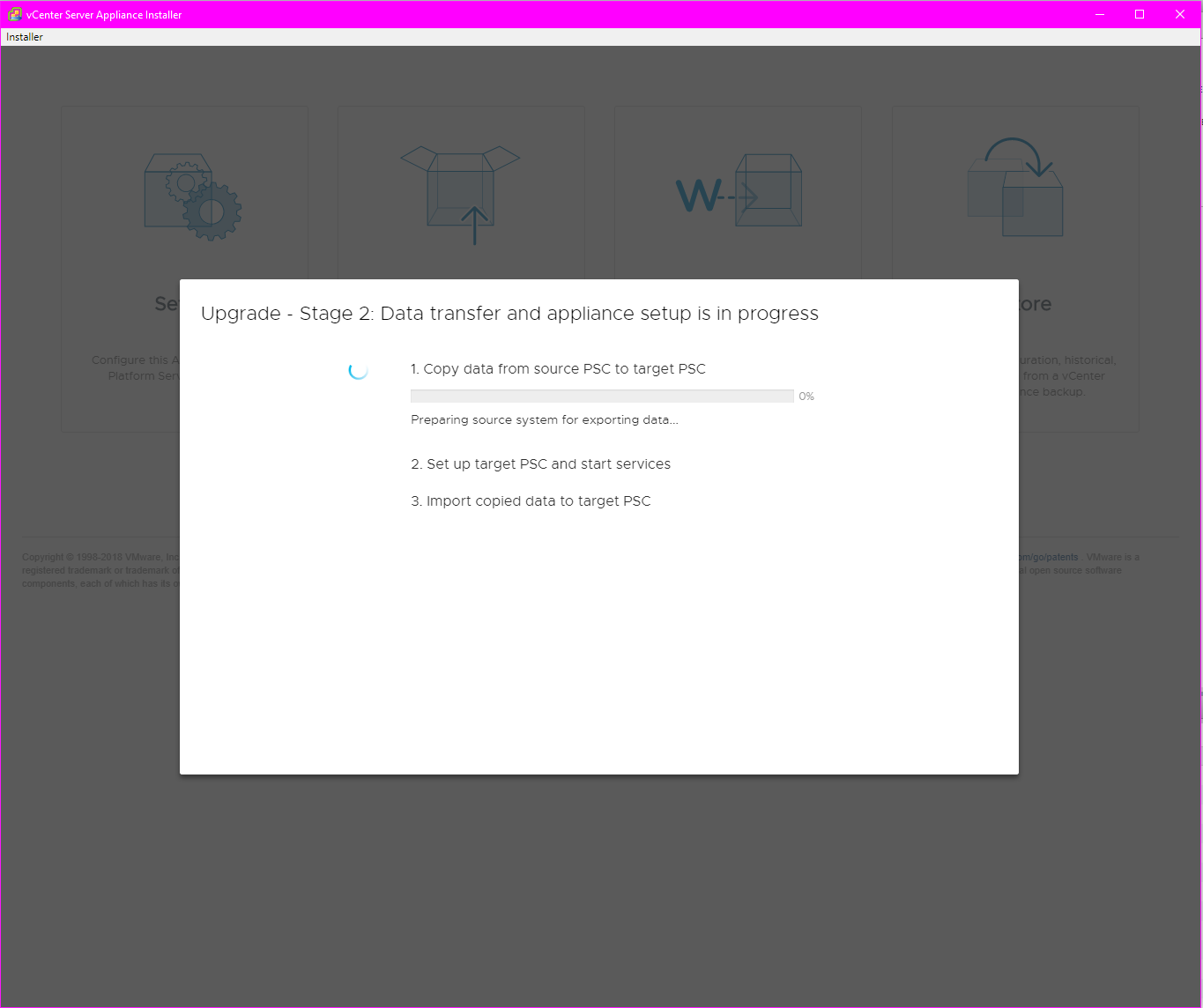
- 새 PSC가 데이터 전송 및 서비스 설정을 완료할 때까지 기다립니다.
- 업그레이드가 완료되면 원래 PSC의 이름을 변경하고 VM 이름 끝에 legacy를 추가하고 새로 업데이트된 PSC의 이름을 원래 PSC로 변경한 후, 다음 1단계로 진행하여 vCenter를 업그레이드합니다.

1단계(내장된 플랫폼 서비스 컨트롤러로 vCenter를 업그레이드하거나 외부 플랫폼 서비스 컨트롤러 업그레이드를 완료)
외부 PSC 업그레이드를 완료했다면 5단계로 건너뛰십시오.
- vCenter 어플라이언스 및 플랫폼 서비스 컨트롤러의 필요한 백업 및/또는 스냅샷 생성(해당하는 경우)
- 회사의 MyVmware 계정에서 업그레이드할 vCenter 버전의 설치 ISO를 다운로드합니다. 6.5: https://my.vmware.com/group/vmware/info?slug=datacenter_cloud_infrastructure/vmware_vsphere/6_5
- 설치 프로그램 ISO를 다운로드한 후 로컬 컴퓨터에 마운트합니다.
- 마운트되면 vcsa-UI-installer > win32 > installer.exe로 이동합니다.
- 기본 설치 프로그램 페이지에서 업그레이드를 클릭합니다.
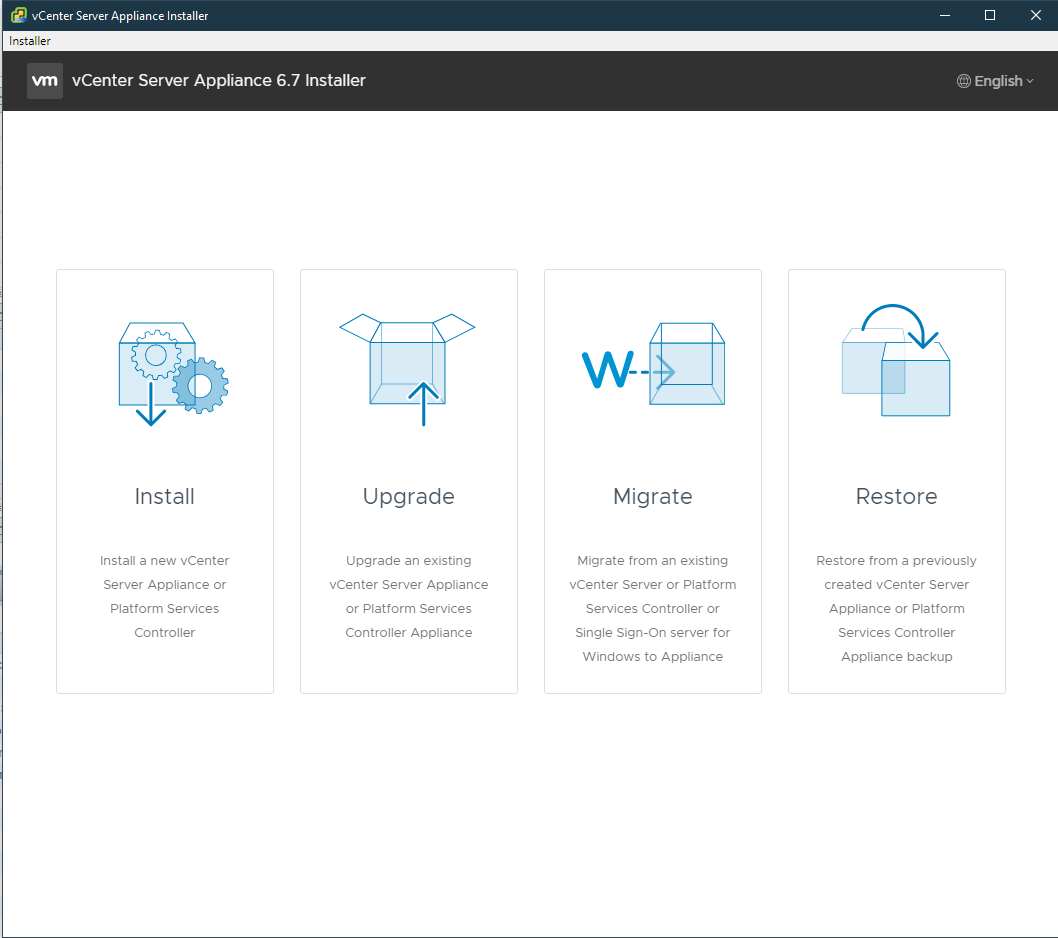
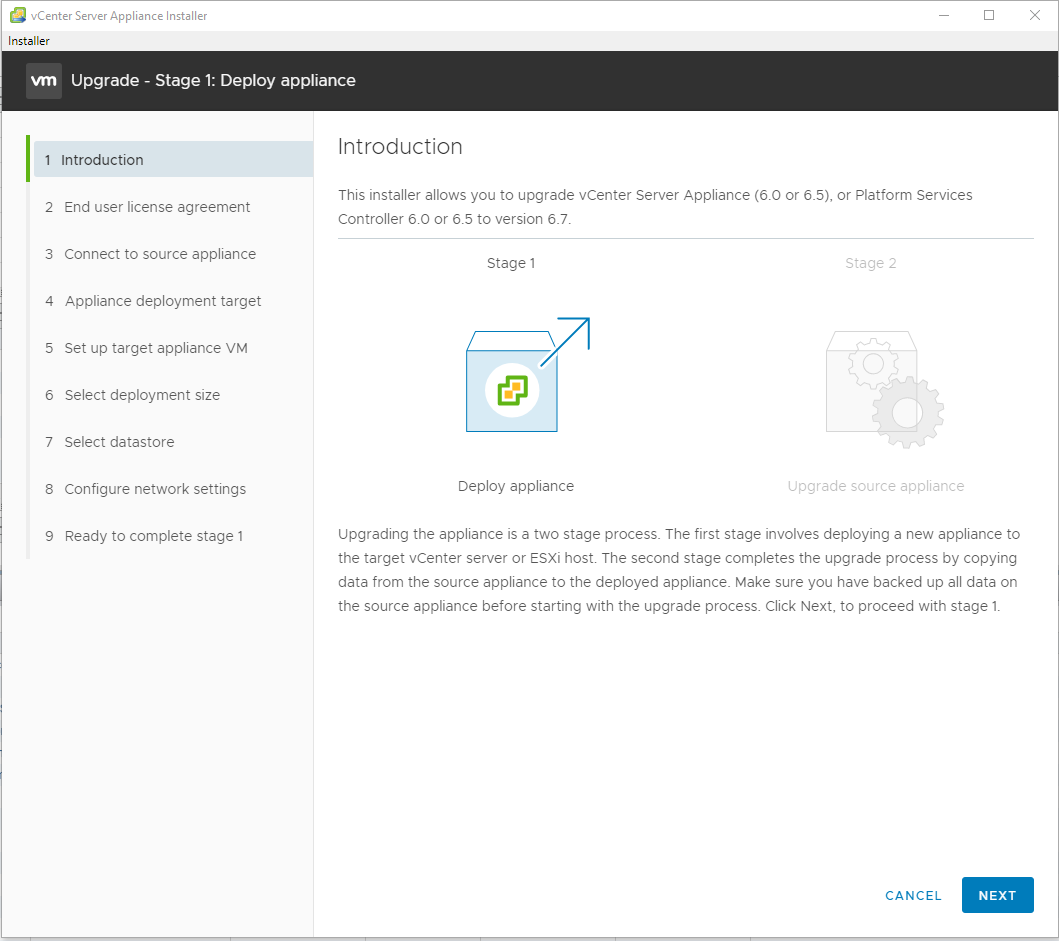
- Introduction에서 NEXT를 클릭합니다.
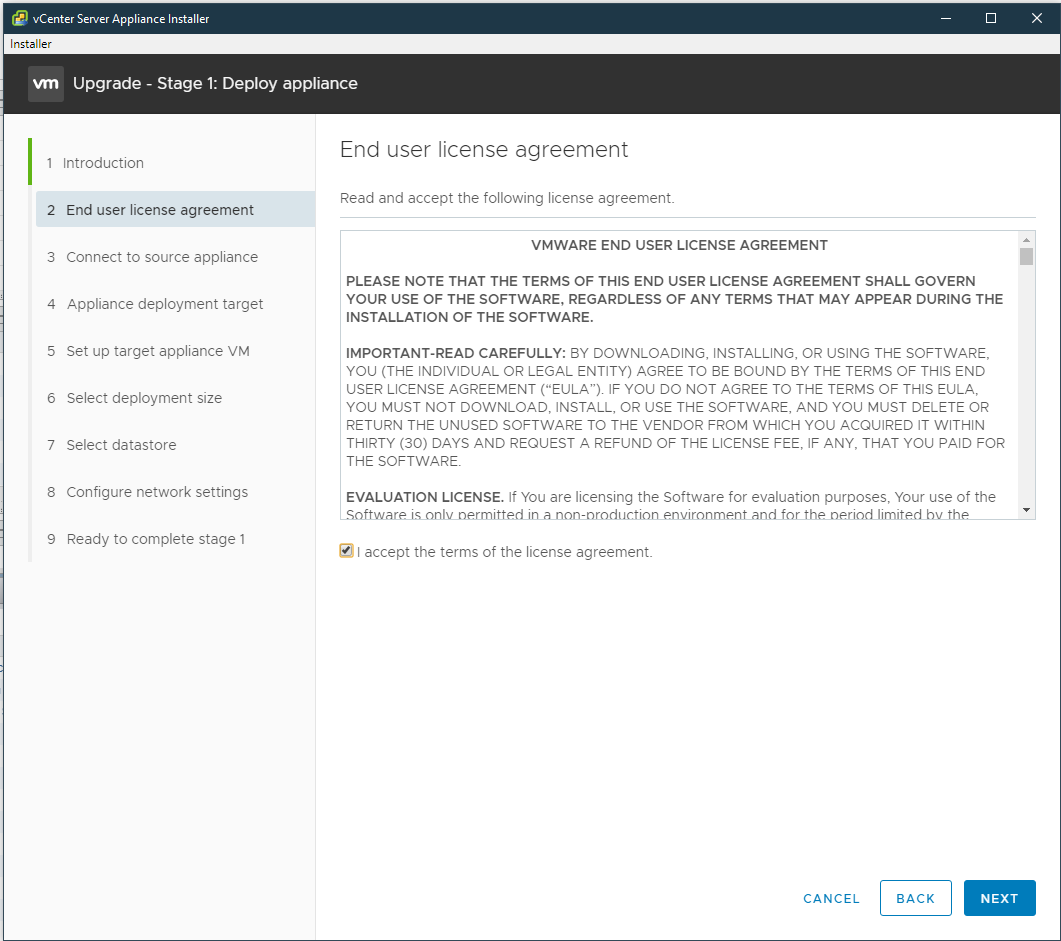
- EULA 동의
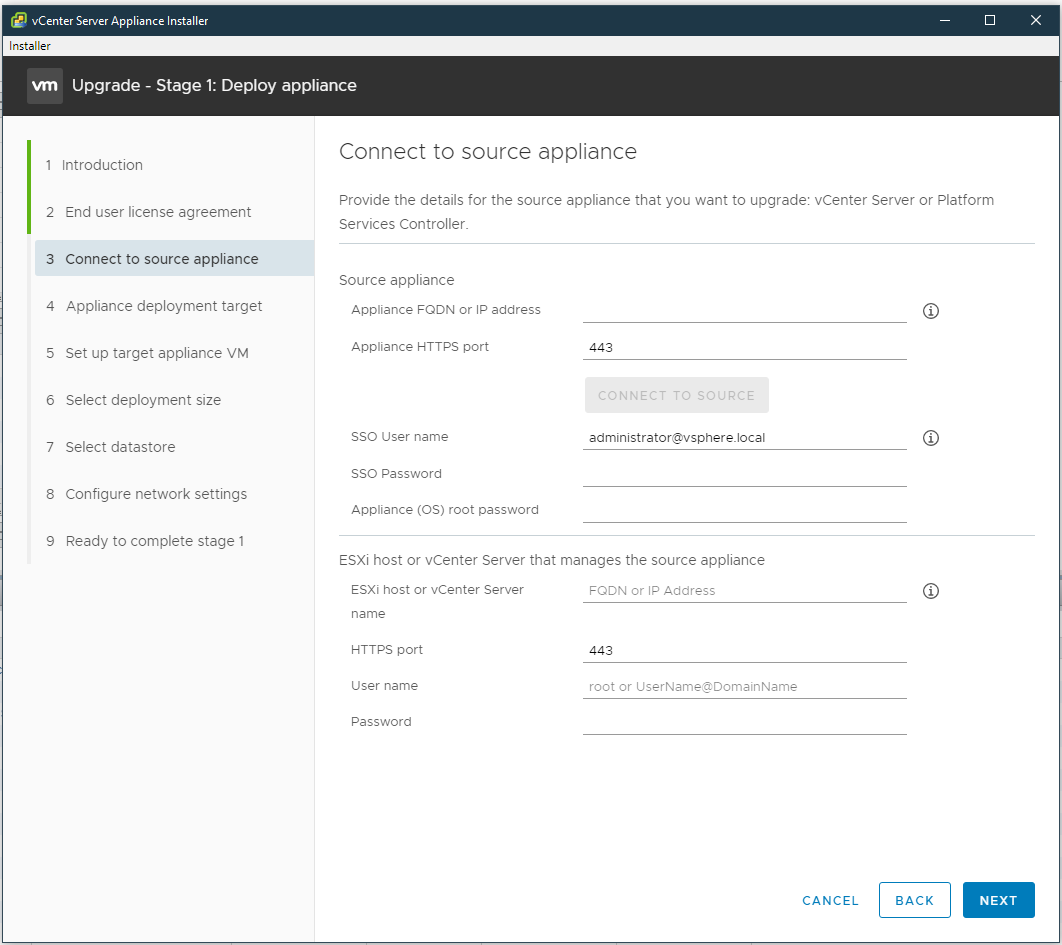
- "Connect to source appliance"에서 업그레이드할 vCenter의 FQDN 또는 IP 주소를 입력하고 NEXT를 클릭합니다.
- SSO 사용자 이름에 대한 administrator@vsphere.local 자격 증명과 어플라이언스(OS) 루트 비밀번호에 대한 vCSA 루트 비밀번호를 입력합니다. VCSA VM이 실행 중인 호스트 IP 또는 FQDN과 호스트 루트 자격 증명을 입력한 후 NEXT를 클릭합니다.
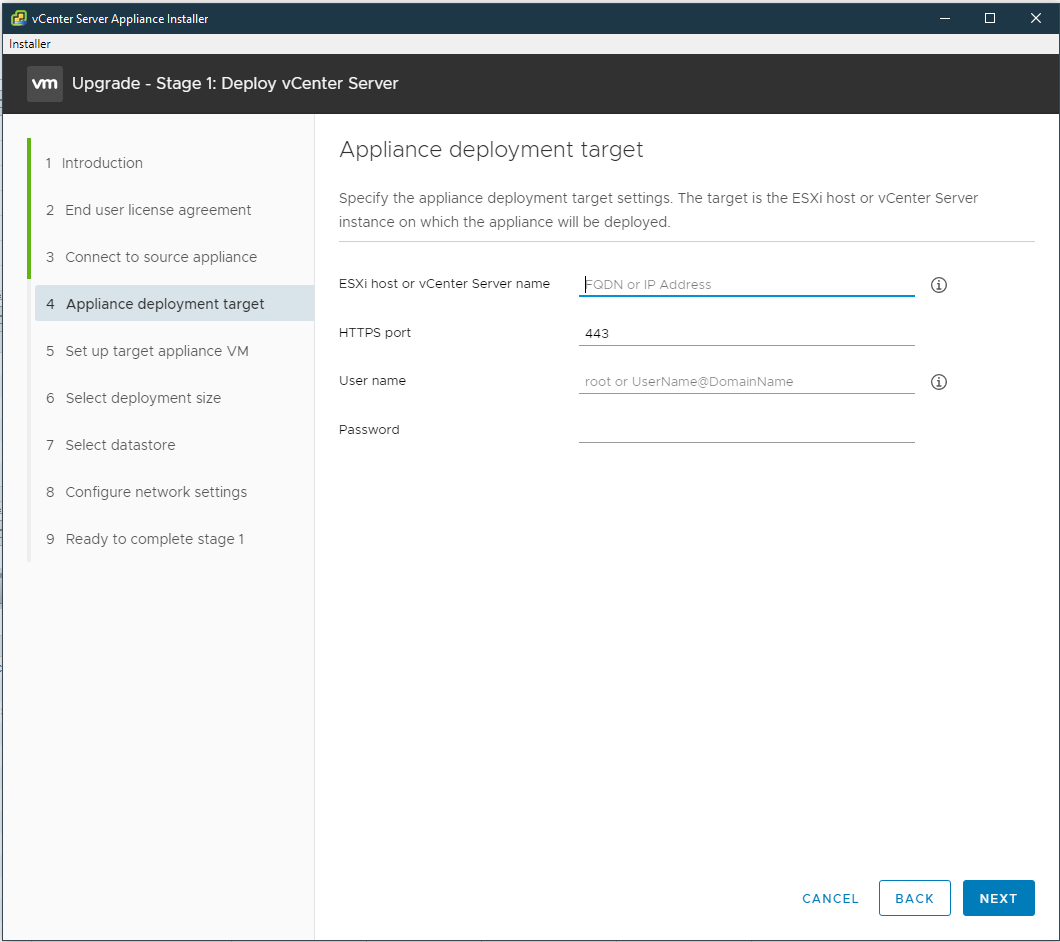
- 어플라이언스 배포 타겟에서 vCenter IP 또는 FQDN을 "ESXi host or vCenter Server name"에 입력하고 administrator@vsphere.local 자격 증명을 사용자 이름과 비밀번호에 입력한 후, NEXT를 클릭합니다.
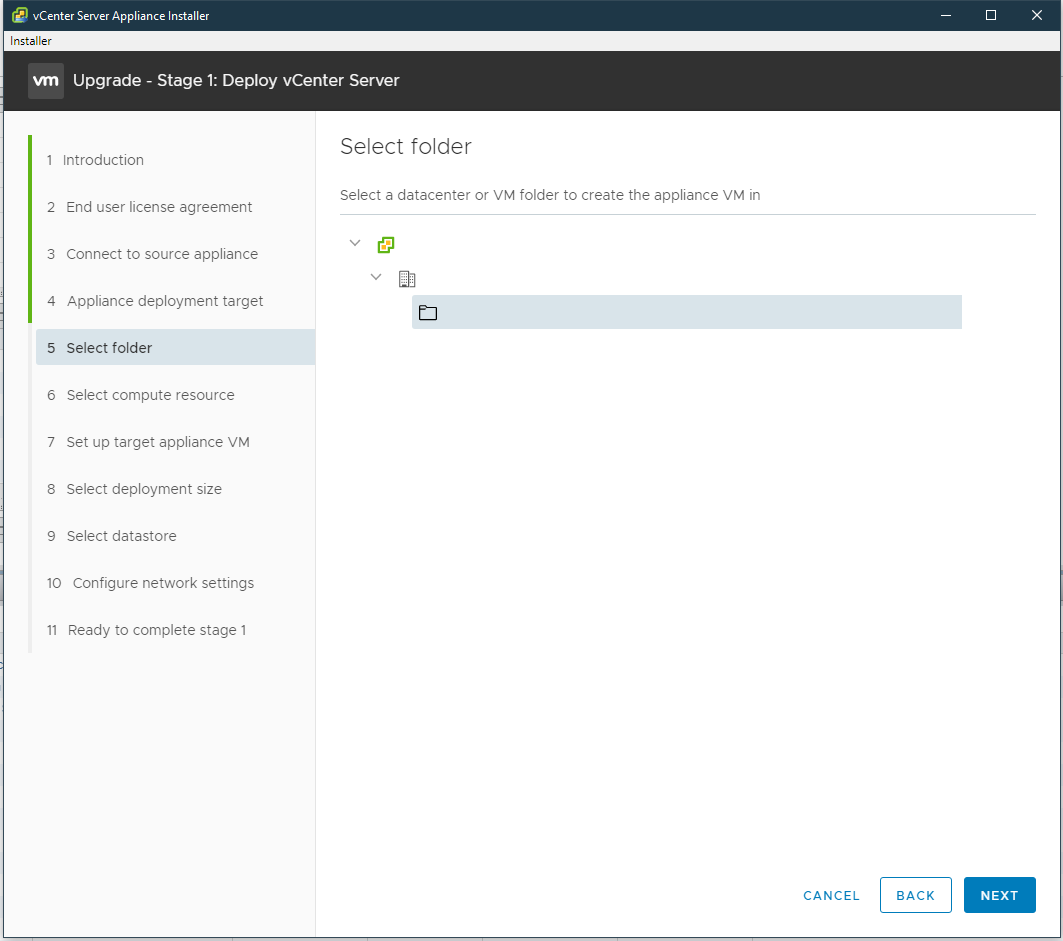
- Select folder에서 vCenter > Datacenter > Discovered virtual machine(사용자가 이미 VM 컨테이너를 생성한 경우 대신 선택)으로 이동하고 NEXT를 클릭합니다.
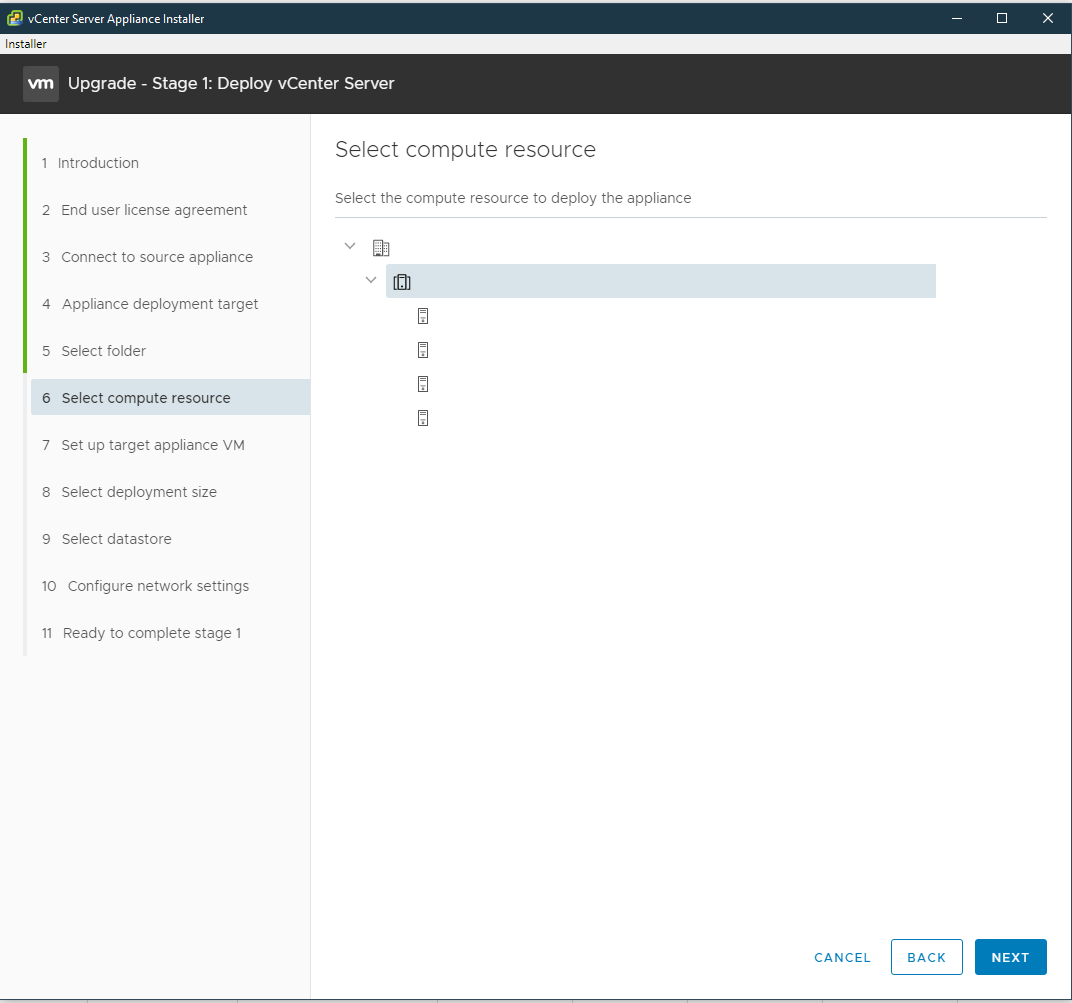
- 선택한 컴퓨팅 리소스에서 새로 배포된 어플라이언스를 수용할 호스트를 선택하고 NEXT를 클릭합니다.
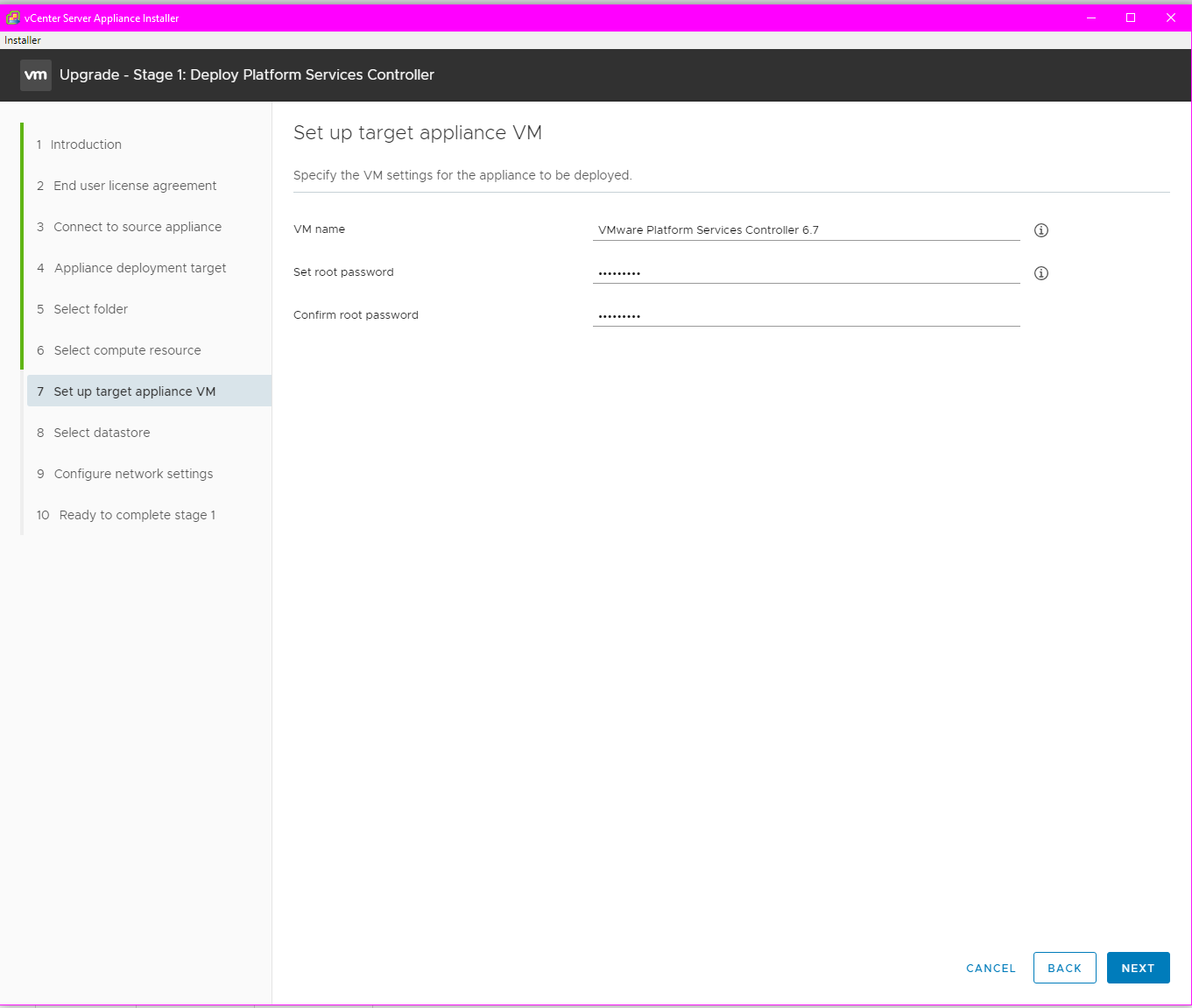
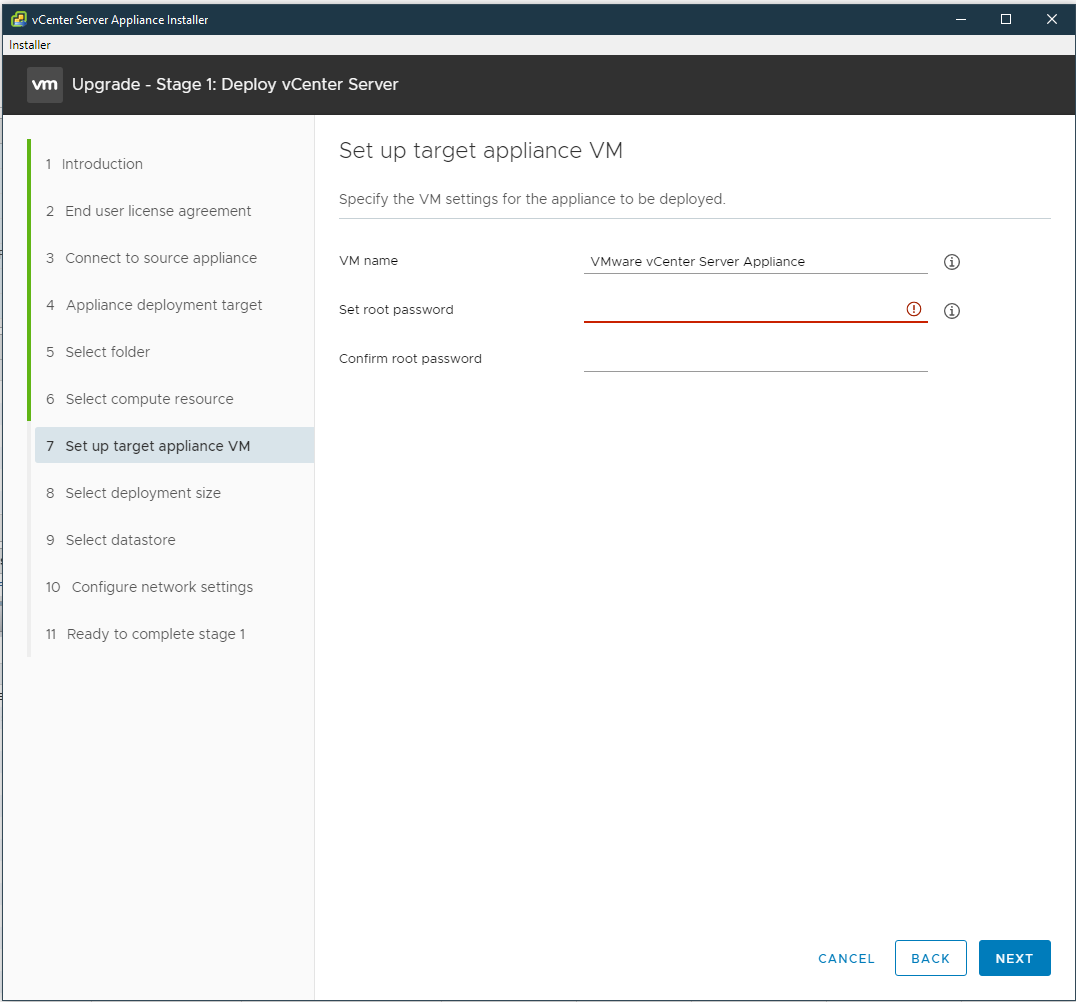
- Setup target appliance에서 6.5 또는 6.7이 있는 원래 vCenter VM과 동일한 VM 이름을 입력한 후 NEXT를 클릭합니다.
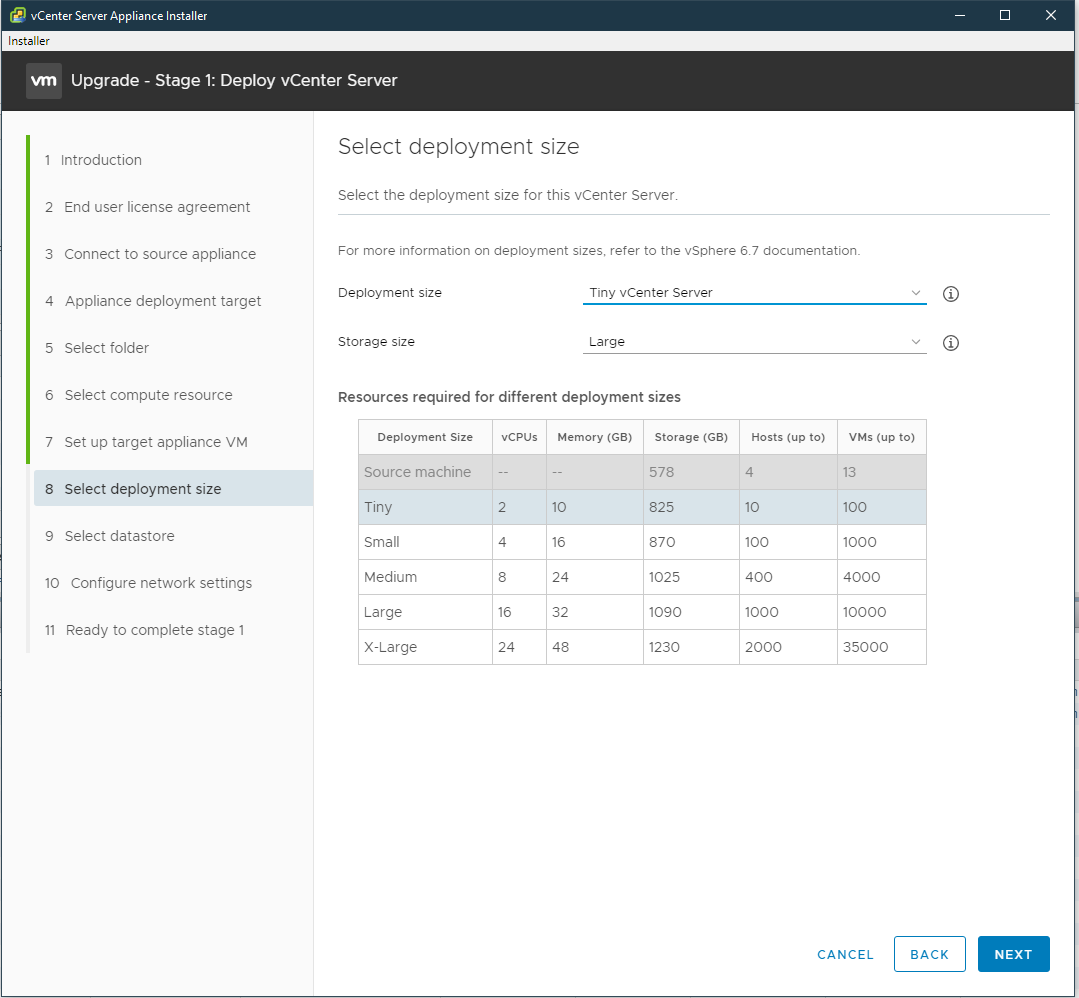
- 배포 크기를 선택할 때, 현재 환경에 가장 적합한 배포 크기를 선택합니다. 확실하지 않은 경우 NEXT를 클릭합니다.
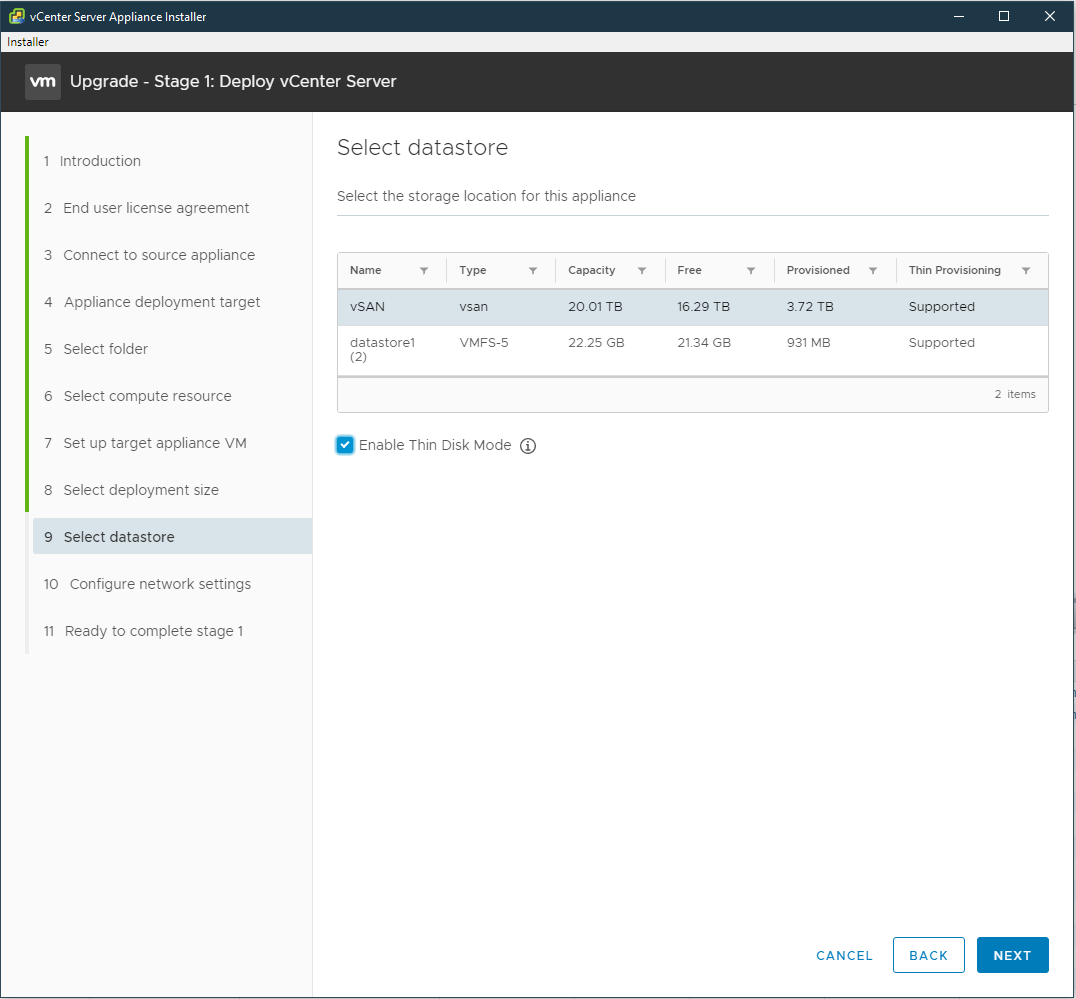
- Select datastore에서 vSAN 데이터 저장소를 선택하고 Enable Thin Disk Mode를 사용하도록 선택한 후 NEXT를 클릭합니다.
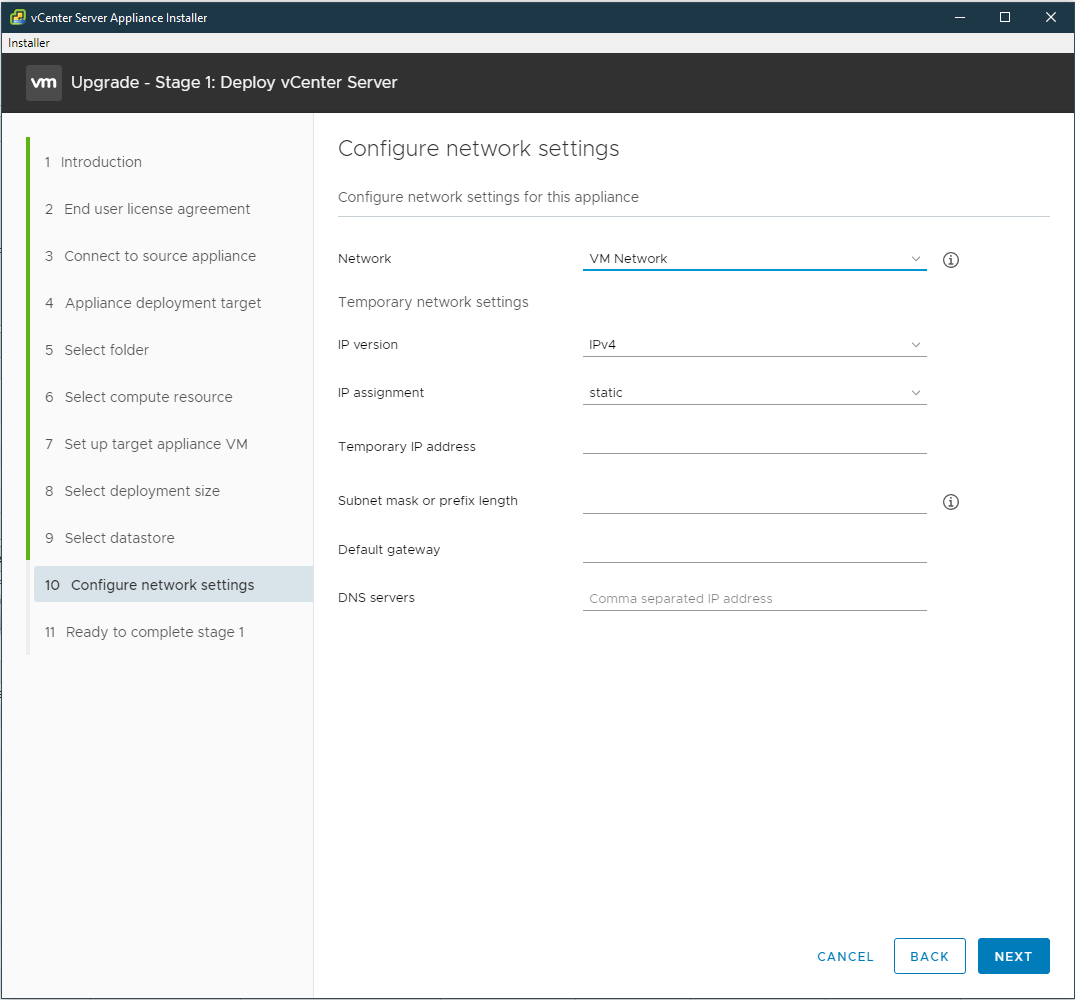
- Configure network settings에서 원래 플랫폼 서비스 컨트롤러와 동일한 포트 그룹을 선택합니다. 임시 네트워크 설정의 경우 원래 vCenter Server 어플라이언스와 기본 게이트웨이 및 DNS 서버에 연결할 수 있는 정적 IP를 입력합니다. 이 임시 주소는 원래 어플라이언스와 새 어플라이언스 간의 데이터 전송 중에만 사용됩니다. NEXT를 클릭합니다.
- 1단계 완료 준비에서 정보를 검토하고 확인한 다음 Finish를 클릭합니다.
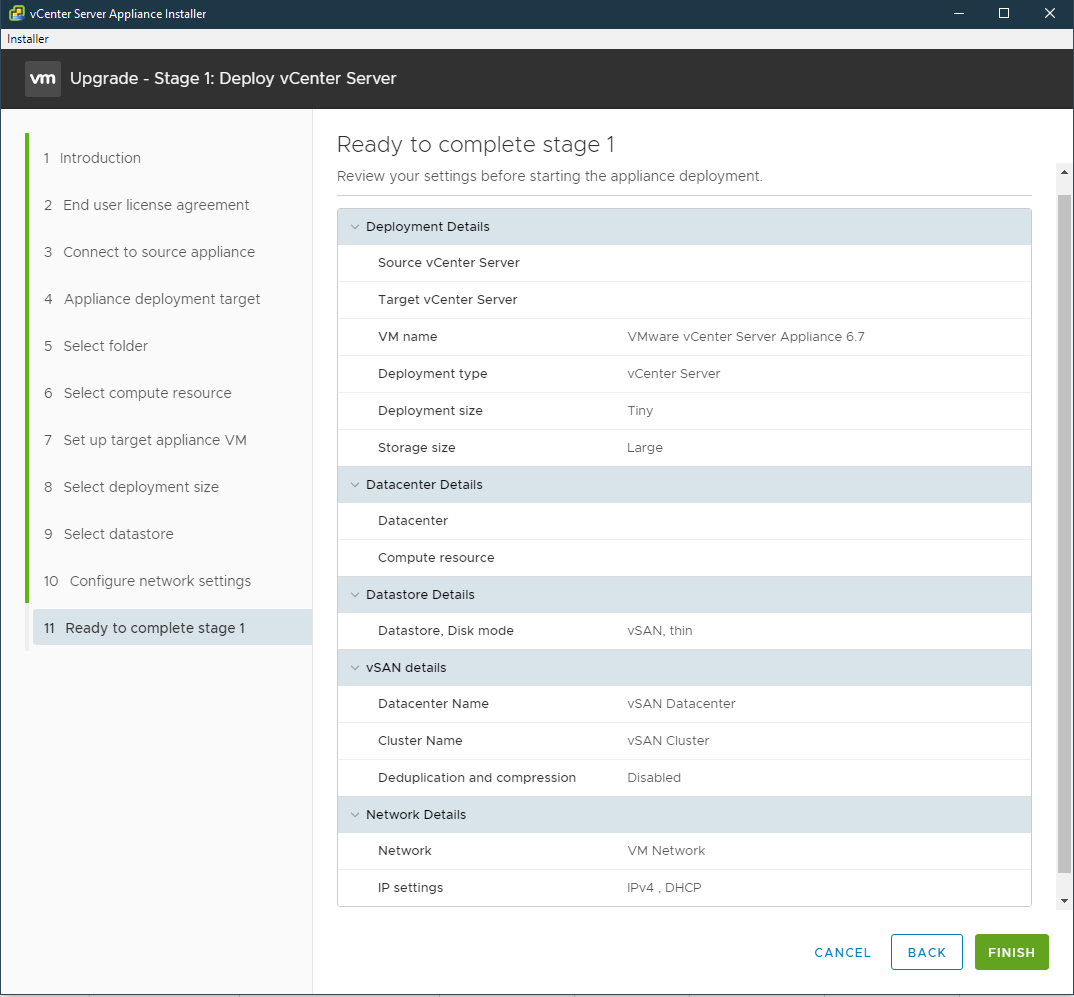
- 새 vCenter Server 어플라이언스가 배포될 때까지 기다립니다.
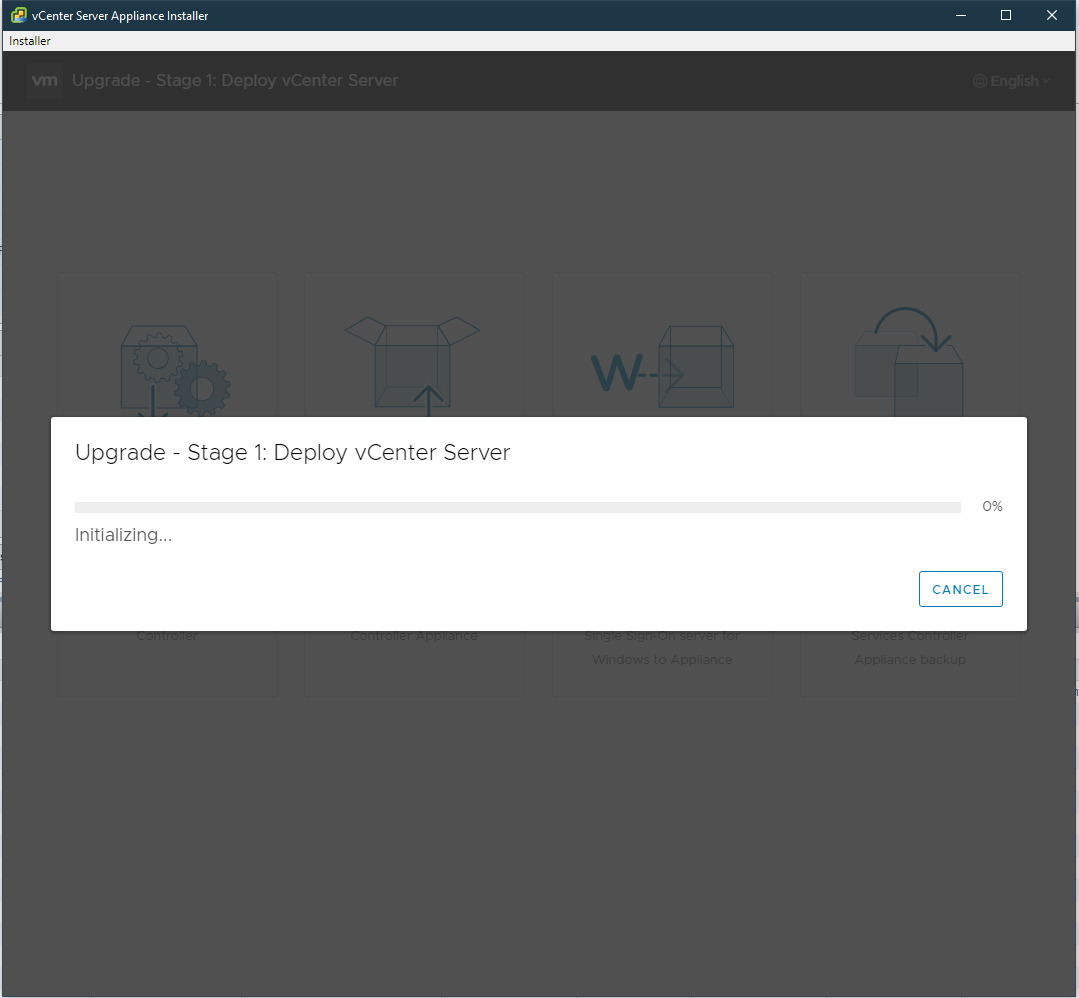
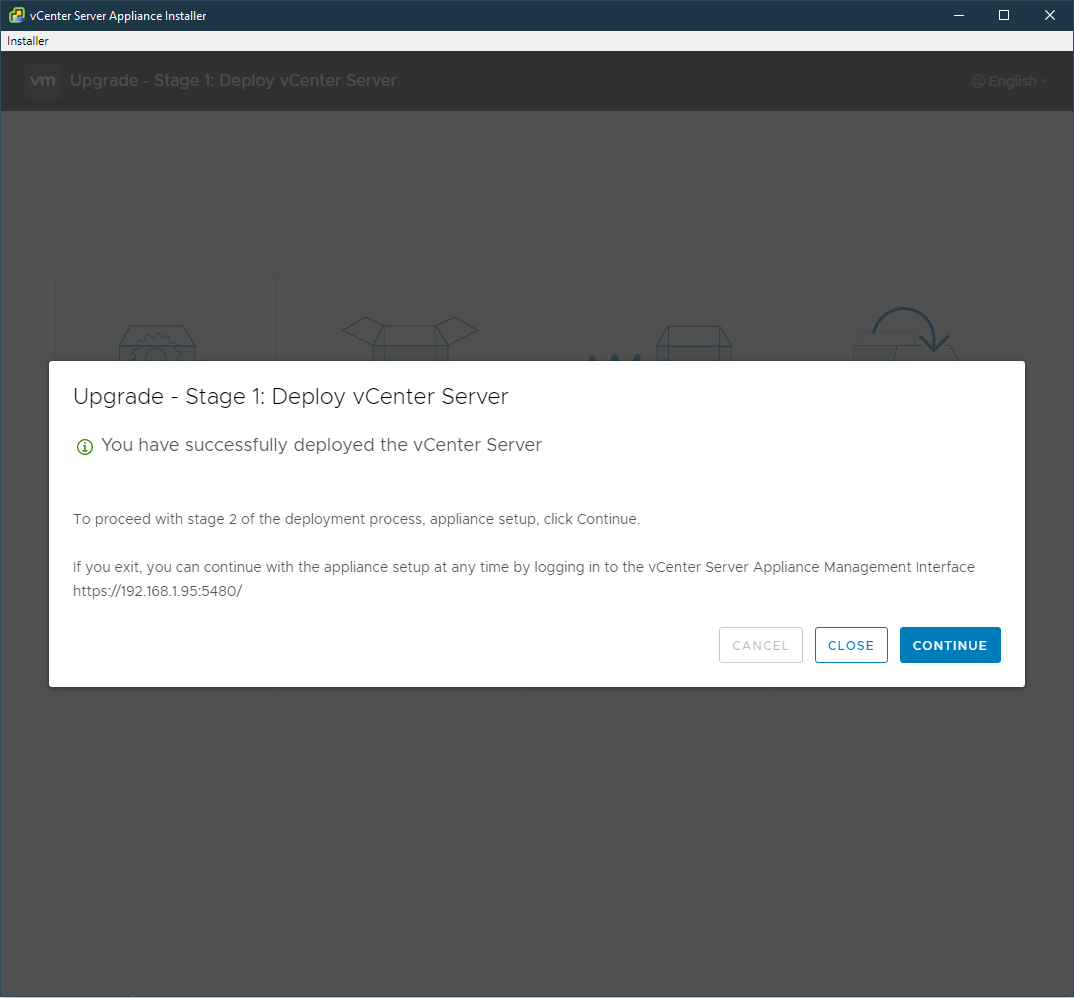
- 업그레이드가 끝나면 vCenter Server 어플라이언스 업그레이드의 두 번째 단계로 진행합니다.
-2단계
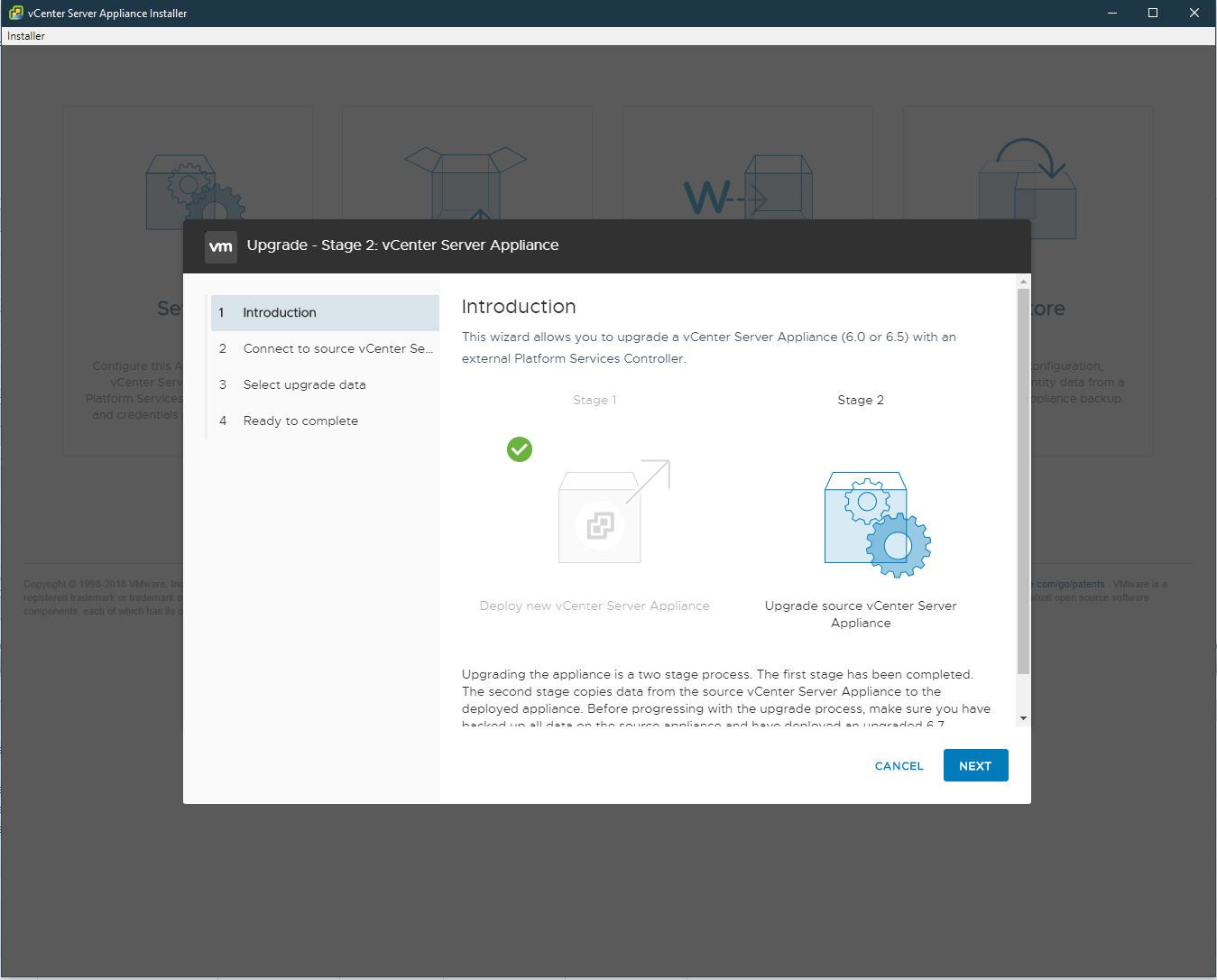
- Continue를 클릭합니다.
- Introduction에서 NEXT를 클릭합니다.
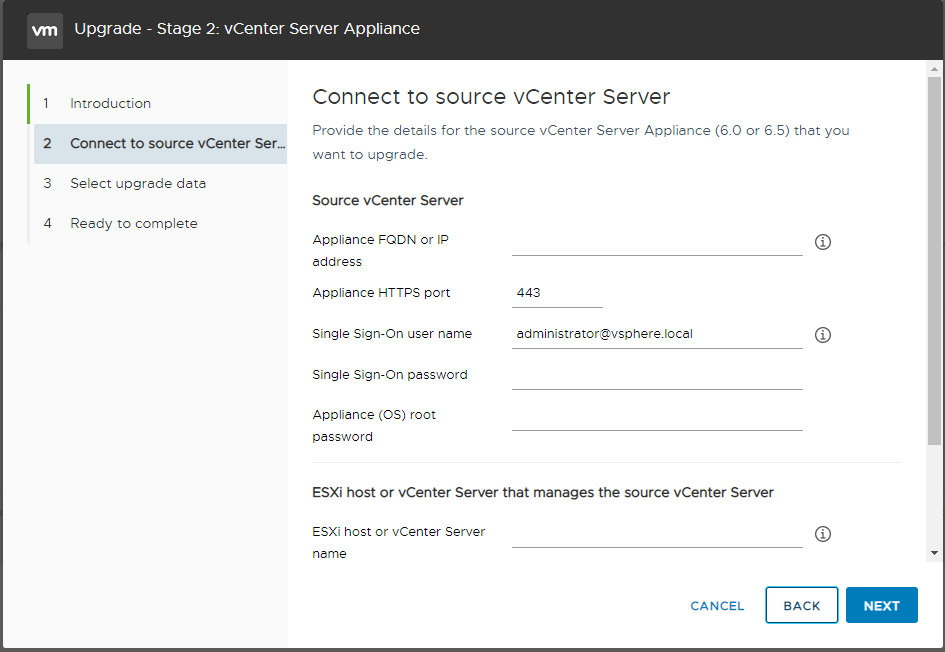
- Connect to the source vCenter에서 vCenter Server의 IP 또는 FQDN을 입력하고, SSO(Single Sign-On) 사용자 이름 및 비밀번호에 대한 administrator@vsphere.local 자격 증명을 입력하고, 어플라이언스(OS) 루트 비밀번호에 대한 vCenter 루트 비밀번호를 입력한 다음, vCenter Server VM을 실행 중인 호스트의 FQDN을 입력한 후 NEXT를 클릭합니다.
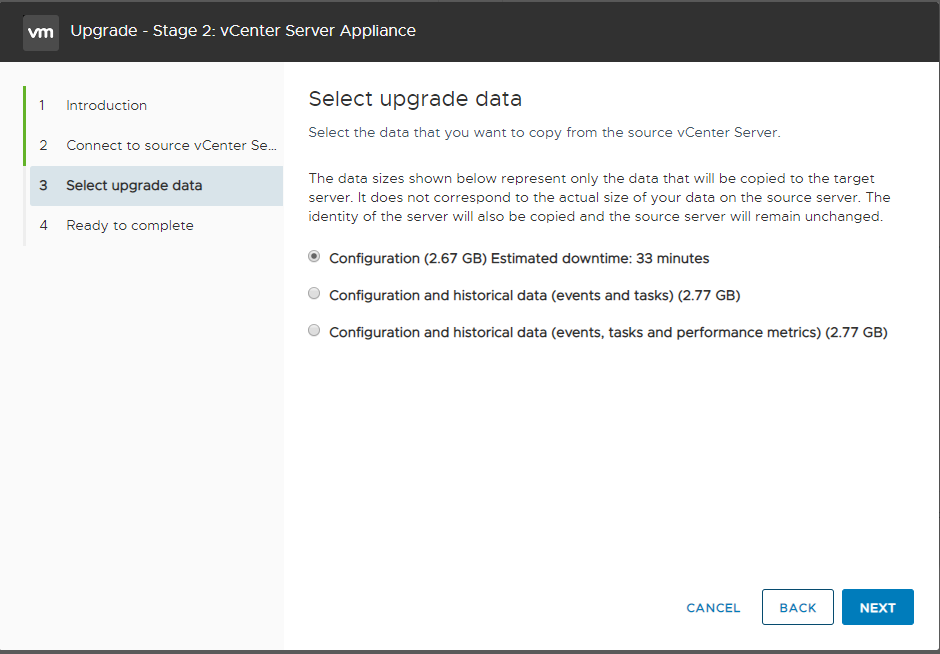
- Select upgrade data에서 새 어플라이언스에 복사할 데이터를 선택합니다. 구성은 괜찮지만 기간별 데이터도 전송하려는 경우 다른 두 옵션을 고려하고 NEXT를 클릭합니다.
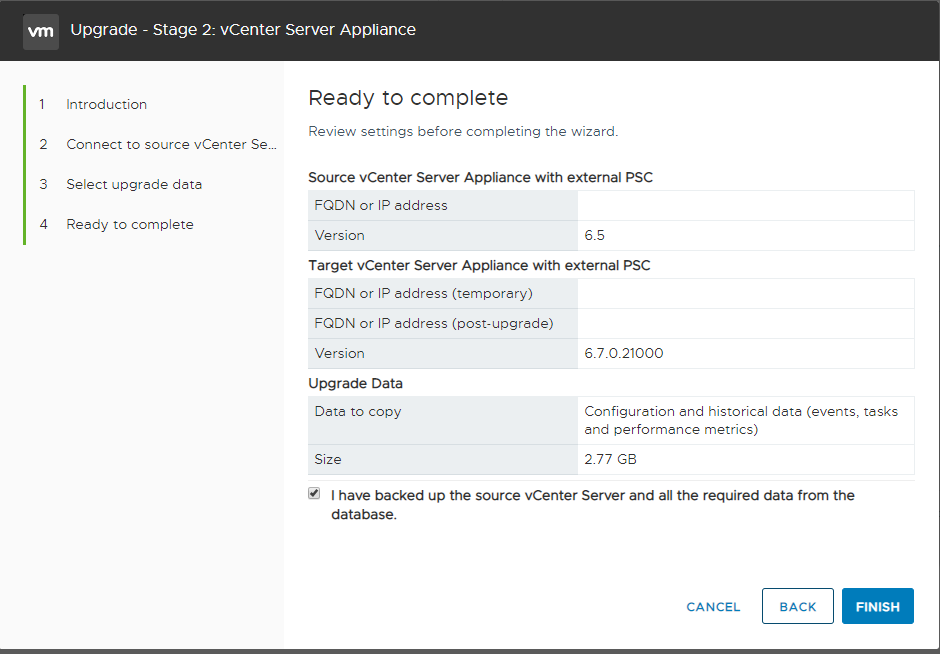
- Ready to complete에서 정보를 검토하고 확인한 다음, 수행한 백업으로 되돌릴 수 있고 원래 vCenter의 스냅샷이 생성되었는지 확인한 후, "I have backed up the source vCenter Server and all required data from the database"를 체크하고 FINISH를 클릭합니다.
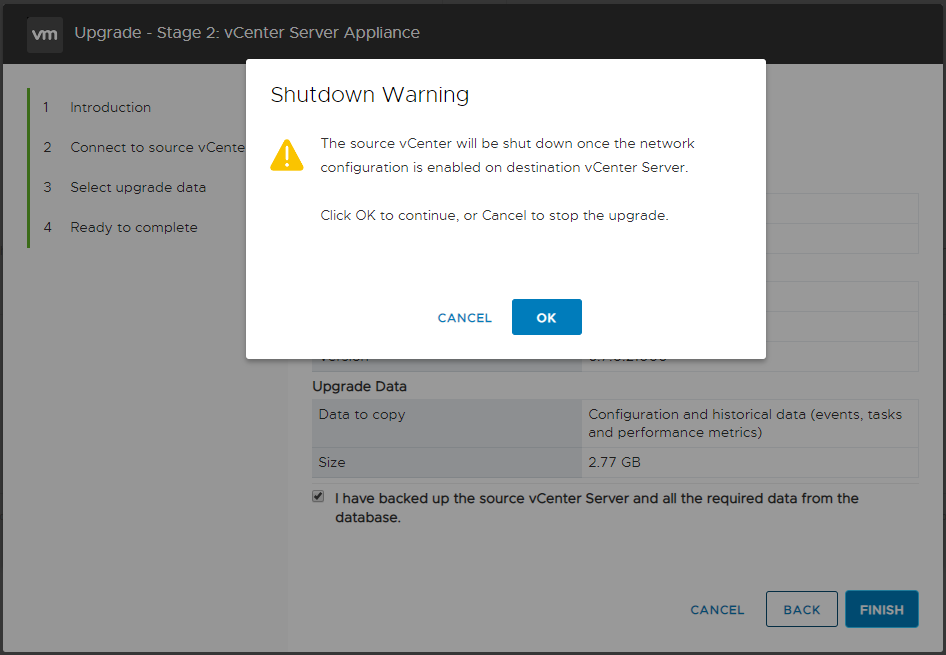
- 네트워크 구성이 새 어플라이언스로 복사되면 원래 vCenter의 전원이 꺼집니다.
- 새 vCenter 어플라이언스가 원래 vCenter에서 데이터 및 구성을 복사하고 서비스를 시작할 때까지 기다립니다.
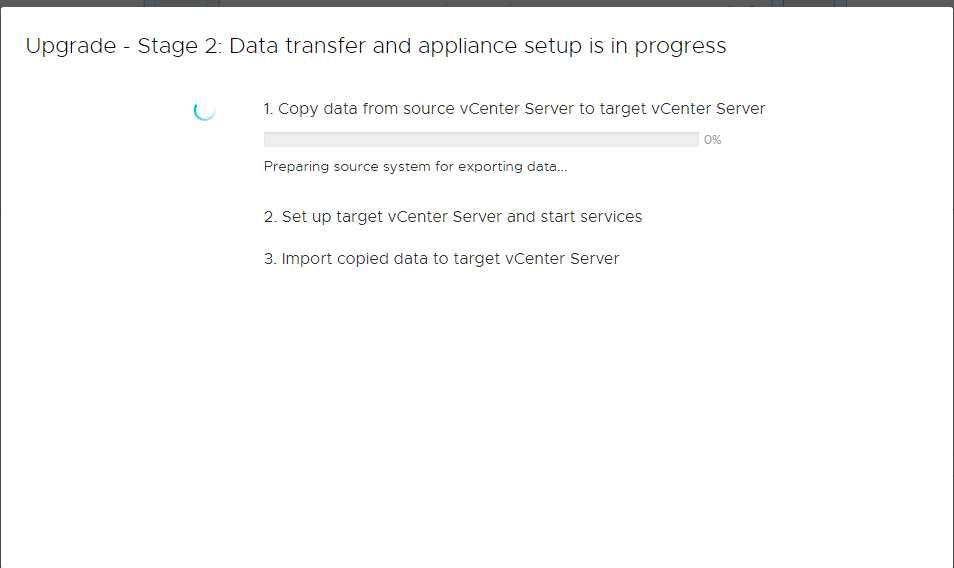
- 완료되면 vCenter에 로그인하고, 이제 이전 버전이 된 vCenter의 이름을 변경하여 끝에 legacy라는 단어를 추가하고, 새 어플라이언스의 이름을 legacy를 제외하고 기존 vCenter와 동일한 이름으로 변경합니다.

- 기존 VM의 백업을 시작해야 하는 문제가 발생하는 경우에 대비하여 이름을 변경한 기존 vCenter 및 플랫폼 서비스 컨트롤러를 3일 동안 유지합니다. 새 VM의 전원을 켤 때 새 VCSA 및 PSC(해당하는 경우)의 전원이 꺼져 있는지 확인합니다.
추가 정보
해당 제품
VxRail, VxRail Appliance Series, VxRail Software제품
VMware vCenter Server문서 속성
문서 번호: 000014179
문서 유형: How To
마지막 수정 시간: 26 6월 2026
버전: 9
다른 Dell 사용자에게 질문에 대한 답변 찾기
지원 서비스
디바이스에 지원 서비스가 적용되는지 확인하십시오.