Connectrix: PuTTY를 사용하여 스위치 로그 파일을 수집하는 방법
요약: 이 문서에서는 PuTTY를 사용하여 스위치 지원 로그를 수집하는 방법에 대한 단계별 지침을 제공합니다.
이 문서는 다음에 적용됩니다.
이 문서는 다음에 적용되지 않습니다.
이 문서는 특정 제품과 관련이 없습니다.
모든 제품 버전이 이 문서에 나와 있는 것은 아닙니다.
지침
다음 단계에 따라 스위치 로그를 수집합니다.
- PuTTY 아이콘을 두 번 클릭하여 애플리케이션을 시작합니다.
그림 1: PuTTY 아이콘
- 로깅을 클릭합니다. 로깅 설정은 오른쪽에 나열됩니다.
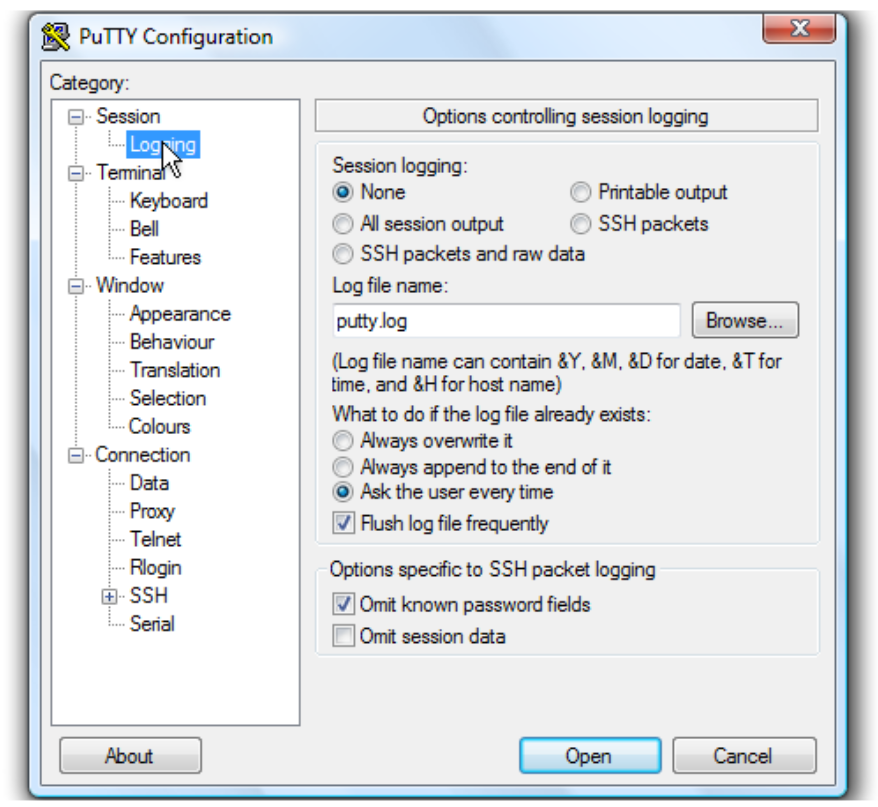
그림 2: 로깅 설정
- All session output을 클릭합니다.
- 파일 이름으로 Putty.log그대로 둡니다.
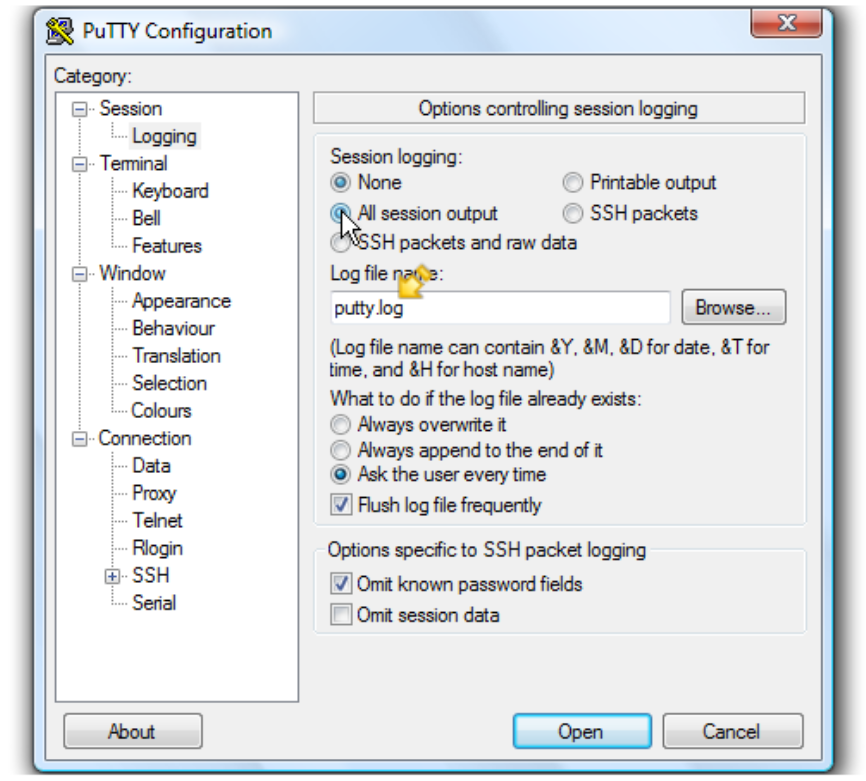
그림 3: 로깅 옵션 및 파일 이름
- 찾아보기를 클릭하여 저장 위치를 선택합니다.
- 여기서 바탕 화면이 선택되어 있는지 확인합니다.
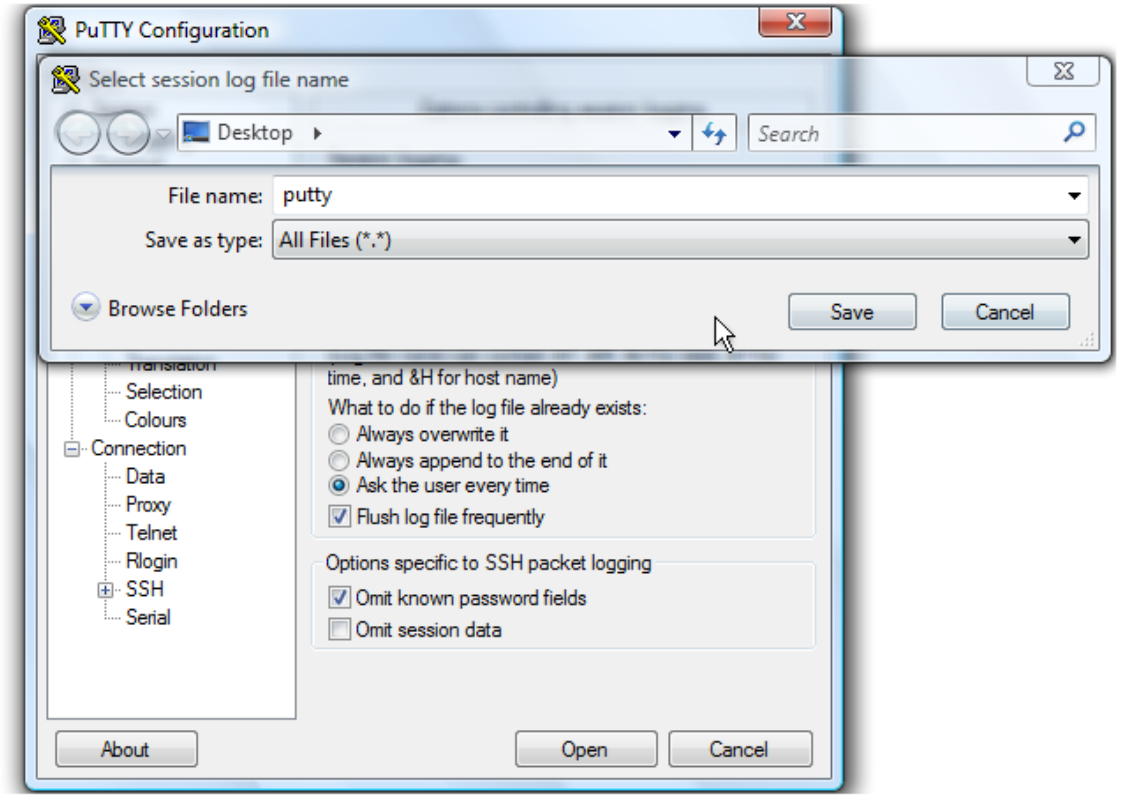
그림 4: 파일을 바탕 화면에 저장합니다.
- Save를 클릭합니다.
- 사용자에게 항상 묻기를 선택했는지 확인한 다음 열기를 클릭하여 세션을 시작합니다.
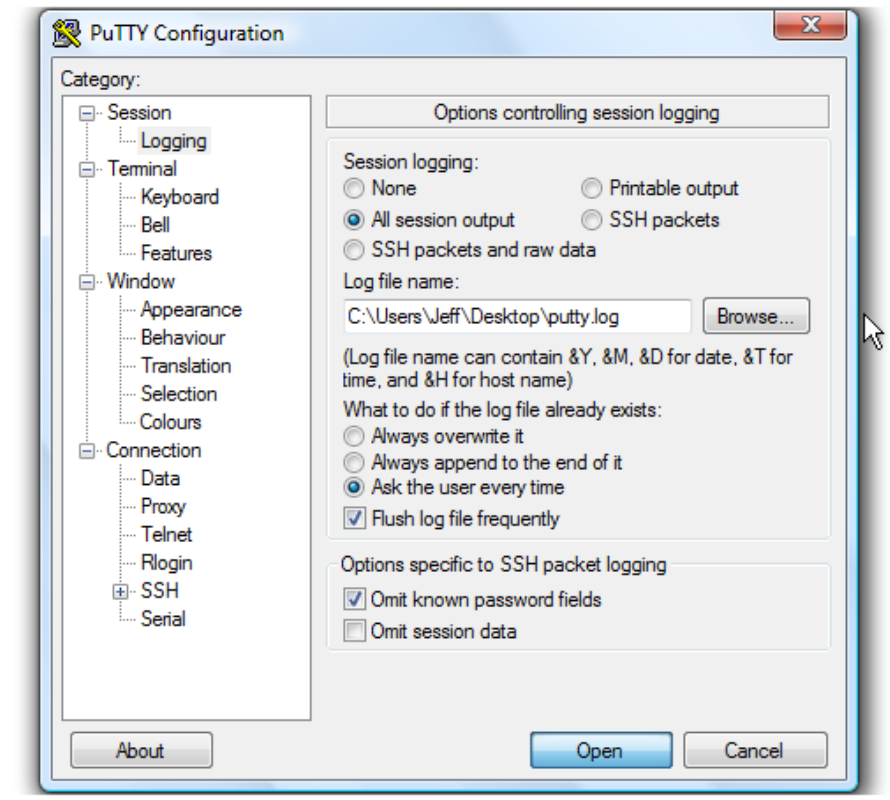
그림 5: 사용자에게 매번 묻기가 선택되어 있는지 확인합니다.
- 사용자 이름을 입력하고 Enter> 키를 누릅니다<.
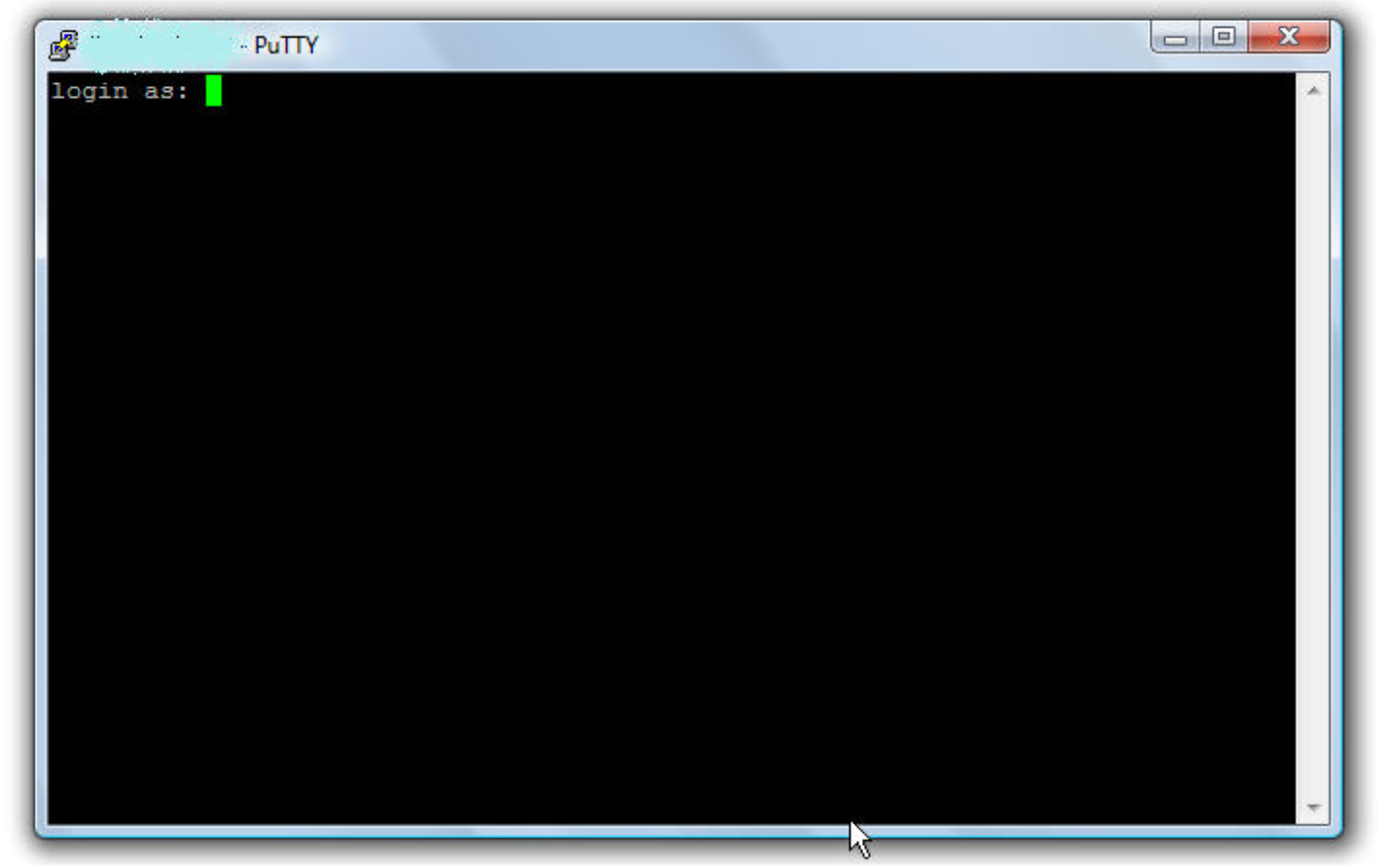
그림 6: 사용자 이름을 입력합니다.
- 암호를 입력하고 Enter> 키를 누릅니다<.
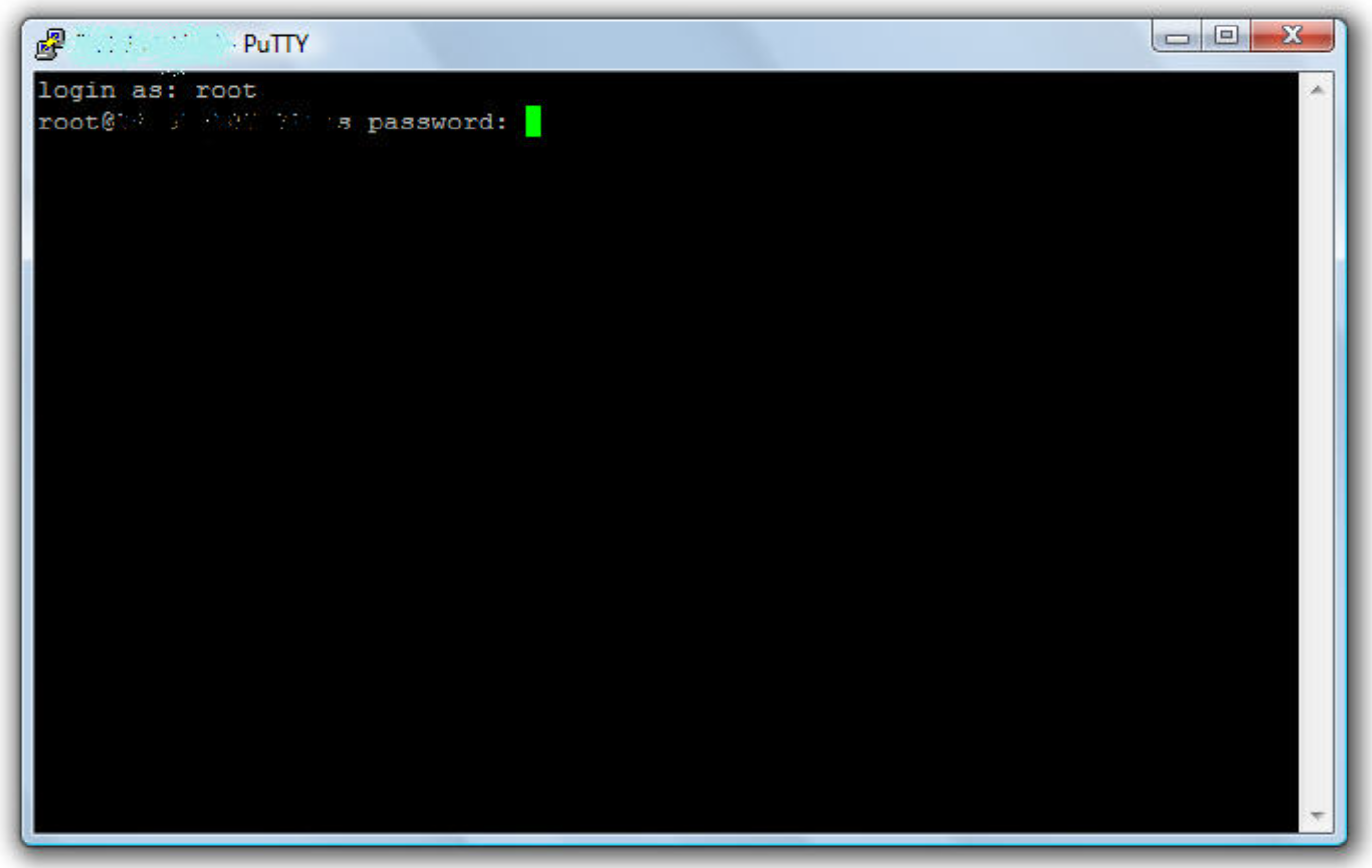
그림 7: 암호를 입력합니다.
- Brocade 스위치에서 다음을 실행합니다.
supportshow스위치 로그를 수집합니다. - Cisco 스위치에서 다음을 실행합니다.
show tech-support details | no-more명령을 사용하여 스위치 로그를 수집합니다.
- exit를 입력하여 PuTTY를 닫습니다.
이제 로그 파일이 바탕 화면에 저장됩니다.
추가 정보
해당 제품
Connectrix MDS-Series문서 속성
문서 번호: 000018926
문서 유형: How To
마지막 수정 시간: 16 2월 2026
버전: 7
다른 Dell 사용자에게 질문에 대한 답변 찾기
지원 서비스
디바이스에 지원 서비스가 적용되는지 확인하십시오.