Dell Unity: 파일 필터링을 구성하는 방법
요약: 이 문서에서는 Dell Unity 파일 시스템에서 파일 필터링 기능을 구성하는 방법에 대해 설명합니다.
이 문서는 다음에 적용됩니다.
이 문서는 다음에 적용되지 않습니다.
이 문서는 특정 제품과 관련이 없습니다.
모든 제품 버전이 이 문서에 나와 있는 것은 아닙니다.
지침
파일 필터링 개요
파일 필터링 기능을 사용하면 관리자가 파일 확장자를 기준으로 파일 작업을 제한할 수 있습니다. 구성된 SMB 공유에서 제한된 파일 형식을 생성하거나 수정할 수 없습니다.
참고: 관리자는 필터 파일에 대한 권한을 통해 명시적으로 구성되지 않는 한 파일 필터링 제한을 받지 않습니다.
구성 예시
| 설정 | 값 |
|---|---|
CIFS 서버 |
CIFSSERVERNAME |
| 공유 이름 | DataShare |
| 블록할 파일 확장자 | .mp3 |
1단계: 파일 필터 디렉토리에 액세스
도메인 관리자 계정(또는 독립 실행형 계정) 사용 SMB 관리자 계정), Windows 탐색기 를 열거나 시작 > 실행을 선택한 후 다음 UNC 경로를 입력합니다.
\\CIFSSERVERNAME\c$\.etc\.filefilter그러면 .filefilter 디렉토리의 SMB 서버에 복사하고 사용할 수 있습니다.
참고: 이 .etc 매핑된 드라이브를 탐색하거나 탐색하여 디렉토리에 액세스할 수 없습니다. \\CIFSSERVERNAME\c$. 위에 표시된 전체 경로를 직접 입력해야 합니다.
2단계: 필터 파일 만들기
파일 필터에는 다음과 같은 명명 규칙이 사용됩니다.
extension@sharename파일을 만들기 전에 숨겨진 파일 확장명이 파일 이름에 추가되지 않도록 Windows 탐색기에서 파일 이름 확장 명이 활성화되어 있는지 확인하십시오.
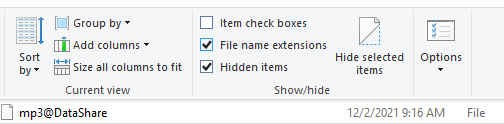
그림 1: 창 탐색기 보기 탭
예:
차단하려면 .mp3 DataShare 공유의 파일에서 새 파일을 만듭니다. .filefilter 디렉토리 이름:
mp3@DataShare중요: 파일 이름에 숨겨진 파일 확장자가 포함되어 있지 않은지 확인합니다. Windows 탐색기는 기본적으로 알려진 파일 형식의 확장명을 숨길 수 있습니다.
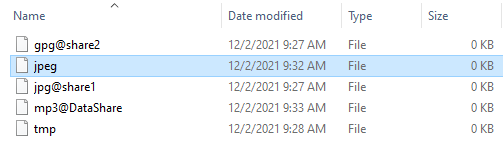
그림 2: 창 탐색기 파일 이름 목록
추가 예제
차단 .jpg 파일 켜기 share1파일로 교체합니다.
jpg@share1
차단
.gpg 파일 켜기 share2파일로 교체합니다.
gpg@share2모든 공유에서 파일 형식 차단
특정 공유의 모든 공유에서 파일 확장명을 차단하려면 SMB 서버에서 확장자 이름만 사용하여 파일을 만듭니다.
예:
모두 차단 .tmp 파일:
tmp
모두 차단
.jpeg 파일:
jpeg
공유 이름을 지정하지 않으면 해당 공유에서 호스팅되는 모든 공유에 필터가 적용됩니다 SMB 서버에 복사하고 사용할 수 있습니다.
참고: 여러 개인 경우 SMB 서버가 Unity 어레이에 있습니다. 필터 파일은 각각에 대해 별도로 생성해야 합니다. SMB 서버에 복사하고 사용할 수 있습니다.
참고: 파일 필터링 사용자 지정 "액세스 거부" 메시지는 Dell Unity 시스템에서 지원되지 않습니다.
추가 정보
이름이 지정된 필터 파일 gif@engineering_files 의 구성원이 Engineering 그룹에 대한 액세스 권한이 있습니다. .gif 그룹 외부의 사용자는 파일에 대한 액세스가 거부됩니다. .gif 공유의 파일.
다음에서 엔지니어링 그룹을 제외하려면 .gif 파일 필터링:
- 오른쪽 클릭
gif@engineering_filesfilter 파일을 선택하고 PropertiesSecurity>를 선택합니다. - Add를 클릭하고 Engineering 그룹을 추가합니다.
- Permissions에서 Full Control을 선택합니다. 관련 사용 권한(수정, 읽기 및 실행, 읽기 및 쓰기)이 자동으로 선택됩니다.
- 적용을 클릭한 다음 확인을 클릭합니다.
Engineering 그룹의 구성원은 이제 .gif 공유에 있는 파일이고 파일 필터링은 다른 모든 사용자에게 계속 적용됩니다.
해당 제품
Dell Unity 300, Dell EMC Unity 300F, Dell EMC Unity 350F, Dell EMC Unity 400F, Dell EMC Unity 450F, Dell EMC Unity 500, Dell EMC Unity 500F, Dell EMC Unity 550F, Dell EMC Unity 600, Dell EMC Unity 600F, Dell EMC Unity Family제품
Dell EMC Unity XT 380, Dell EMC Unity XT 380F, Dell EMC Unity XT 480, Dell EMC Unity XT 480F, Dell EMC Unity 650F, Dell EMC Unity XT 680, Dell EMC Unity XT 680F, Dell EMC Unity XT 880, Dell EMC Unity XT 880F
, Dell EMC Unity Family |Dell EMC Unity All Flash, Dell EMC Unity Family, Dell EMC Unity Hybrid
...
문서 속성
문서 번호: 000022468
문서 유형: How To
마지막 수정 시간: 07 7월 2026
버전: 7
다른 Dell 사용자에게 질문에 대한 답변 찾기
지원 서비스
디바이스에 지원 서비스가 적용되는지 확인하십시오.