VNX: Unisphere를 통해 성능 로그를 수집하는 방법(사용자 수정 가능)
요약: 이 문서에서는 Unisphere를 통해 성능 모니터링 로그라고도 하는 NAR 파일을 수집하고 검색하는 방법에 대해 설명합니다.
이 문서는 다음에 적용됩니다.
이 문서는 다음에 적용되지 않습니다.
이 문서는 특정 제품과 관련이 없습니다.
모든 제품 버전이 이 문서에 나와 있는 것은 아닙니다.
지침
이 문서에서는 Unisphere를 통해 성능 모니터링 로그라고도 하는 NAR 파일을 수집하고 검색하는 방법을 설명합니다. 성능 모니터링 툴의 구성에 대한 심층 분석은 KB 문서 335319 참조하십시오. VNX 성능 분석https://support.emc.com/kb/335319
필요한 정보를 수집하는 방법NAR 파일을 생성하려면 다음을 수행합니다.
NAR 파일을 검색하려면 다음을 수행합니다.
필요한 정보를 수집하는 방법NAR 파일을 생성하려면 다음을 수행합니다.
- Unisphere에 로그인하고 로그를 수집할 어레이를 선택합니다.
- System(시스템) -> Monitoring and Alerts(모니터링 및 알림) -> Statistics(통계)를 클릭합니다. 자세한 내용은 아래 그림을 참조하십시오.
- 통계는 통합 어레이의 블록에 대한 통계로 나타날 수 있습니다.
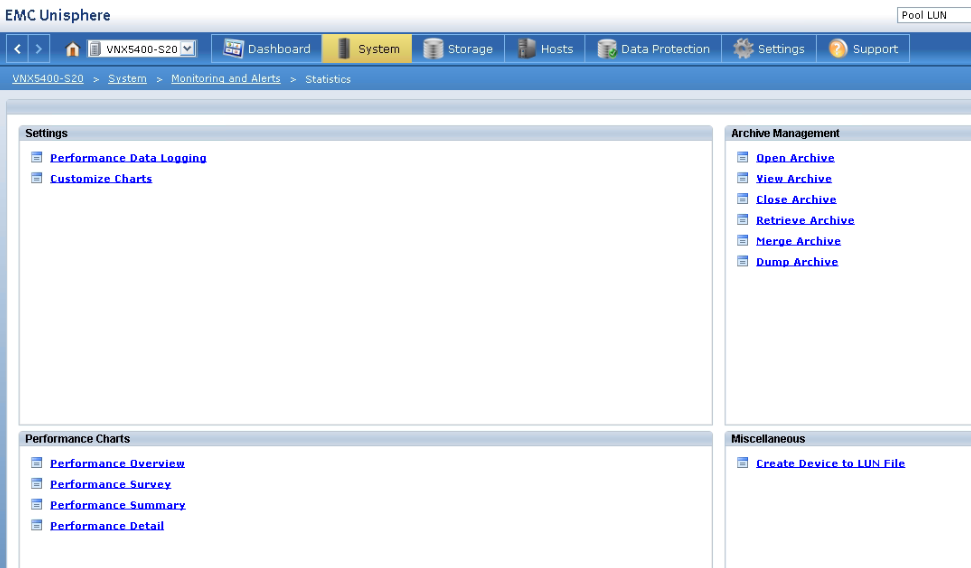
- 왼쪽 상단 패널의 Settings에서 PerformanceData Logging을 클릭합니다.
- 그러면 로그 수집 방법을 구성할 수 있는 Data Logging 창이 열립니다. 이것은 아래 이미지에서 볼 수 있습니다.
- 데이터 로깅 구성에 대한 자세한 내용은 KB 문서 335319(위 링크)를 참조하십시오.
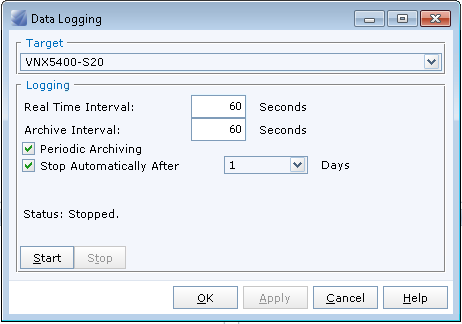
- 60초는 Performance NAR 파일의 기술 검토에 사용됩니다. 더 자세히 검토하려면 Real Time Interval 및 Archive Interval을 60초로 변경하십시오.
- 데이터 로깅 구성에 대한 자세한 내용은 KB 문서 335319(위 링크)를 참조하십시오.
- Real Time Interval 및 Archive Interval의 기본 수치는 일반적으로 300으로 설정되며 이 수치는 정상입니다. 더 빠른 로그를 위해 이 두 숫자를 모두 60초로 배치할 수 있습니다.
- 완료되면 적용 및 확인을 클릭합니다.
NAR 파일을 검색하려면 다음을 수행합니다.
- Statistics 페이지의 오른쪽 상단 패널에서 Retrieve Archive를 클릭합니다.
- 검토할 NAR 파일을 선택합니다.
- SPA 또는 SPB에 대한 NAR 파일을 수집해야 합니다. 두 SP는 동일한 정보를 유지하므로 두 SP에 대한 로그가 필요하지 않습니다.
- 다운로드할 올바른 파일 위치를 찾습니다.
- OK를 클릭합니다.
- 검토를 위해 파일을 FTP 링크 또는 첨부 파일로 SR에 업로드합니다.
추가 정보
성능 모니터링 툴의 구성에 대한 심층 분석은 KB 문서 335319 참조하십시오. VNX 성능 분석 https://support.emc.com/kb/335319 필요한 정보를 수집하는 방법
제품
Celerra, CLARiiON, VNX1 Series, VNX2 Series문서 속성
문서 번호: 000022814
문서 유형: How To
마지막 수정 시간: 06 11월 2025
버전: 3
다른 Dell 사용자에게 질문에 대한 답변 찾기
지원 서비스
디바이스에 지원 서비스가 적용되는지 확인하십시오.