Data Domain: Data Domain 지원 번들을 수집하는 방법
요약: SUB(Support Bundle)는 DD(Data Domain)의 다양한 로그 및 구성 파일을 압축한 아카이브입니다. DD 지원 및 엔지니어링 팀은 문제를 조사할 때 해당 콘텐츠를 사용합니다. 따라서 지원 상담원은 지원 케이스를 처리하는 동안 SUB를 요청할 가능성이 높습니다. 이 문서에서는 SUB를 생성 및 수집하고 검토를 위해 업로드하는 다양한 방법에 대해 설명합니다. ...
이 문서는 다음에 적용됩니다.
이 문서는 다음에 적용되지 않습니다.
이 문서는 특정 제품과 관련이 없습니다.
모든 제품 버전이 이 문서에 나와 있는 것은 아닙니다.
지침
문서의 본문에서는 위의 작업을 수행하기 위해 가장 일반적으로 사용되는 방법을 설명합니다. 어떤 방법을 사용하든 지원 번들 생성은 즉각적이지 않으며 대규모 시스템에서는 최대 15분이 소요될 수 있습니다. 추가 정보는 이 문서의 "추가 정보" 섹션에서 확인할 수 있습니다.
1단계: 지원 번들 생성
ᅡ. Data Domain CLI(Command Line Interface)를 사용하여 지원 번들 생성:
- CLI에 로그인합니다.
- 다음 명령을 사용하여 기본 콘텐츠가 있는 SUB를 생성합니다.
예:# support bundle create default# support bundle create default Compressing files... Bundle created...
B. System Manager GUI(User Interface)를 사용하여 지원 번들 생성:
이 단계에서는 DD에 대한 웹 기반 액세스가 활성화되어 있다고 가정합니다. 이를 확인하는 단계는 이 문서의 "추가 정보" 섹션을 참조하십시오.
- 웹 브라우저에서 Data Domain IP 또는 호스트 이름에 액세스합니다.
- 시스템 관리 권한이 있는 사용자로 로그인합니다.
- Maintenance를 선택합니다.
- Support를 선택합니다.
- Support Bundles 탭을 선택합니다.
- Generate Support Bundle 버튼을 클릭하고 메시지가 표시되면 Complete Support Bundle을 선택합니다. 지원을 위해 조사를 위해 전체 로그 집합이 필요한 경우가 많습니다.
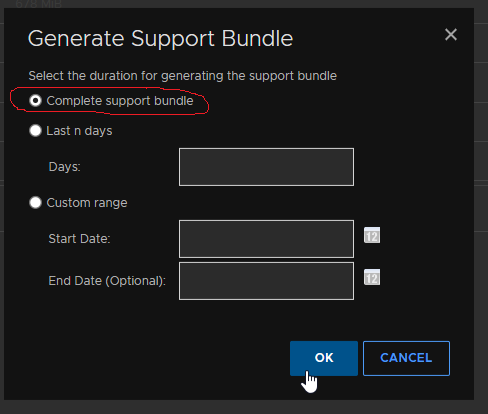
GUI에서 SUB를 생성 및 수집하는 방법에 대한 비디오 지침:
참고:
- 지원 번들 생성이 완료되었는지 확인하기 위해 웹 페이지를 새로 고쳐야 할 수 있습니다. 최신 지원 번들을 찾으려면 '마지막 수정' 필드를 참조하십시오.
- 허용되는 최대 지원 번들 수는 5개입니다. 최대 5개에 도달하면 시스템에서 가장 오래된 번들을 자동으로 삭제합니다.
- 불완전한 지원 번들의 파일 이름은 4자리 이상으로 끝납니다. 이는 위의 작업 중 하나가 여전히 실행 중, 즉 지원 번들이 아직 생성되고 있음을 나타냅니다.
- 전체 지원 번들에는 문자열 ".tar.gz"로 끝나는 파일 이름이 있습니다.
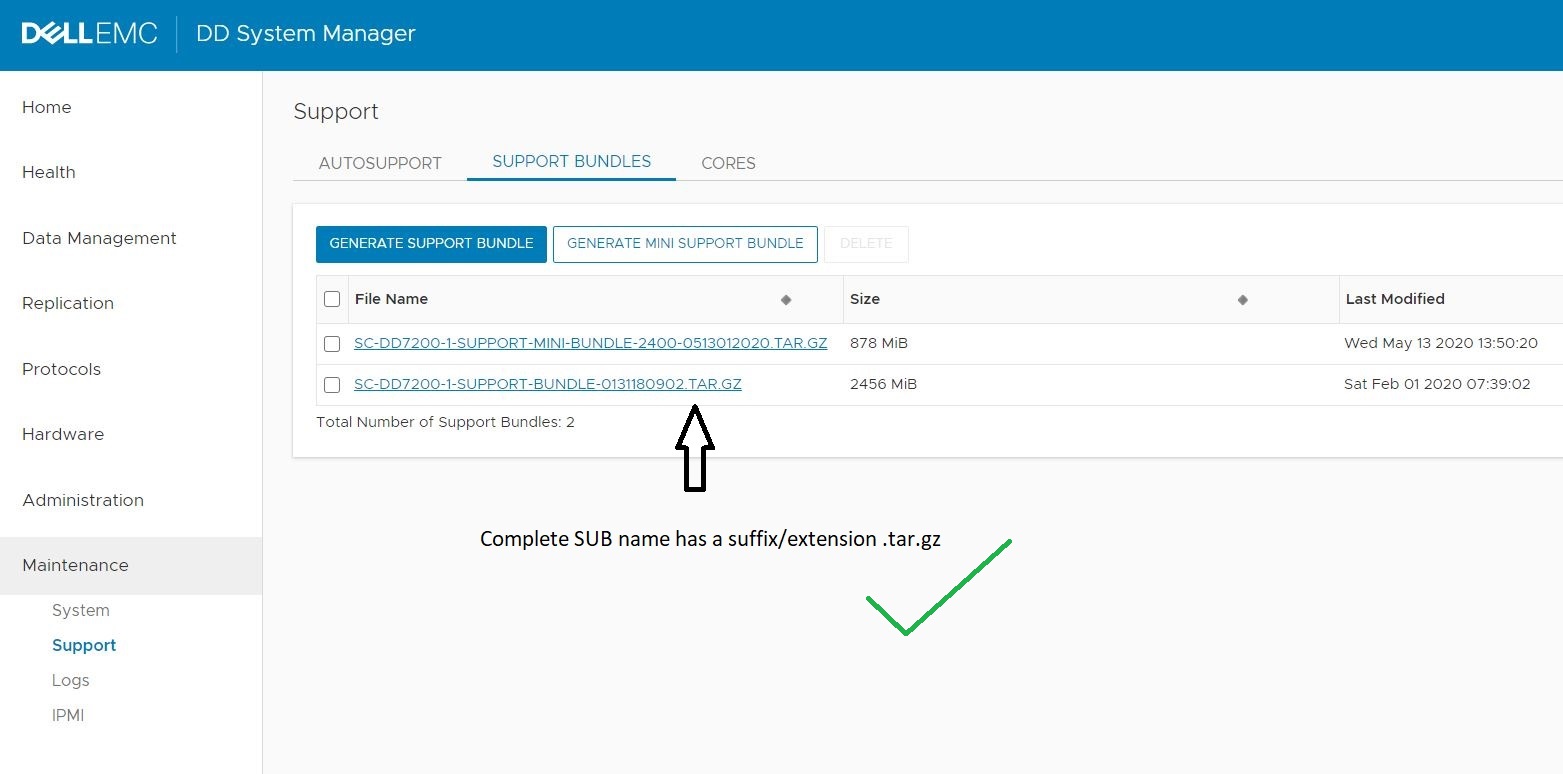
2단계: 지원 번들 수집
SUB를 생성한 후 DD에서 이를 수집하여 업로드를 위해 다른 시스템(예: 데스크탑 시스템 또는 인터넷에 액세스할 수 있는 환경의 다른 시스템)으로 전송합니다.
위에서 설명한 대로 GUI의 'Support Bundle' 섹션에서 또는 다음 명령을 사용하여 사용 가능한 SUB를 봅니다.
# support bundle list# support bundle list
File Size Time Created
(KiB)
------------------------------------------- ------- ------------------------
datadomain-support-bundle-0825053311.tar.gz 2247001 Fri Aug 25 05:33:11 2023
datadomain-support-bundle-0825053311.tar.gz 2224574 Wed Aug 30 07:45:05 2023
------------------------------------------- ------- ------------------------
일반적으로 필요한 파일은 가장 최근에 생성된 SUB입니다. 식별되면 DD에서 파일을 수집하여 Data Domain 지원 팀에 업로드합니다. 아래에 설명된 방법 중 하나를 사용하여 SUB를 수집합니다.
ᅡ. GUI를 사용하여 지원 번들 수집:
- 웹 브라우저를 열고 GUI에 액세스한 다음 위에서 설명한 대로 'Support Bundles' 보기로 이동합니다
- 수집할 SUB를 결정합니다. 일반적으로 목록 맨 아래에 있는 가장 최근에 수정된 파일입니다.
- 파일 이름을 클릭합니다. 웹 브라우저에 로컬 시스템에 파일을 다운로드하라는 메시지가 표시됩니다. 예상대로 작동하려면 팝업 창을 활성화해야 할 수 있습니다.
- 필요한 경우 저장 위치를 찾아 확인을 클릭합니다.
B. FTP/FTPS 프로토콜을 사용하여 지원 번들 수집:
참고: WinSCP와 같은 그래픽 툴은 Data Domain과 호환되지 않습니다. 대신 명령줄을 사용합니다. 자세한 내용은 다음을 참조하십시오. Data Domain: WinSCP가 Data Domain 또는 DDMC에서 작동하지 않음
이 단계에서는 DD에 대한 FTP/FTPS 액세스가 활성화되어 있다고 가정합니다. 이를 확인하는 단계는 이 문서의 "추가 정보" 섹션을 참조하십시오.
- FTP/FTPS 클라이언트를 사용하여 DD에 연결합니다. DD는 연결을 설정하기 위한 자격 증명을 묻는 프롬프트를 표시합니다. 사용된 계정에는 DD에 대한 admin 역할이 있어야 합니다.
$ ftp 1.2.3.4 Connected to 1.2.3.4. 220 (vsFTPd 3.0.3) Name (host:user): sysadmin 331 Please specify the password. Password: 230 Login successful. Remote system type is UNIX. Using binary mode to transfer files. ftp> - 파일 전송 모드가 "바이너리"인지 확인합니다.
ftp> bin 200 Switching to Binary mode. - 'support' 디렉토리로 이동합니다.
ftp> cd support 250 Directory successfully changed. - 디렉토리 내의 파일 나열:
ftp> ls 229 Entering Extended Passive Mode (|||42258|) 150 Here comes the directory listing. ... -rw-r--r-- 1 0 0 2300929601 Aug 25 12:33 datadomain-support-bundle-0825053311.tar.gz -rw-r--r-- 1 0 0 2277964304 Aug 30 14:45 datadomain-support-bundle-0830074505.tar.gz ... 226 Directory send OK. - Download the required file to the local system:
ftp> get datadomain-support-bundle-0825053311.tar.gz local: datadomain-support-bundle-0825053311.tar.gz remote: datadomain-support-bundle-0825053311.tar.gz 229 Entering Extended Passive Mode (|||61930|) 150 Opening BINARY mode data connection for datadomain-support-bundle-0825053311.tar.gz (2300929601 bytes). 100% |****************************************************************| 3155 KiB 1.04 MiB/s 00:00 ETA 226 Transfer complete. - Terminate the connection:
ftp> bye
221 Goodbye.
C. NFS 프로토콜을 사용하여 지원 번들 수집:
이 단계에서는 DD에 대한 NFS 액세스가 활성화되어 있고 /ddvar/support 디렉토리에 대한 NFS 내보내기가 있다고 가정합니다. 이를 확인하는 단계는 이 문서의 "추가 정보" 섹션을 참조하십시오.
- NFS 클라이언트의 경우 DD의 /ddvar/support 디렉토리를 마운트합니다. 예:
$ mkdir /root/mnt $ mount 1.2.3.4:/ddvar/support /root/mnt - List files within the support directory:
$ ls -1 /root/mnt ... datadomain-support-bundle-0825053311.tar.gz datadomain-support-bundle-0830074505.tar.gz ... - Copy the required file to the local system:
$ cp /root/mnt/datadomain-support-bundle-0825053311.tar.gz /tmp
d CIFS 프로토콜을 사용하여 지원 번들 수집:
이 단계에서는 DD에 대한 CIFS 액세스가 활성화되어 있고 /ddvar 디렉토리에 대한 CIFS 공유가 있다고 가정합니다. 이를 확인하는 단계는 이 문서의 "추가 정보" 섹션을 참조하십시오.
- 클라이언트 시스템에서 CIFS 공유로 이동합니다.
- 자격 증명을 입력하라는 메시지가 표시되면 DD에 있는 기존 사용자의 사용자 이름과 비밀번호를 입력합니다
- 'support’ 디렉토리로 변경합니다.
- 필요한 파일을 찾아 로컬 시스템에 복사합니다.
전자. SCP 프로토콜을 사용하여 지원 번들 수집:
참고: WinSCP와 같은 그래픽 툴은 Data Domain과 호환되지 않습니다. 대신 명령줄을 사용합니다. 자세한 내용은 다음을 참조하십시오. Data Domain: WinSCP가 Data Domain 또는 DDMC에서 작동하지 않음
이 단계에서는 DD에 대한 SCP 액세스가 활성화되어 있다고 가정합니다. 이를 확인하는 단계는 이 문서의 "추가 정보" 섹션을 참조하십시오.
SCP 클라이언트를 사용하여 필요한 파일을 로컬 시스템에 복사합니다. DD에 있는 기존 사용자의 사용자 이름과 암호를 입력하여 연결을 인증합니다.
예를 들어 기본 Linux 클라이언트를 사용하는 경우:
$ scp sysadmin@1.2.3.4:/ddvar/support/datadomain-support-bundle-0825053311.tar.gz ./
Data Domain OS
Password:
datadomain-support-bundle-0825053311.tar.gz       100% 2194MB   1.7MB/s   21:31
3단계: DATA DOMAIN 지원에 지원 번들 업로드
추가 검토를 위해 SUB를 업로드하는 경우:
- SUB는 인터넷에 액세스할 수 있는 클라이언트 시스템에서 사용할 수 있어야 합니다.
- Data Domain 지원 팀에 해당 서비스 요청이 이미 열려 있어야 합니다.
그런 다음 아래에 설명된 방법 중 하나를 사용하여 SUB를 업로드합니다.
ᅡ. 임시 FTP 계정:
Data Domain 지원 엔지니어는 생성 후 일주일 동안 사용할 수 있는 임시 FTP 계정에 대한 세부 정보를 제공할 수 있습니다. 다음을 사용하여 임시 계정에 액세스합니다.
- 웹 브라우저(HTTPS 프로토콜 사용) 또는
- FTP/SFTP
임시 FTP 계정에 대한 세부 정보와 사용 방법을 알아보려면 해당 서비스 요청을 처리하는 Data Domain 지원 엔지니어에게 문의하십시오.
B. 기존 서비스 요청에 업로드:
- 웹 브라우저를 사용하여 기존 서비스 요청에 액세스합니다. 여기에서 서비스 요청을 찾으십시오.
- "파일 첨부"를 클릭합니다.
- 화면의 지시에 따라 파일 업로드를 완료합니다.
참고: 서비스 센터 포털의 최대 파일 크기 제한은 2GB입니다. 파일이 이보다 큰 경우에는 임시 FTP 계정을 요청하여 업로드하십시오.
4단계: DATA DOMAIN 지원 부서에 파일 업로드 알림
업로드가 완료되면 서비스 요청을 처리하는 Data Domain 지원 엔지니어에게 알립니다. 사용되는 업로드 방법과 업로드된 파일의 이름 및 크기를 지정합니다. 지원 엔지니어에게 알리지 않으면 추가 분석이 지연될 수 있습니다.
이 문서의 단계에 대한 도움이 필요한 경우 이 문서의 세부 정보를 인용하여 계약된 지원 공급업체에 문의하십시오.
추가 정보
A. 아니요. 웹 기반 액세스 활성화 여부 확인:
- DD CLI에 로그인합니다.
- 다음 명령을 사용하여 HTTP 및/또는 HTTPS 액세스가 활성화되어 있는지 확인합니다.
예:# adminaccess show# adminaccess show Service Enabled Allowed Hosts ------- ------- ------------- ... http no - <=== HTTP access over port 80 (by default) https no - <=== HTTPS access over port 443 (by default) ------- ------- -------------
웹 기반 액세스 활성화:
웹 기반 액세스가 비활성화된 경우(위 그림 참조) 다음과 같이 활성화합니다.
- DD CLI에 로그인합니다.
- HTTP 및/또는 HTTPS 액세스를 활성화합니다.
예를 들어 DD에 대한 https 액세스를 활성화하려면 다음을 따르십시오.# adminaccess enable < http | https ># adminaccess enable https HTTPS Access: enabled
참고: 웹 기반 액세스를 활성화한 후 최대 5분 동안 웹 브라우저에서 DD에 연결하지 못할 수 있습니다. 임베디드 웹 서버를 시작하는 데 시간이 걸리기 때문입니다.
B. FTP 또는 FTPS 액세스 사용 여부 결정:
- DD CLI에 로그인합니다.
- 다음 명령을 사용하여 FTP 또는 FTPS 액세스가 활성화되었는지 확인합니다.
예:# adminaccess show# adminaccess show Service Enabled Allowed Hosts ------- ------- ------------- ... ftp no - <=== FTP access ftps no - <=== FTPS access ... ------- ------- -------------
FTP 또는 FTPS 액세스 활성화:
- DD CLI에 로그인합니다.
- 다음 명령을 사용하여 DD에 대한 FTP 또는 FTPS 액세스를 설정합니다.
# adminaccess enable < ftp | ftps > - FTP 및 FTPS 액세스는 동시에 사용할 수 없습니다. 한 번에 하나만 활성화할 수 있습니다. 따라서 필요한 서비스를 활성화하기 전에 기존 서비스를 비활성화해야 할 수 있습니다. 예:
# adminaccess enable ftps Enabling FTPS Failed: Disable FTP before enabling FTPS # adminaccess disable ftp FTP Access: disabled # adminaccess enable ftps FTPS Access: enabled - 특정 클라이언트 시스템의 DD에 대한 FTP/S 액세스를 허용하려면 클라이언트의 필수 서비스 및 IP 주소와 함께 다음 명령을 사용합니다.
또는 모든 클라이언트의 DD에 대한 FTP/S 액세스를 허용하려면 다음 명령을 사용합니다(필요에 따라 필요한 서비스를 다시 지정).# adminaccess ftp add 9.8.7.6 Security access lists updated The ftp access list is: 9.8.7.6# adminaccess ftp add * Security access lists updated The ftp access list is: *
C. NFS 액세스 활성화 여부 확인:
- DD CLI에 로그인합니다.
- 다음 명령을 사용하여 NFS 액세스가 활성화되어 있는지 확인합니다.
예:# nfs enable# nfs enable NFS server is already enabled.
다음에 대한 NFS 액세스 활성화 /ddvar/support파일로 교체합니다.
- 에 대한 NFS 내보내기가 이미 있는지 확인합니다.
/ddvar/support디렉토리 아래에 있는 것을 확인할 수 있습니다. 이 경우 해당 NFS 클라이언트에 액세스 권한이 있는지 확인합니다. 이 경우 디렉토리는 내보내지지 않습니다.# nfs show clients Path Client Options ----------------- ------ ------------------------------------------------------ /data/col1/backup * (sec=sys,rw,no_root_squash,no_all_squash,secure,nolog) ----------------- ------ ------------------------------------------------------ - 에 대한 NFS 내보내기가 없는 경우
/ddvar/support가 존재하거나 NFS 클라이언트가 기존 내보내기에 액세스할 수 없는 경우 새 내보내기를 생성합니다. - 다음에 대한 액세스를 허용하려면
/ddvar/support특정 클라이언트 시스템에 대해 내보내기를 수행하려면 다음 명령을 사용합니다.# nfs add /ddvar/support 9.8.7.6 NFS export for "/ddvar/support" added. - 또는 다음 명령을 사용하여
/ddvar/support모든 클라이언트 시스템에서 내보내기:
특정 클라이언트 시스템은 호스트 이름 또는 IP 주소를 사용하여 식별할 수 있습니다. 그러나 호스트 이름을 사용하는 경우 DD에서 확인할 수 있어야 합니다.# nfs add /ddvar/support * NFS export for "/ddvar/support" added.
D. CIFS 액세스가 활성화되어 있는지 여부를 확인합니다.
- DD CLI에 로그인합니다.
- 다음 명령을 사용하여 CIFS 액세스가 활성화되어 있는지 확인합니다.
예:# cifs enable# cifs enable The filesystem is enabled and running. Starting CIFS access...
/ddvar에 대한 CIFS 액세스 활성화:
- 에 대한 CIFS 공유가 이미 있는지 확인합니다.
/ddvar디렉토리 아래에 있는 것을 확인할 수 있습니다. 이 경우 해당 CIFS 클라이언트에 액세스 권한이 있는지 확인합니다. 이 경우 디렉토리는 공유되지 않습니다.# cifs share show Shares information for: all shares --------------- share backup --------------- path: /data/col1/backup clients: * enabled: yes Shares displayed: 1 - 에 대한 CIFS 공유가 없는 경우
/ddvar디렉터리에서 새 공유를 만듭니다. 필요한 CIFS 클라이언트의 명시적 호스트 이름 또는 IP 주소를 지정합니다.
또는 모든 CIFS 클라이언트에 대한 액세스 권한을 제공합니다.# cifs share create ddvar path /ddvar clients 9.8.7.6 Share "ddvar" has been created.# cifs share create ddvar path /ddvar clients * Share "ddvar" has been created. - 에 대한 기존 CIFS 공유가 있는 경우
/ddvar디렉토리에 있지만 필요한 CIFS 클라이언트가 공유에 나열되지 않은 경우 클라이언트를 추가합니다.# cifs share modify ddvar clients 9.8.7.6 Share "ddvar" is modified for new connections.
전자. SCP 액세스가 활성화되어 있는지 여부를 확인합니다.
- DD CLI에 로그인합니다.
- 다음 명령을 사용하여 SCP Access가 활성화되어 있는지 확인합니다.
예:# adminaccess show# adminaccess show Service Enabled Allowed Hosts ------- ------- ------------- ssh yes - scp yes (same as ssh) ...
SCP 액세스 활성화:
- DD에 대한 SCP 액세스를 활성화하려면 다음 명령을 사용합니다.
예:# adminaccess enable scp# adminaccess enable scp SCP Access: enabled
SCP를 사용하여 DD에 액세스할 수 있는 클라이언트를 지정할 수 없습니다. 대신 SCP가 활성화되면 SSH 액세스 권한이 있는 모든 클라이언트에 자동으로 SCP 액세스 권한이 부여됩니다.
F. 기본이 아닌 콘텐츠로 지원 번들 생성:
기본이 아닌 콘텐츠로 SUB를 만들 수 있습니다. 예:
- 기본 내용과 추가 파일이 있는 SUB를 만들려면 다음을 수행합니다.
# support bundle create default with-files <file name> - 기본 내용 없이 SUB를 만들고 특정 파일만 포함하려면 다음을 수행합니다.
# support bundle create files-only <file name> - /ddr/var/traces 디렉토리의 내용만 포함하는 SUB를 생성하려면 다음을 수행합니다.
# support bundle create traces-only
위의 예에서:
- 파일 이름이 지정된 경우:
- 경로는 다음으로 시작해야 합니다.
/ddvar보다/ddr/var파일의 무결성을 확인합니다. - 파일은 다음 디렉토리 중 하나에 있어야 합니다.
/ddvar/certificates/ddvar/core/ddvar/log/ddvar/releases/ddvar/traces
- 결과 아카이브 파일 이름에는 " 문자열이 포함됩니다.
support-files" 보다는"support-bundle"로 변경되었습니다.
- 경로는 다음으로 시작해야 합니다.
- traces-only 옵션이 지정된 경우 결과 아카이브 이름에는 " 문자열이 포함됩니다.
support-traces" 보다는"support-bundle"로 변경되었습니다. - 결과 아카이브 파일이 "
support bundle list," 하지만 GUI의 "Support Bundles" 섹션에는 나타나지 않을 수 있습니다. 이러한 경우 GUI에서 파일을 수집할 수 없습니다.
해당 제품
Data Domain제품
Data Domain문서 속성
문서 번호: 000022926
문서 유형: How To
마지막 수정 시간: 09 2월 2026
버전: 6
다른 Dell 사용자에게 질문에 대한 답변 찾기
지원 서비스
디바이스에 지원 서비스가 적용되는지 확인하십시오.