Data Protection Advisor: 기록 데이터 수집 방법
이 문서는 다음에 적용됩니다.
이 문서는 다음에 적용되지 않습니다.
이 문서는 특정 제품과 관련이 없습니다.
모든 제품 버전이 이 문서에 나와 있는 것은 아닙니다.
지침
DPA 보고서의 공백 또는 누락된 데이터
DPA UI에서 기록 데이터를 수집하는 절차:
다음 백업 애플리케이션에서 기록 데이터를 수집할 수 있습니다.
Avamar, BackupExec, DB2, HP DataProtector, NetWorker, NetBackup, Oracle RMAN, SAP HANA 및 TSM
기록 데이터 수집은 Job Monitor 기능으로만 제한됩니다. 다른 기능은 지원되지 않습니다.
기존 UI:
DPA UI > Inventory > Object Library > Applications에서 누락된 데이터가 있는 백업 서버 선택 > Data Collection 탭 선택 > Job Monitor 요청 강조 표시 > "Run" 버튼을 마우스 오른쪽 버튼으로 클릭 > Gather Historical Data 선택

Gather Historical Data 창에서 누락된 데이터의 기간 선택
DPA 지원에서는 한 번에 3~5일 이상의 기록 데이터 수집을 실행하지 않을 것을 권장합니다.
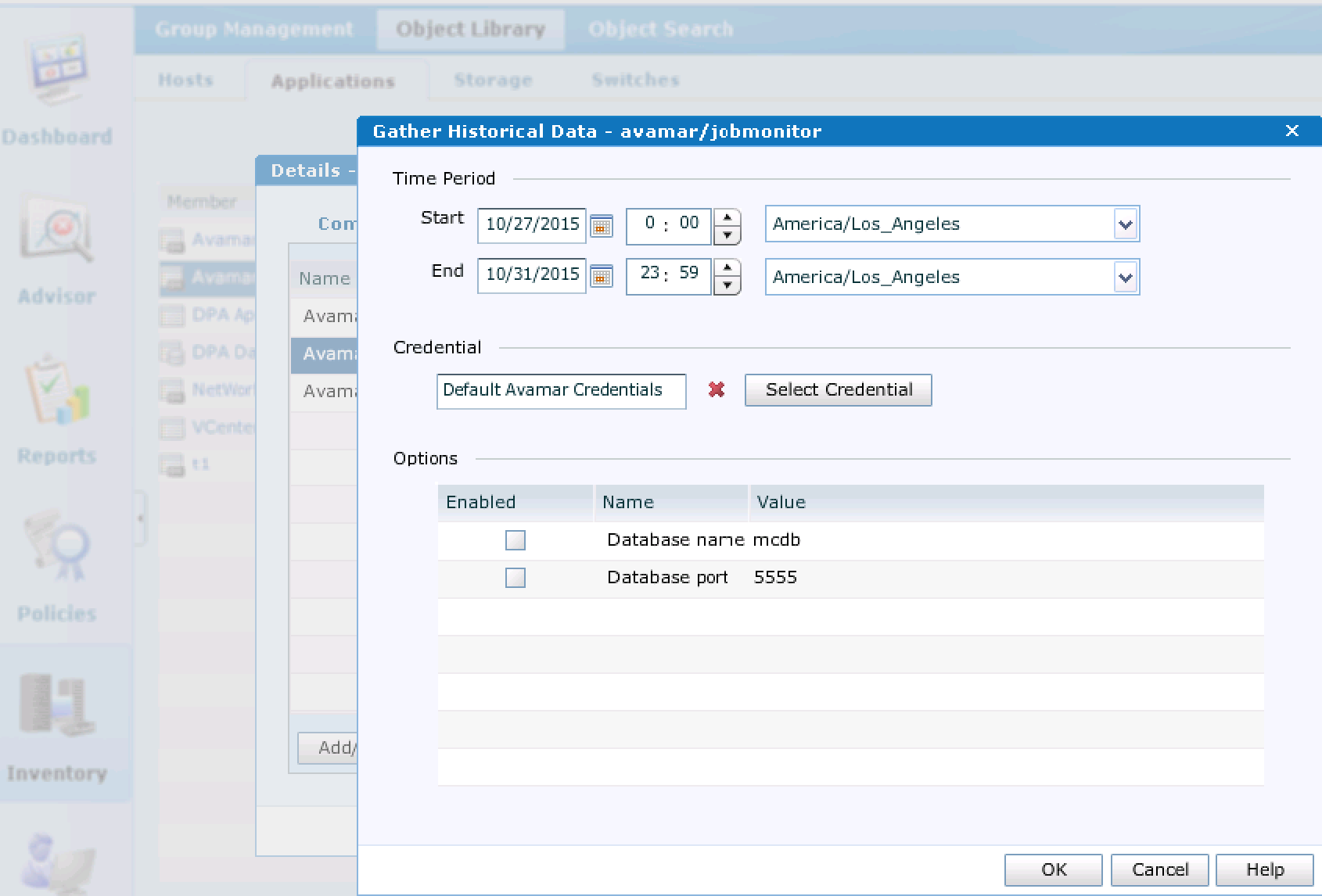
OK를 클릭합니다.
데이터 수집 상태를 확인하려면 History 버튼을 클릭합니다.
일정 기간 동안 데이터 수집을 실행할 수 있습니다.
기록 데이터 수집이 처리되었는지 확인하려면 DPA Report Card를 실행합니다.
흰색 셀은 특정 날짜에 대해 수집된 데이터가 없음을 나타냅니다.
녹색 셀은 성공한 백업을 나타냅니다.
빨간색 셀은 실패한 백업을 나타냅니다.
DPA UI에서 기록 데이터를 수집하는 절차:
다음 백업 애플리케이션에서 기록 데이터를 수집할 수 있습니다.
Avamar, BackupExec, DB2, HP DataProtector, NetWorker, NetBackup, Oracle RMAN, SAP HANA 및 TSM
기록 데이터 수집은 Job Monitor 기능으로만 제한됩니다. 다른 기능은 지원되지 않습니다.
기존 UI:
DPA UI > Inventory > Object Library > Applications에서 누락된 데이터가 있는 백업 서버 선택 > Data Collection 탭 선택 > Job Monitor 요청 강조 표시 > "Run" 버튼을 마우스 오른쪽 버튼으로 클릭 > Gather Historical Data 선택
Gather Historical Data 창에서 누락된 데이터의 기간 선택
DPA 지원에서는 한 번에 3~5일 이상의 기록 데이터 수집을 실행하지 않을 것을 권장합니다.
OK를 클릭합니다.
데이터 수집 상태를 확인하려면 History 버튼을 클릭합니다.
일정 기간 동안 데이터 수집을 실행할 수 있습니다.
기록 데이터 수집이 처리되었는지 확인하려면 DPA Report Card를 실행합니다.
흰색 셀은 특정 날짜에 대해 수집된 데이터가 없음을 나타냅니다.
녹색 셀은 성공한 백업을 나타냅니다.
빨간색 셀은 실패한 백업을 나타냅니다.
해당 제품
Data Protection Advisor제품
Data Protection Advisor문서 속성
문서 번호: 000022929
문서 유형: How To
마지막 수정 시간: 17 4월 2026
버전: 5
다른 Dell 사용자에게 질문에 대한 답변 찾기
지원 서비스
디바이스에 지원 서비스가 적용되는지 확인하십시오.