Avamar : configuration des notifications par e-mail en cas d’échec de sauvegarde
요약: Cet article fournit un aperçu de la configuration des notifications par e-mail en cas d’échec de sauvegarde à l’aide de la console Avamar Administrator. Il est destiné aux clients, aux partenaires et au personnel de Dell Professional Services ou de livraison. ...
이 문서는 다음에 적용됩니다.
이 문서는 다음에 적용되지 않습니다.
이 문서는 특정 제품과 관련이 없습니다.
모든 제품 버전이 이 문서에 나와 있는 것은 아닙니다.
지침
Cet article explique comment utiliser la console Avamar Administrator pour configurer des notifications par e-mail en cas d’échec d’une sauvegarde.
Les informations contenues dans cet article sont destinées aux clients, aux partenaires, ainsi qu’au personnel de Dell Professional Services ou de livraison. Elle suppose que les lecteurs sont familiarisés avec l’utilisation de l’interface Avamar et qu’ils peuvent identifier et résoudre les problèmes liés aux serveurs
SMTP (Simple Mail Transfer Protocol).Le support Dell n’implémente pas et n’aide pas les utilisateurs finaux ou les partenaires à configurer les notifications comme décrit ici. Si une assistance directe est nécessaire pour faire fonctionner la fonctionnalité dans un environnement, contactez le responsable de compte Dell pour demander un engagement de services professionnels.
- Sur Avamar Utility Node, vérifiez que le fichier de configuration du service MCS (Management Console Service) d’Avamar Administrator
mcserver.xmlcontient le bonsmtpHostpour que les e-mails soient correctement acheminés.
Pour plus d’informations, reportez-vous à la section « Notifications automatiques au support Avamar » du System Admin Guide pour savoir comment vérifier et corriger le
smtpHost .
- Dans Avamar Administrator, accédez à Tools > Manage Profiles.
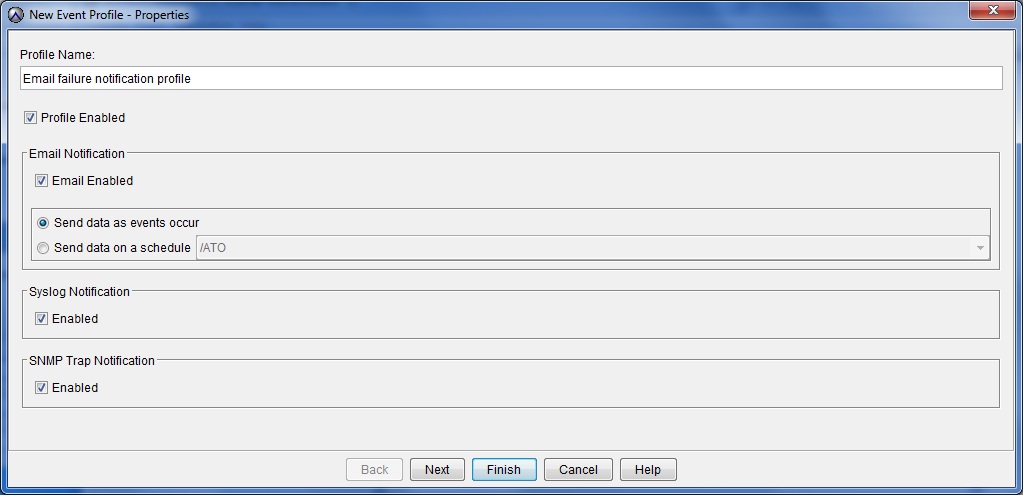
Créez un profil. Il doit être présent dans le domaine racine si le profil doit couvrir tous les sous-domaines. Pour configurer des profils distincts pour des domaines distincts, créez le profil dans le sous-domaine approprié.
Configurez le profil pour envoyer des données lorsqu’un événement se produit ou selon une planification régulière.
Pour « envoyer des données selon un planning », veillez à définir le planning avant de créer le profil.
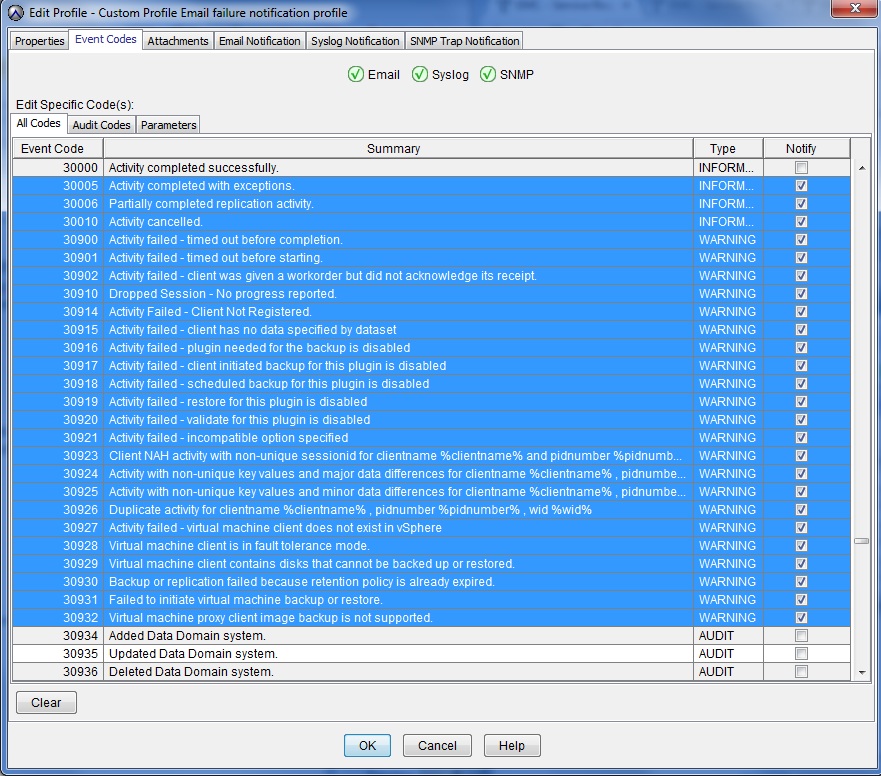
- Configurez le profil avec le type d’événements qui le déclenchent.
La capture d’écran suivante présente une série de codes d’événements liés à des problèmes de sauvegarde. Il est suggéré de les utiliser, bien qu’il soit possible que vous souhaitiez les affiner davantage en fonction de vos exigences spécifiques en matière de création de rapports.
Il est normal que la numérotation des codes d’événement ne soit pas contiguë.
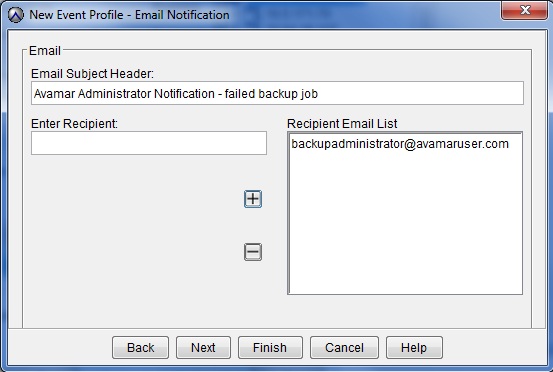
- Sur l’écran Notification par e-mail, saisissez l’adresse e-mail d’un destinataire et ajoutez-le à la liste d’e-mails des destinataires à l’aide du bouton + (ajouter).
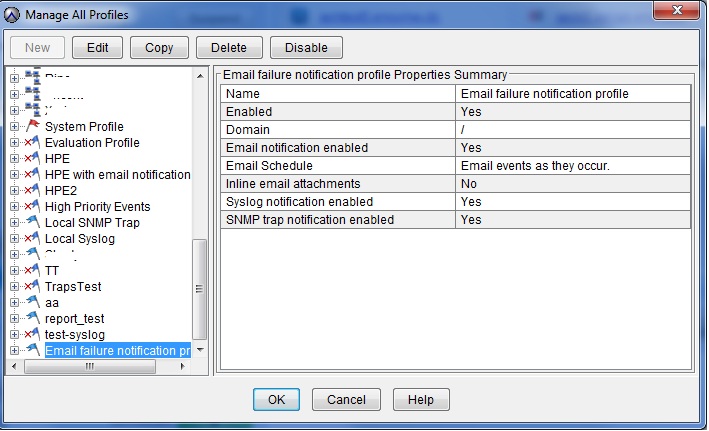
- Une fois le profil créé, passez en revue les détails sur l’écran « Gérer tous les profils ».
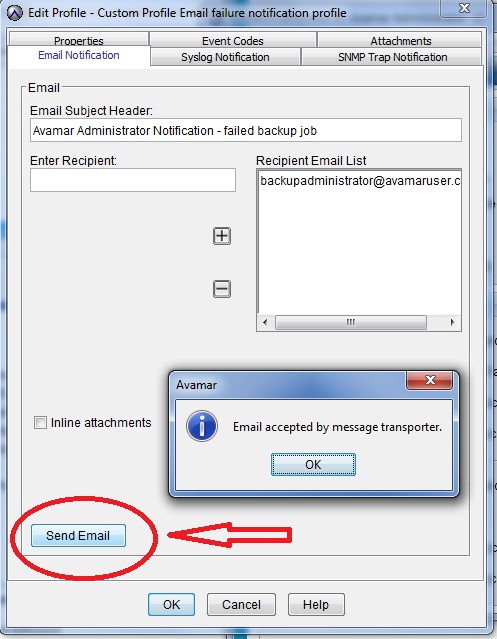
- Vérifiez si des e-mails sont générés en modifiant le profil et en sélectionnant l’onglet « Notification par e-mail ».
추가 정보
비디오
해당 제품
Avamar, Avamar Server제품
Avamar, Avamar Server문서 속성
문서 번호: 000023030
문서 유형: How To
마지막 수정 시간: 13 7월 2026
버전: 7
다른 Dell 사용자에게 질문에 대한 답변 찾기
지원 서비스
디바이스에 지원 서비스가 적용되는지 확인하십시오.