Avamar: konfigurowanie powiadomień e-mail o niepowodzeniach tworzenia kopii zapasowych
요약: Ten artykuł zawiera omówienie konfigurowania powiadomień e-mail o niepowodzeniach tworzenia kopii zapasowych przy użyciu konsoli administratora Avamar. Jest ona przeznaczona dla klientów, partnerów i pracowników działu usług profesjonalnych firmy Dell lub pracowników działu dostaw. ...
이 문서는 다음에 적용됩니다.
이 문서는 다음에 적용되지 않습니다.
이 문서는 특정 제품과 관련이 없습니다.
모든 제품 버전이 이 문서에 나와 있는 것은 아닙니다.
지침
Ten artykuł zawiera omówienie sposobu korzystania z konsoli administratora Avamar w celu skonfigurowania powiadomień e-mail o niepowodzeniach tworzenia kopii zapasowych.
Informacje zawarte w tym artykule są przeznaczone dla klientów, partnerów i pracowników działu usług profesjonalnych firmy Dell lub działu dostaw. Zakłada się, że czytelnicy są zaznajomieni z korzystaniem z interfejsu Avamar i potrafią identyfikować i rozwiązywać problemy związane z serwerami SMTP (Simple Mail Transfer Protocol).
Dział pomocy technicznej firmy Dell nie wdraża ani nie pomaga użytkownikom końcowym ani partnerom w konfiguracji powiadomień opisanej w niniejszym dokumencie. Jeśli uruchomienie funkcji w danym środowisku wymaga pomocy z pierwszej ręki, należy skontaktować się z przedstawicielem handlowym firmy Dell, aby poprosić o usługi profesjonalne.
- W węźle Avamar Utility Node sprawdź, czy plik konfiguracyjny Avamar Administrator Management Console Service (MCS)
mcserver.xmlzawiera prawidłowysmtpHost, aby wiadomości e-mail zostały pomyślnie przekierowane.
Aby uzyskać więcej informacji, zapoznaj się z sekcją "Automatyczne powiadomienia do pomocy technicznej Avamar" w Podręczniku administratora systemu, aby uzyskać instrukcje dotyczące sprawdzania i rozwiązywania problemów
smtpHost Ustawienie.
- W Avamar Administrator przejdź do sekcji Tools > Manage Profiles.
Utwórz profil. Powinien być obecny w domenie głównej, jeśli profil ma obejmować wszystkie subdomeny. Aby skonfigurować osobne profile dla oddzielnych domen, utwórz profil w odpowiedniej subdomenie.
Skonfiguruj profil tak, aby wysyłał dane po wystąpieniu zdarzenia lub zgodnie z regularnym harmonogramem.
Aby "wysyłać dane zgodnie z harmonogramem", pamiętaj o zdefiniowaniu harmonogramu przed utworzeniem profilu.
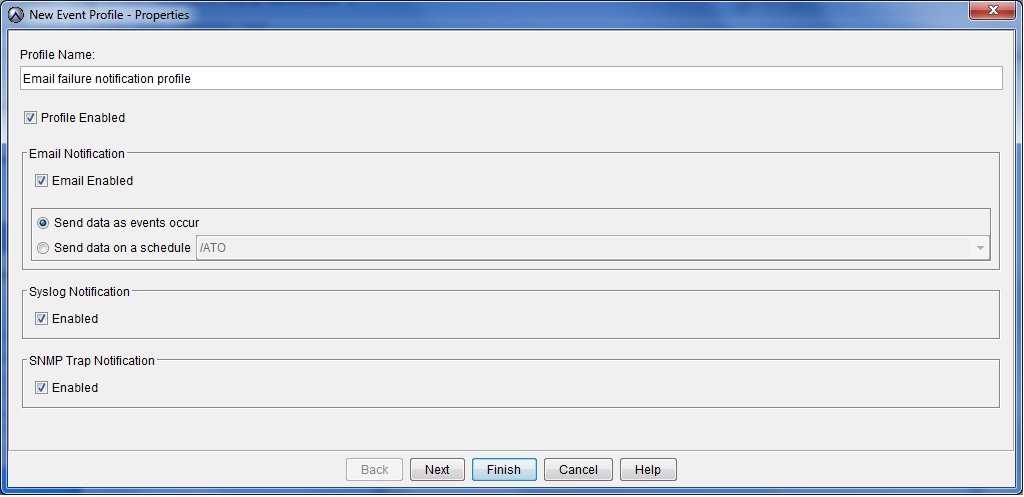
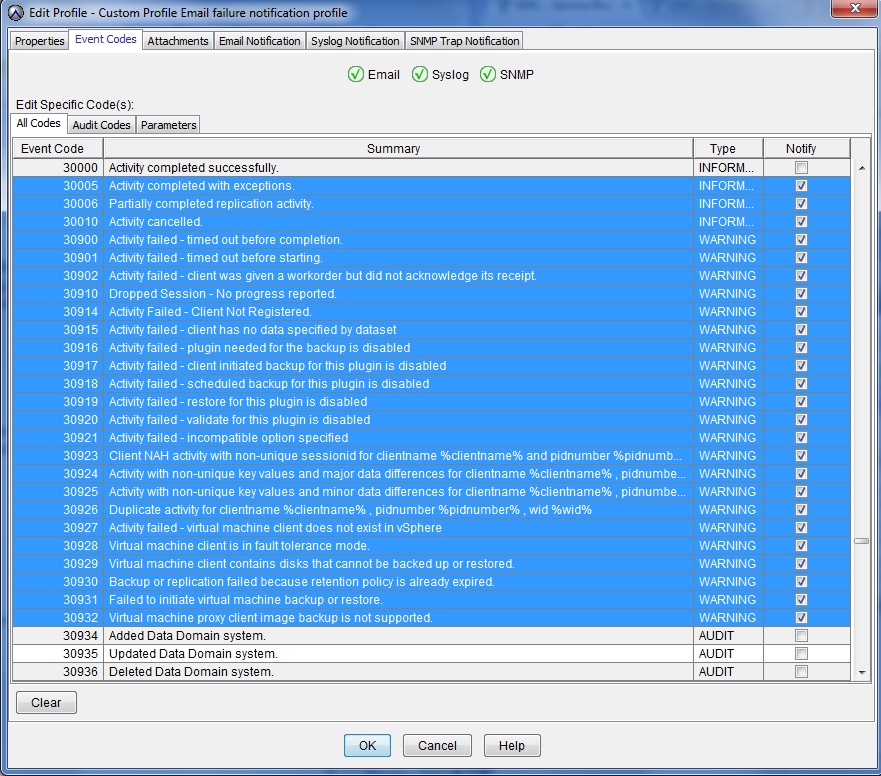
- Skonfiguruj profil przy użyciu rodzaju zdarzeń, które powodują jego wyzwolenie.
Poniższy zrzut ekranu przedstawia zakres kodów zdarzeń związanych z problemami z kopią zapasową. Sugeruje się ich użycie, chociaż może wymagać dalszego doprecyzowania w zależności od konkretnych wymagań dotyczących raportowania.
To normalne, że numeracja kodów zdarzeń nie jest ciągła.
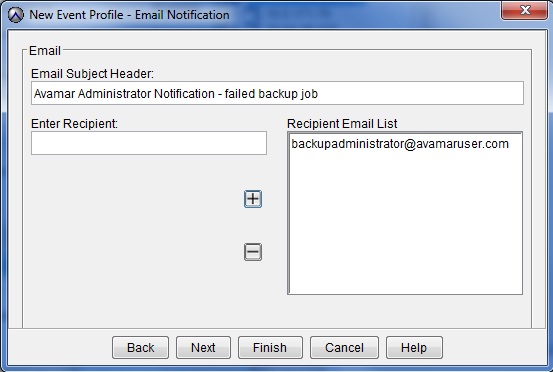
- Na ekranie Powiadomienie e-mail wprowadź adres e-mail odbiorcy i dodaj go do listy adresatów za pomocą przycisku + (dodaj).
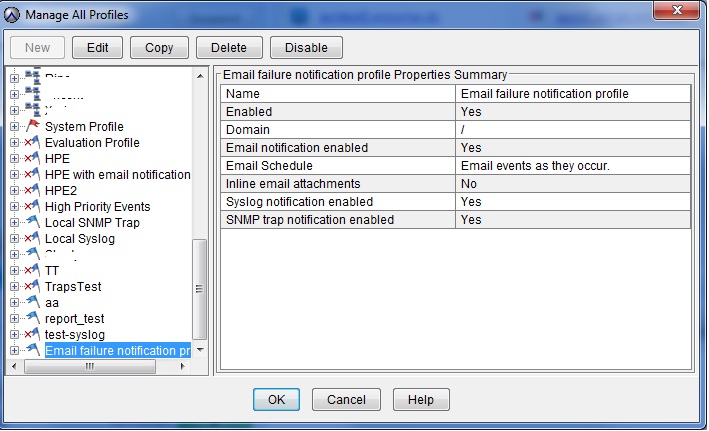
- Po utworzeniu profilu sprawdź szczegóły na ekranie "Zarządzaj wszystkimi profilami".
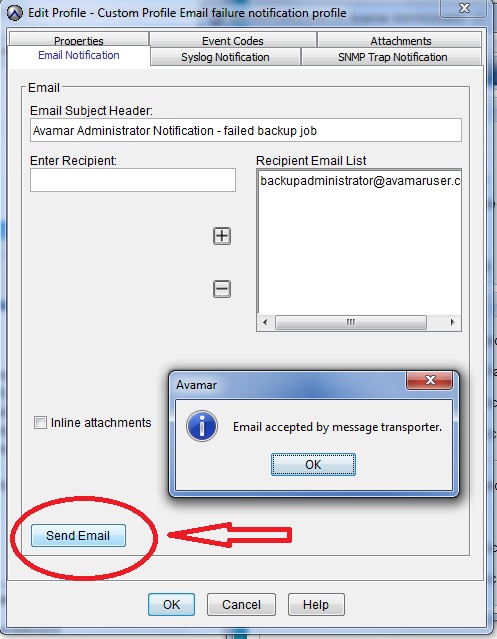
- Sprawdź, czy wiadomości e-mail są generowane, edytując profil i wybierając kartę "Email Notification".
추가 정보
비디오
해당 제품
Avamar, Avamar Server제품
Avamar, Avamar Server문서 속성
문서 번호: 000023030
문서 유형: How To
마지막 수정 시간: 13 7월 2026
버전: 7
다른 Dell 사용자에게 질문에 대한 답변 찾기
지원 서비스
디바이스에 지원 서비스가 적용되는지 확인하십시오.