Avamar: Sådan konfigureres e-mail-meddelelser til sikkerhedskopieringsfejl
요약: Denne artikel indeholder en oversigt over konfiguration af e-mailmeddelelser om sikkerhedskopieringsfejl ved hjælp af Avamar-administratorkonsollen. Den er beregnet til kunder, partnere og Dell Professional Services eller leveringspersonale. ...
이 문서는 다음에 적용됩니다.
이 문서는 다음에 적용되지 않습니다.
이 문서는 특정 제품과 관련이 없습니다.
모든 제품 버전이 이 문서에 나와 있는 것은 아닙니다.
지침
Denne artikel indeholder en oversigt over, hvordan du bruger Avamar-administratorkonsollen til at konfigurere e-mailmeddelelser om sikkerhedskopieringsfejl.
Oplysningerne i denne artikel er beregnet til kunder, partnere og Dell Professional Services eller leveringspersonale. Det antages, at læserne er fortrolige med brugen af Avamar-grænsefladen og kan identificere og foretage fejlfinding af problemer i forbindelse med SMTP-servere (Simple Mail Transfer Protocol).
Dell Support implementerer eller hjælper ikke slutbrugere eller partnere med konfigurationen af meddelelser som beskrevet her. Hvis der er behov for førstehåndshjælp for at få funktionaliteten til at fungere i et miljø, skal du kontakte Dells salgsrepræsentant for at anmode om en professionel serviceaftale.
- På Avamar Utility Node skal du kontrollere, at Avamar Administrator Management Console Service (MCS)-konfigurationsfilen
mcserver.xmlindeholder den korrektesmtpHost-værdi, for at e-mail-meddelelser kan distribueres.
Du kan finde flere oplysninger i afsnittet Systemadministratorvejledning "Automatiske meddelelser til Avamar-support" for at få vejledning i, hvordan du kontrollerer og retter
smtpHost Indstilling.
- I Avamar-administratoren skal du gå til Værktøjer > til administration af profiler.
Opret en profil. Dette skal være til stede i roddomænet, hvis profilen skal dække alle underdomæner. Hvis du vil konfigurere separate profiler for separate domæner, skal du oprette profilen i det relevante underdomæne.
Konfigurer profilen til at sende data, når en hændelse indtræffer, eller efter en regelmæssig tidsplan.
Hvis du vil "sende data efter en tidsplan", skal du sørge for at definere tidsplanen, før du opretter profilen.
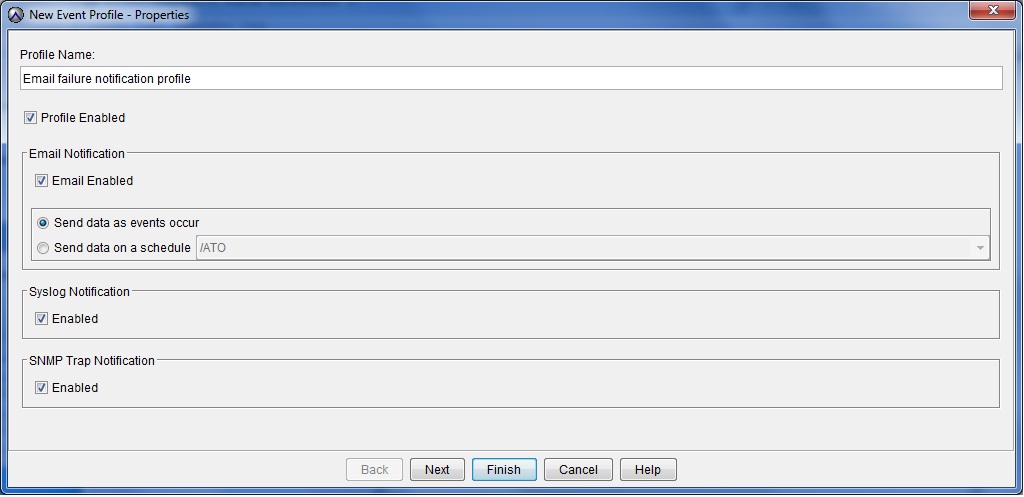
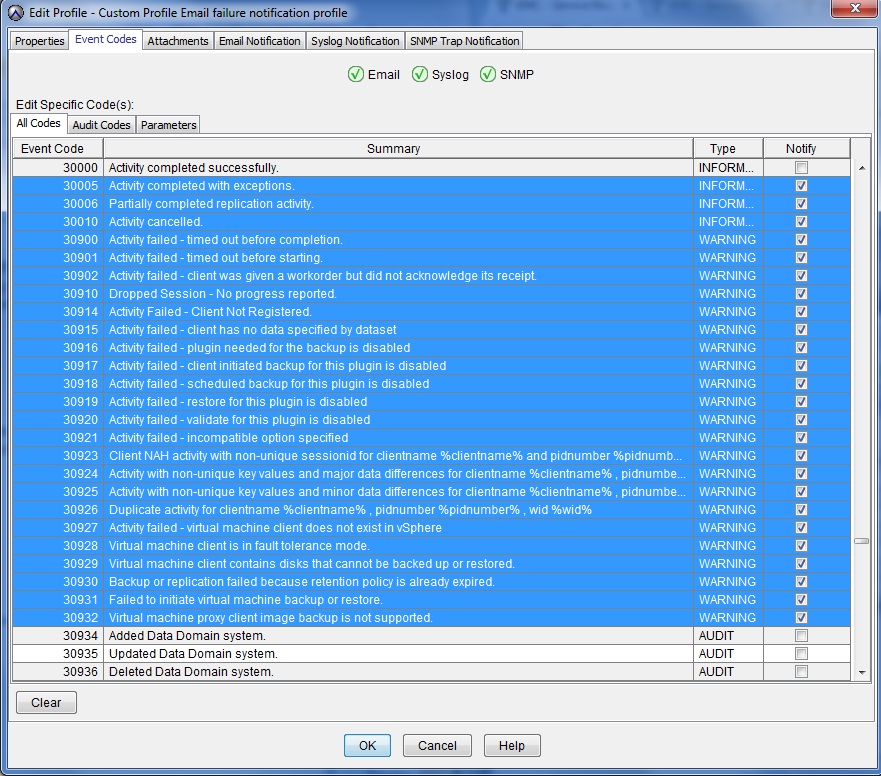
- Konfigurer profilen med den type hændelser, der får den til at udløses.
Følgende skærmbillede viser en række hændelseskoder, der er relateret til sikkerhedskopieringsproblemer. Det foreslås, at disse bruges, selvom det måske ønsker at forfine yderligere afhængigt af dine specifikke rapporteringskrav.
Det er normalt, at hændelseskodenummereringen ikke er sammenhængende.
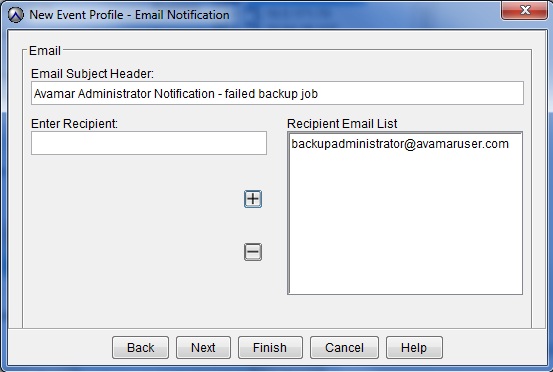
- På skærmbilledet E-mailmeddelelse skal du indtaste en modtagers e-mail-adresse og føje den til modtagerens e-mail-liste ved hjælp af knappen + (tilføj).
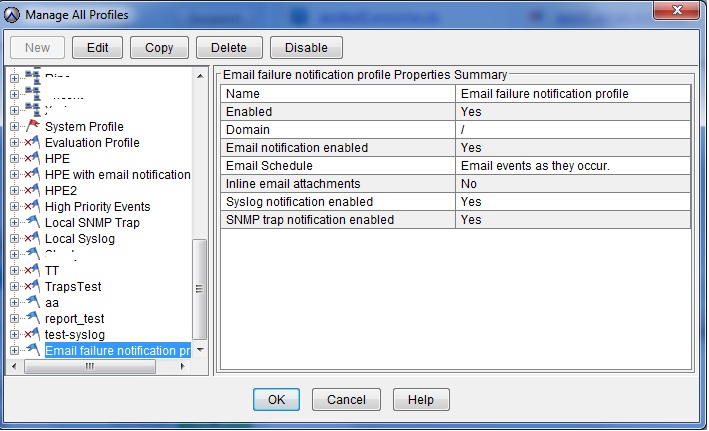
- Når profilen er oprettet, skal du gennemgå oplysningerne på skærmen "Administrer alle profiler".
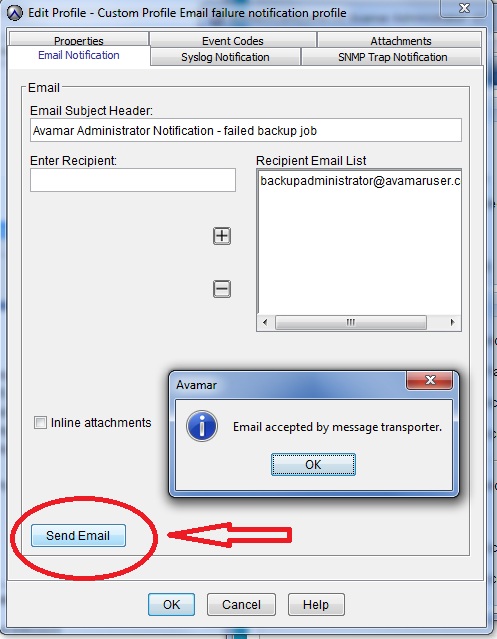
- Test, om der genereres e-mailmeddelelser, ved at redigere profilen og vælge fanen "E-mailmeddelelse".
추가 정보
비디오
해당 제품
Avamar, Avamar Server제품
Avamar, Avamar Server문서 속성
문서 번호: 000023030
문서 유형: How To
마지막 수정 시간: 13 7월 2026
버전: 7
다른 Dell 사용자에게 질문에 대한 답변 찾기
지원 서비스
디바이스에 지원 서비스가 적용되는지 확인하십시오.